
Ritagliare immagini: rapporto di aspetto 16:9, 4:3 e formato quadrato
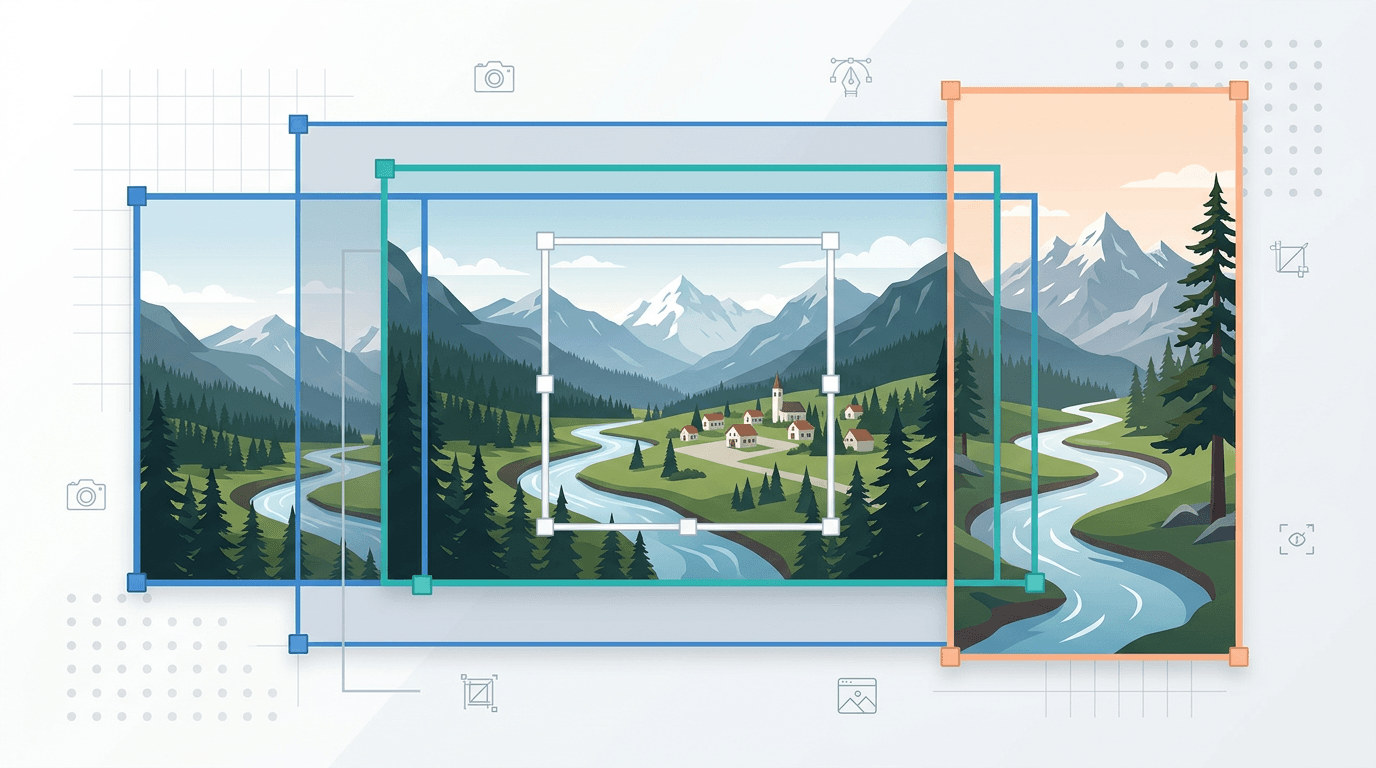
Il rapporto di aspetto esprime la proporzione tra larghezza e altezza. Non indica la risoluzione: 1600×900 e 1920×1080 sono entrambi 16:9. Prima di ritagliare immagini e decidere quale parte della foto conservare, scegli le proporzioni richieste dall'impaginazione.
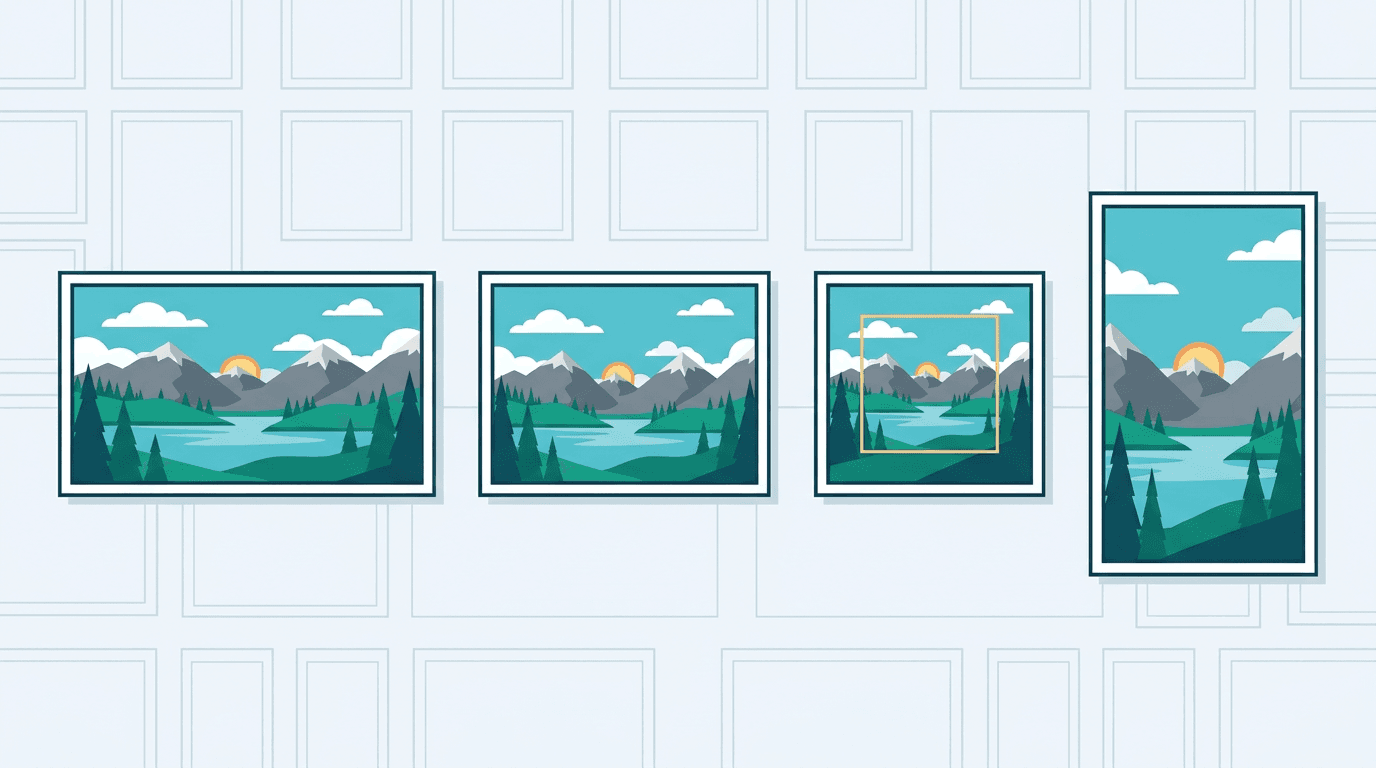
Rapporti comuni ed esempi di dimensioni
| Rapporto | Esempio in pixel | Forma |
|---|---|---|
| 16:9 | 1600×900 | Orizzontale ampio |
| 4:3 | 1200×900 | Orizzontale |
| 1:1 | 1000×1000 | Quadrato |
| 4:5 | 1080×1350 | Verticale |
| 9:16 | 1080×1920 | Verticale allungato |
| 3:2 | 1800×1200 | Foto orizzontale |
Sono esempi matematici, non requisiti di caricamento attuali di una piattaforma specifica. Verifica formato, dimensioni e aree di sicurezza della destinazione. Per la stampa conta l'orientamento: una foto di 6×4 pollici è in rapporto 3:2, mentre 4×6 pollici corrisponde a 2:3.
I rapporti di aspetto più comuni
Gli esempi seguenti illustrano forme e possibili utilizzi, non limiti di caricamento attuali o comportamenti di visualizzazione garantiti. Controlla lo spazio effettivo e le aree di sicurezza della destinazione. Le dimensioni fisiche sono espresse come larghezza × altezza.
16:9 — Lo standard panoramico
Aspetto: molto più largo che alto, con le classiche proporzioni “cinematografiche”.
Utilizzi:
- Miniature di YouTube e contenuti video
- Diapositive di presentazioni (PowerPoint, Google Slides)
- Schermi TV e monitor di computer
- Grandi banner iniziali e immagini di sfondo dei siti web
- Miniature delle dirette Twitch
Dimensioni comuni in pixel:
- 1920 × 1080 (Full HD)
- 1280 × 720 (HD)
- 3840 × 2160 (4K UHD)
- 2560 × 1440 (QHD)
4:3 — Il formato fotografico tradizionale
Aspetto: leggermente più largo che alto, con la classica proporzione da “fotografia”.
Utilizzi:
- Post orizzontali su Instagram
- Formati dei monitor meno recenti
- Stampe fotografiche standard (6×4 corrisponde all'incirca a 3:2, ma 4:3 è comune per 8×6)
- Alcuni formati di presentazione
- Foto di prodotti con un po' di spazio in altezza
Dimensioni comuni in pixel:
- 1024 × 768
- 1200 × 900
- 2048 × 1536
1:1 — Il quadrato perfetto
Aspetto: larghezza e altezza uguali.
Utilizzi:
- Post nel feed di Instagram
- Immagini del profilo in riquadri quadrati
- Icone delle app
- Miniature in disposizioni a griglia
- Stampe fotografiche quadrate
Dimensioni comuni in pixel:
- 1080 × 1080
- 500 × 500 (per spazi web più piccoli)
- 1200 × 1200 (alta risoluzione)
9:16 — Il formato verticale allungato
Aspetto: più alto che largo, in pratica un 16:9 ruotato.
Utilizzi:
- Storie e Reels di Instagram
- Video e miniature di TikTok
- YouTube Shorts
- Sfondi per smartphone
- Pin e Pin idea di Pinterest
Dimensioni comuni in pixel:
- 1080 × 1920 (Full HD verticale)
- 720 × 1280 (HD verticale)
4:5 — Il post verticale
Aspetto: leggermente più alto che largo, con un orientamento verticale moderato.
Utilizzi:
- Post verticali nel feed di Instagram
- Stampe di ritratti fotografici
- Manifesti in stile rivista
- Immagini per Pinterest
Dimensioni comuni in pixel:
- 1080 × 1350
- 1600 × 2000
3:2 — Lo standard fotografico
Aspetto: le classiche proporzioni della pellicola da 35 mm, leggermente più larghe che alte.
Utilizzi:
- Foto di fotocamere DSLR e mirrorless
- Fotografia su pellicola da 35 mm
- Stampe fotografiche standard (stampe 6×4)
- Esposizioni in gallerie fotografiche
- Fotografia editoriale
Dimensioni comuni in pixel:
- 1800 × 1200
- 3000 × 2000
- 6000 × 4000 (DSLR ad alta risoluzione)
Calcolare il ritaglio prima di modificare l'immagine
Per mantenere una larghezza di 1600 pixel in formato 16:9, calcola l'altezza con 1600 × 9 ÷ 16 = 900. Se la sorgente è 1600×1200, vengono eliminati in totale 300 pixel in altezza; scegli tu dove posizionare il ritaglio.
Il ritaglio non può aggiungere pixel alla sorgente. Da un'immagine di 1200×900 puoi ottenere un quadrato di massimo 900×900 senza ingrandimento. Per ricavare un ritaglio verticale da una sorgente quadrata, restringi la selezione; aumentare l'altezza dell'area di lavoro sarebbe un'operazione diversa.
Cosa offre lo strumento di ritaglio di questo sito
Lo strumento per ritagliare immagini offre una selezione rettangolare libera per una sola immagine. Non dispone di proporzioni predefinite, blocco del rapporto di aspetto o campi per inserire larghezza e altezza del ritaglio.
- Seleziona un'immagine di cui il browser possa mostrare l'anteprima.
- Trascina la selezione attorno al soggetto e controlla larghezza e altezza visualizzate, espresse nei pixel della sorgente.
- Confronta quel rapporto con l'obiettivo e regola manualmente il rettangolo.
- Scegli PNG, JPG o WebP, avvia l'elaborazione e scarica il risultato. Verificane le dimensioni.
Per un rapporto esatto o un ritaglio preciso al pixel, usa un editor con controlli numerici di ritaglio. Lo strumento di ridimensionamento delle immagini può modificare le dimensioni finali in seguito, ma imporre un nuovo rapporto deforma l'immagine anziché selezionare un nuovo ritaglio.
Consigli di composizione per ritagli migliori
La regola dei terzi
Quando posizioni il ritaglio, applica la regola dei terzi:
- Dividi mentalmente l'inquadratura in una griglia 3×3 (9 sezioni uguali)
- Posiziona il soggetto principale in uno dei quattro punti di intersezione
- Allinea l'orizzonte a una delle linee orizzontali dei terzi
- Mantieni volti e occhi sulla linea del terzo superiore
Questo crea composizioni naturalmente equilibrate e visivamente interessanti.
Lasciare spazio attorno al soggetto
Prima di completare il ritaglio:
- Spazio per il testo sovrapposto: se aggiungerai testo in seguito, lascia spazio libero negli angoli o lungo i bordi
- Spazio attorno al soggetto: non ritagliare troppo vicino al viso di una persona
- Aree di sicurezza: lascia spazio attorno ai contenuti importanti e controlla le sovrapposizioni e il ritaglio effettivi della destinazione; non esiste un margine universale del 10%.
Gestire i cambi di orientamento
Da orizzontale a quadrato (16:9 → 1:1):
- Concentrati sul soggetto centrale
- Centra l'elemento più importante
- Ritaglia in modo uniforme da entrambi i lati quando il soggetto è al centro
- Per soggetti decentrati, ritaglia maggiormente il lato vuoto
Da verticale a orizzontale (9:16 → 16:9):
- Questa operazione elimina una parte significativa del contenuto verticale
- Centra la zona più importante, solitamente i volti
- Valuta se il cambio di proporzioni è adatto al contenuto
- Alcune immagini non si prestano a ritagli con rapporti molto diversi
Da quadrato a verticale (1:1 → 4:5):
- Riduci la larghezza selezionata mantenendo l'altezza disponibile
- Assicurati che il soggetto rimanga centrato
- Funziona bene quando il soggetto si sviluppa in verticale
Mantenere una composizione utilizzabile
Tieni volti, testi e loghi lontani dai bordi che la destinazione potrebbe coprire o tagliare. Confronta versioni orizzontali e verticali usando copie separate dell'originale. Un'esportazione con un ritaglio stretto non può recuperare il contenuto eliminato.
Il ritaglio rimuove parte della scena; anche la codifica in uscita può influire sulla qualità. Le esportazioni JPG e WebP usano impostazioni di qualità con perdita. Evita di salvare ripetutamente copie con perdita e controlla testi piccoli e bordi alle dimensioni finali di visualizzazione.
Risoluzione e situazioni comuni di ritaglio
Pixel di origine e pixel in uscita
Un ritaglio seleziona pixel esistenti. Non può fare in modo che una sorgente alta 900 pixel contenga 1080 pixel di dettaglio verticale originale. Distingui il ritaglio da qualsiasi ingrandimento successivo:
| Sorgente | Ritaglio quadrato massimo senza ingrandimento | Cosa cambia |
|---|---|---|
| 4000×3000 | 3000×3000 | Viene eliminata parte della larghezza |
| 1200×900 | 900×900 | Viene eliminata parte della larghezza |
| 800×600 | 600×600 | Un'esportazione più grande richiede un ricampionamento |
Questi esempi presuppongono che sia possibile posizionare il quadrato attorno al soggetto desiderato. Un viso vicino a un bordo può richiedere una selezione più piccola. Controlla le dimensioni effettive del ritaglio prima di decidere se ridimensionarlo per la consegna.
Miniature e diapositive di presentazioni
Parti dalla forma del riquadro di destinazione, poi lascia spazio per titoli ed elementi sovrapposti. Una scena ampia può funzionare bene in una miniatura orizzontale, mentre un soggetto verticale potrebbe richiedere un'altra foto di origine. Mantieni il testo importante nell'area visibile e controlla la composizione finale nello spazio effettivo. Il solo rapporto di aspetto non determina l'efficacia del ritaglio.
Versioni verticali e quadrate della stessa foto
Crea ogni versione dall'originale invece di ritagliare ripetutamente l'ultima esportazione. Per passare da quadrato a verticale, mantieni l'altezza disponibile e riduci la larghezza. Per passare da verticale a orizzontale, prevedi di perdere contenuto in altezza: una figura intera potrebbe non rientrare più. Usa la regola dei terzi come aiuto alla composizione, senza sentirti obbligato a tagliare il soggetto.
Stampe fotografiche
Adatta prima la forma al formato di stampa desiderato, poi chiedi allo stampatore quanti pixel servono per quelle dimensioni fisiche. Una stampa orizzontale di 6×4 pollici ha un rapporto 3:2; 8×10 pollici corrisponde a 4:5. Aumentare il valore dichiarato dei DPI non ripristina i pixel eliminati dal ritaglio. Controlla l'anteprima dell'inquadratura finale prima di inviare il file in stampa.
Più immagini e impaginazioni precise
Questa pagina elabora un'immagine per attività. Ripeti la procedura e controlla ogni composizione. Per molti ritagli con proporzioni esatte, usa un software dedicato che offra questi controlli e il supporto per l'elaborazione in blocco. Un rapporto comune non garantisce che ogni soggetto rimanga all'interno del ritaglio.
Altri strumenti per lavorare con le immagini
Esplora gli strumenti di ImgConvert per la conversione, i file PDF e le GIF.
- Convertitori di immagini
- Strumenti PDF
- Strumenti GIF