
Come dare uno sfondo trasparente a un'immagine JPG
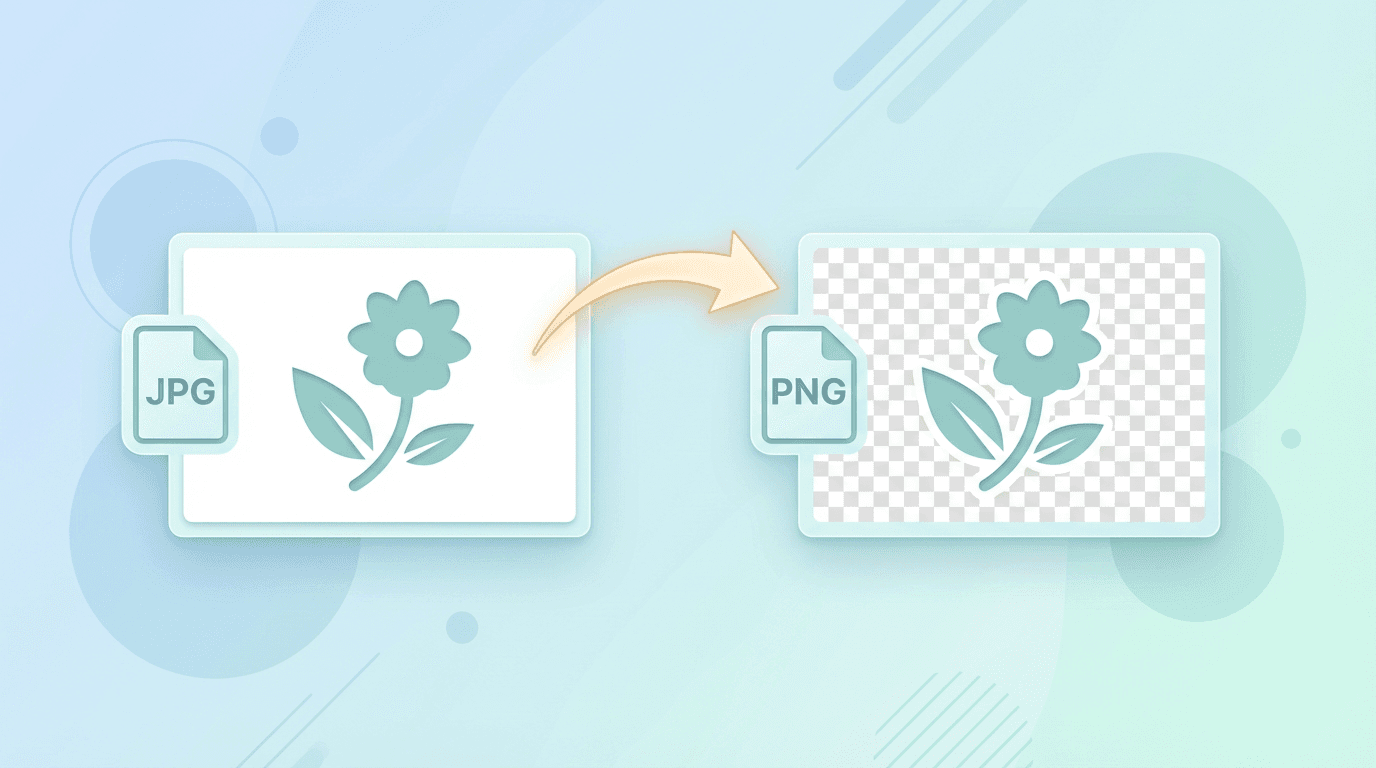
Il formato JPG non memorizza la trasparenza. Per ottenere un'immagine scontornata, rimuovi lo sfondo e salva il risultato in un formato che supporti il canale alfa, come PNG. Non serve convertire il JPG prima di usare il nostro strumento per creare uno sfondo trasparente: accetta direttamente i file JPG.
Perché JPG non supporta la trasparenza
JPG è stato progettato per le fotografie con queste caratteristiche:
- Compressione con perdita di dati - Ottimizzata per le foto
- Nessun canale alfa - Non può memorizzare i dati di trasparenza
- Sfondi opachi - Ogni area contiene valori di colore
Per aggiungere la trasparenza serve un formato che la supporti:
- PNG - La scelta più comune
- WebP - Un'alternativa moderna
- GIF - Supporto limitato (trasparenza a 1 bit)
Rimuovere lo sfondo da un JPG
- Seleziona un'immagine JPG o JPEG fino a 20 MB. Il caricamento inizia appena la selezioni; conserva una copia dell'originale.
- Attendi la fine del caricamento, poi avvia sul server la rimozione automatica dello sfondo dall'immagine già caricata.
- Controlla il risultato, soprattutto capelli, bordi sottili, ombre e aree con colori simili allo sfondo.
- Scarica il PNG. Provalo sia su uno sfondo chiaro sia su uno scuro nell'editor in cui lo utilizzerai.
Lo strumento accetta anche PNG, WebP e SVG. Elabora un'immagine alla volta e non offre un pennello per cancellare o ripristinare manualmente le aree. Se la rimozione automatica elimina parte del soggetto o lascia un alone, perfeziona la maschera in un editor che supporti la selezione manuale.
Conversione e rimozione dello sfondo svolgono compiti diversi
| Operazione | Strumento adatto | Risultato |
|---|---|---|
| Convertire JPG in PNG mantenendo l'immagine | Da JPG a PNG | Lo sfondo originale rimane |
| Isolare un soggetto dallo sfondo | Strumento per creare uno sfondo trasparente | Un PNG da cui è stato rimosso lo sfondo selezionato automaticamente |
| Correggere a mano i bordi difficili | Un editor con strumenti di maschera o selezione | Un'immagine scontornata e rifinita manualmente |
Negli editor, il motivo a scacchiera indica di solito la trasparenza. Una scacchiera disegnata nell'immagine stessa, invece, fa parte del contenuto e non scompare quando inserisci l'immagine altrove.
Migliorare l'immagine di partenza prima dell'elaborazione
Usa l'originale più nitido disponibile. La compressione JPG può lasciare blocchi o frange colorate intorno al soggetto; salvarlo in PNG non recupera i dettagli già persi. Un soggetto ben distinto dallo sfondo è più facile da separare rispetto a oggetti sovrapposti, vetro, fumo o superfici dai colori simili.
Per un logo, usa il PNG trasparente originale o il file vettoriale, se disponibile. Rimuovere lo sfondo da una copia JPG compressa può danneggiare le scritte piccole e i tratti sottili. Nelle foto di prodotti, verifica che la rimozione non abbia cancellato parti bianche del prodotto o ombre che vuoi conservare.
Consigli per rimuovere meglio lo sfondo
Le tecniche di selezione, sfumatura e pulizia dei bordi descritte di seguito si applicano a un editor che offra queste funzioni. Lo strumento di rimozione automatica dello sfondo di ImgConvert non mette a disposizione maschere o pennelli manuali. Lavora su una copia e confronta il bordo alle dimensioni di visualizzazione previste.
1. Parti da immagini di buona qualità
La rimozione è più semplice con:
- Un forte contrasto tra soggetto e sfondo
- Sfondi a tinta unita
- Una buona illuminazione
- Bordi nitidi
2. Scegli lo strumento giusto
| Tipo di sfondo | Strumento più adatto |
|---|---|
| Tinta unita | Bacchetta magica |
| Sfumatura semplice | Strumento di rimozione con IA |
| Scena complessa | Selezione manuale |
| Capelli o pelo | IA specializzata |
3. Perfeziona i bordi
Dopo la prima rimozione:
- Sfuma leggermente i bordi (1-2 pixel)
- Usa la funzione Migliora bordo di Photoshop
- Controlla che non ci siano aloni intorno al soggetto
4. Verifica su sfondi diversi
Prova il PNG trasparente su:
- Uno sfondo bianco
- Uno sfondo nero
- Lo sfondo su cui verrà effettivamente utilizzato
Gestire gli artefatti JPG
La conversione in PNG non elimina gli artefatti già presenti nel JPG. I metodi di pulizia seguenti richiedono un editor separato; confronta il prima e il dopo per evitare che l'attenuazione degli artefatti elimini dettagli utili dei bordi.
La compressione JPG può lasciare artefatti che diventano visibili dopo la rimozione dello sfondo:
Problemi comuni
- Rumore lungo i bordi - La compressione JPG crea quadratini visibili
- Frange di colore - Lievi aloni colorati intorno ai soggetti
- Artefatti a blocchi - Quadrati visibili nelle aree uniformi
Soluzioni
- Usa JPG di alta qualità come sorgente - Meno compressione = meno artefatti
- Espandi leggermente la selezione - Includi uno o due pixel in più
- Applica una lieve sfocatura ai bordi - Nasconde gli artefatti meno evidenti
- Usa Defringe in Photoshop - Rimuove gli aloni colorati
Scegliere il formato di uscita in base alla destinazione
Conserva il PNG trasparente come copia di lavoro. I file PNG possono essere più pesanti dei JPG; il peso dipende dalle dimensioni in pixel e dal contenuto. Ridimensiona una copia solo quando conosci le dimensioni richieste dalla destinazione.
Se ti serve uno sfondo a tinta unita, usa Cambia colore dello sfondo e controlla il risultato. Convertire un PNG trasparente in JPG elimina la trasparenza; il nostro convertitore da PNG a JPG riempie di bianco le aree trasparenti.
Considerazioni sul peso dei file
Per i loghi semplici, ridurre la tavolozza dei colori in un editor adatto può alleggerire il file, ma può anche alterare sfumature e bordi morbidi. Quando questi dettagli contano, conserva come originale di lavoro un PNG a colori completi con canale alfa. Lo strumento di rimozione dello sfondo non offre controlli per le modalità PNG-8 e PNG-24.
Per l'uso sul web, Da PNG a WebP permette di creare un'altra copia con trasparenza. Confronta il peso effettivo e l'aspetto del file: WebP non garantisce un file più piccolo per qualsiasi sorgente. Prima di sostituire il PNG, verifica i formati accettati dalla destinazione. Il ridimensionamento deve seguire le dimensioni di visualizzazione previste, non un obiettivo di compressione arbitrario.
Alternative alla rimozione dello sfondo
Usare uno sfondo bianco
Se la trasparenza non è indispensabile:
- Mantieni lo sfondo bianco
- Si abbina alla maggior parte delle pagine web con sfondo bianco
Metodi di fusione CSS
Per l'uso sul web:
- Usa mix-blend-mode in CSS
- Simula effetti di trasparenza
- Funziona con JPG (senza bisogno di conversione)
Un metodo di fusione CSS modifica il modo in cui i pixel si mescolano con la pagina sottostante; non crea un canale alfa nel JPG. Verifica il risultato sullo sfondo effettivo della pagina e sui colori del soggetto. Mantenere uno sfondo opaco può essere una scelta ragionevole, ma non garantisce un file più piccolo.
Domande frequenti
Rinominare un file da .jpg a .png rende lo sfondo trasparente?
No. Rinominare il file non cambia la codifica dell'immagine e non rimuove i pixel dello sfondo. Anche una vera conversione di formato li conserva, a meno che un'altra operazione non li elimini.
Devo prima convertire il JPG in PNG?
No. Carica direttamente il JPG nello strumento di rimozione dello sfondo e scarica il risultato in PNG.
Ogni sfondo viene rimosso senza imperfezioni?
No. La separazione automatica può perdere dettagli sottili o mantenere parti dello sfondo. Controlla l'immagine scontornata alle dimensioni di visualizzazione previste e, se necessario, correggila manualmente.
Altri strumenti per lavorare con le immagini
Esplora gli strumenti di ImgConvert per la conversione, i file PDF e le GIF.
- Convertitori di immagini
- Strumenti PDF
- Strumenti GIF