
Unggah gambar, lalu seret untuk membuat persegi panjang pada detail yang ingin dipikselkan. Tambahkan area untuk detail lain, sesuaikan kekuatan bersama, lalu buat hasilnya. Gambar tidak dipotong.
Sensor foto dengan mosaik
Tandai wajah, pelat, atau teks dengan kotak, atur kekuatan mosaik, lalu buat salinan PNG, JPG, atau WebP melalui server.
Anda mungkin juga memerlukan:Pemotong gambar·Penghapus metadata gambar·Pembuat watermark·Kompres gambar·Jelajahi semua alat
Sensor foto sebelum dibagikan
Gunakan alat sensor foto online gratis ini untuk menyamarkan bagian foto atau tangkapan layar dengan efek mosaik. Gambar persegi panjang pada nama, wajah, atau pelat nomor, sesuaikan ukuran blok piksel, lalu unduh PNG, JPG, atau WebP dengan resolusi asli.
Pilih hingga 30 area dalam satu gambar dengan satu pengaturan kekuatan bersama. Gambar diunggah saat dipilih; browser menampilkan pratinjau, dan tombol Buat gambar memproses gambar asli yang telah diunggah di server. Untuk membuang tepi yang tidak diperlukan, gunakan Pemotong Gambar.
Cara menyensor foto dengan mosaik
1
Unggah foto atau tangkapan layar
Pilih atau seret satu gambar JPG, PNG, atau WebP statis berukuran hingga 20 MB. Tunggu hingga unggahan dan pratinjau selesai.
2
Pilih detail yang akan dipikselkan
Seret untuk menggambar persegi panjang di sekeliling setiap detail. Pindahkan atau ubah ukuran area yang ada; klik Tambah area untuk memulai persegi panjang baru dari dalam pilihan yang sudah ada.
3
Sesuaikan kekuatan dan format keluaran
Naikkan kekuatan untuk memperbesar blok. Gunakan Tampilkan asli untuk memeriksa cakupan, lalu pilih PNG, JPG, atau WebP.
4
Buat, periksa, dan unduh
Klik Buat gambar, unduh hasilnya, lalu periksa setiap area yang dipilih pada ukuran sebenarnya sebelum membagikannya.
Lihat Dua Area Sebelum dan Sesudah Pikselasi
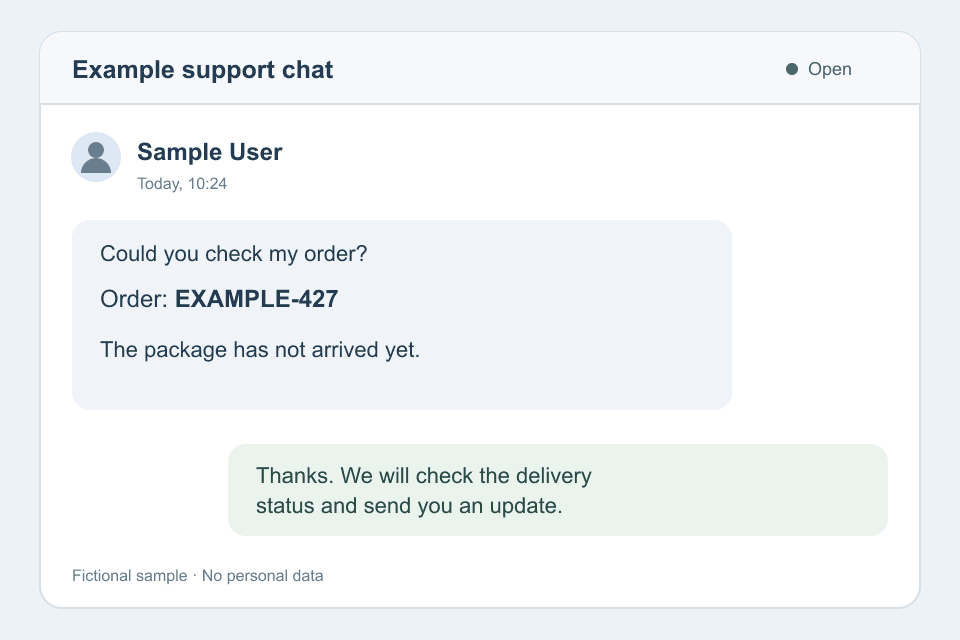
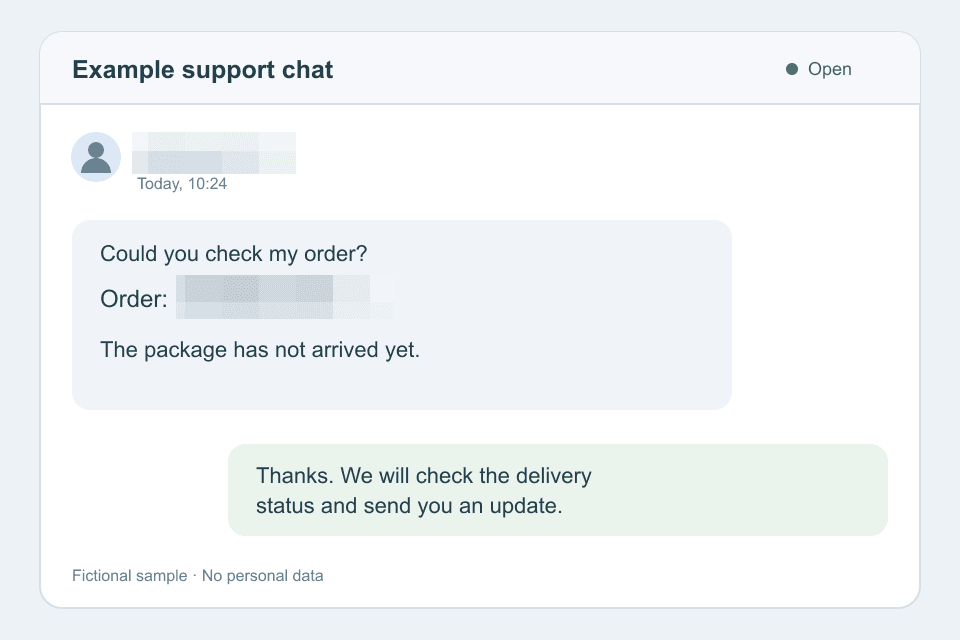
Percakapan dukungan fiktif berbahasa Inggris ini memperlihatkan cara memikselkan nama dan nomor referensi pesanan sambil menjaga percakapan di sekitarnya tetap terlihat.
Contoh asli
Dua area dipikselkan
Pikselkan Wajah, Teks, dan Pelat Nomor
Gunakan pilihan manual jika Anda mengetahui detail mana yang perlu disamarkan secara visual.
Pikselkan teks pada tangkapan layar
Bingkai seluruh nama, alamat, atau referensi pesanan, termasuk tepi setiap karakter. Periksa apakah informasi yang sama muncul di bagian lain tangkapan layar.
Sensor wajah pada foto
Gambar dan ubah ukuran persegi panjang untuk menutupi wajah. Tambahkan area terpisah untuk orang lain, termasuk wajah kecil di latar belakang; tidak ada deteksi wajah otomatis.
Pikselkan pelat nomor
Tutupi seluruh pelat dengan sedikit ruang di sekeliling tepinya. Sebelum dipublikasikan, periksa gambar yang diunduh untuk mencari pelat lain atau label pengenal yang masih terlihat.
Pikselasi merupakan efek visual, bukan jaminan anonimitas atau penghapusan informasi secara aman. Untuk informasi yang harus benar-benar dihapus, gunakan alat penyamaran dengan tutupan warna penuh atau potong bagian tersebut.
Tentukan Cakupan dan Kekuatan Pikselasi
Kekuatan berkisar dari 1 hingga 100 dengan nilai awal 30. Nilai yang lebih tinggi menghasilkan blok lebih besar; hasil visual yang sesuai bergantung pada gambar dan detail yang dipilih.
Cakup seluruh detail
Sisakan sedikit ruang di sekeliling teks, wajah, atau pelat nomor. Menaikkan kekuatan tidak akan menutupi karakter atau tepi yang berada di luar persegi panjang.
Bandingkan sebelum membuat hasil
Naikkan kekuatan hingga ukuran blok pada pratinjau sesuai keinginan. Beralih ke Tampilkan asli untuk memeriksa batas area dan mencari detail yang terlewat.
Periksa file yang diunduh
Pratinjau yang diperkecil hanya perkiraan. Periksa gambar hasil ekspor pada ukuran sebenarnya; tidak ada nilai penggeser yang menjamin informasi tidak dapat dikenali atau dipulihkan.
Sesuaikan Beberapa Area dalam Satu Gambar
Pertahankan konteks yang berguna sambil mengedit detail yang dipilih.
Hingga 30 persegi panjang
Pilih nama, wajah, atau pelat nomor yang terpisah dalam satu gambar. Klik Tambah area jika persegi panjang baru perlu bertumpang tindih dengan area yang sudah ada.
Pindahkan, ubah ukuran, atau hapus
Seret area untuk memindahkannya, gunakan sudutnya untuk mengubah ukuran, atau hapus jika tidak diperlukan. Hapus semua area memungkinkan Anda memilih ulang dari awal.
Urungkan perubahan area
Tombol Urungkan membatalkan perubahan terakhir pada persegi panjang. Semua area memakai kekuatan yang sama; perubahan kekuatan tidak termasuk dalam riwayat pembatalan perubahan area.
Pilih PNG, JPG, atau WebP
Pilih format yang sesuai dengan tujuan penggunaan. PNG adalah format bawaan; JPG dan WebP dimulai dengan Kualitas tinggi (disarankan).
- PNG
- Pilihan yang berguna untuk tangkapan layar dan grafis, dengan dukungan transparansi dan tanpa pengaturan kualitas kompresi lossy.
- JPG
- Cocok untuk foto dan situs yang memerlukan JPEG. Area transparan menjadi putih; preset kualitas mengatur kompresi lossy.
- WebP
- Mendukung transparansi dan preset kualitas lossy. Pastikan situs atau aplikasi tujuan menerima WebP.
Keluaran mempertahankan dimensi piksel asli setelah koreksi orientasi. JPG dan WebP mengodekan ulang seluruh gambar, sehingga detail di luar pilihan juga dapat berubah. Ukuran file bergantung pada isi dan format; hasilnya bisa lebih besar daripada file asli.
Hasil ekspor tidak menyimpan metadata EXIF asli. Untuk menghapus metadata saja, gunakan Penghapus Metadata Gambar. Untuk membuat karya piksel berbasis palet, coba Gambar ke Pixel Art.
Pertanyaan tentang Pikselasi Gambar
Pilih setiap wajah secara manual. Gambar dan sesuaikan persegi panjang di sekelilingnya; tidak ada deteksi wajah atau pelat nomor otomatis.
Pikselasi membuat blok persegi, sedangkan blur yang halus melembutkan tepi. Alat ini menerapkan pikselasi persegi panjang, tanpa mode blur halus, kuas, atau isian warna penuh.
Setiap tugas menggunakan satu gambar dengan hingga 30 area persegi panjang. Semua area memakai satu pengaturan kekuatan. Pemrosesan banyak gambar dan kekuatan terpisah per area tidak didukung.
Gunakan JPG/JPEG, PNG, atau WebP statis hingga 20 MB, 8.192 piksel per sisi, dan total 16.777.216 piksel. GIF, APNG, dan WebP animasi tidak didukung.
Memilih file yang valid akan mengunggahnya ke server. Pratinjau pilihan berjalan di browser; pembuatan hasil akhir berlangsung di server. Tautan hasil memiliki masa berlaku, jadi segera unduh file Anda.
Tombol Urungkan hanya membatalkan perubahan area di editor saat ini. File yang diunduh tidak memiliki lapisan area yang dapat diedit, dan alat ini tidak dapat menghapus pikselasi. Simpan gambar asli; pikselasi tidak menjamin informasi yang disamarkan tidak dapat disimpulkan.
Keluaran mempertahankan dimensi piksel asli setelah koreksi orientasi. PNG dan WebP mendukung transparansi; JPG mengisinya dengan putih. JPG dan WebP mengodekan ulang seluruh gambar, termasuk area yang tidak dipilih. Ukuran file tidak dijamin menjadi lebih kecil.
Sensor foto online gratis
Pilih gambar, tentukan detail yang ingin disamarkan, lalu periksa hasilnya sebelum dibagikan.