
Ubah SVG ke PNG Resolusi Tinggi: Hitung Dimensi Piksel
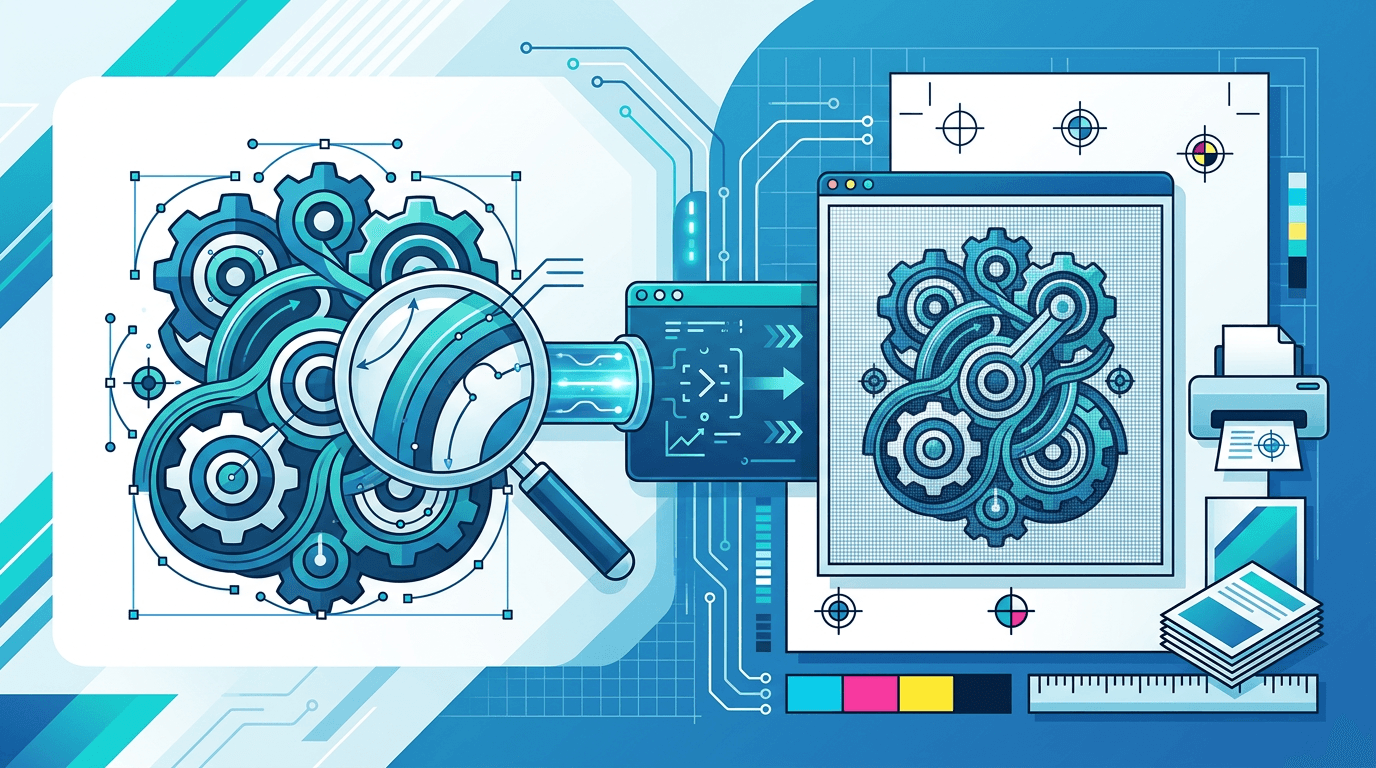
Untuk mengubah SVG ke PNG beresolusi lebih tinggi, mulailah dengan dimensi piksel yang dibutuhkan. Konverter SVG ke PNG kami menerima lebar dan tinggi dalam piksel; alat ini tidak memiliki kolom inci, sentimeter, atau DPI. Setiap dimensi yang dimasukkan harus berada dalam rentang 1 hingga 8192 piksel.
Mengapa Memilih PNG Resolusi Tinggi?
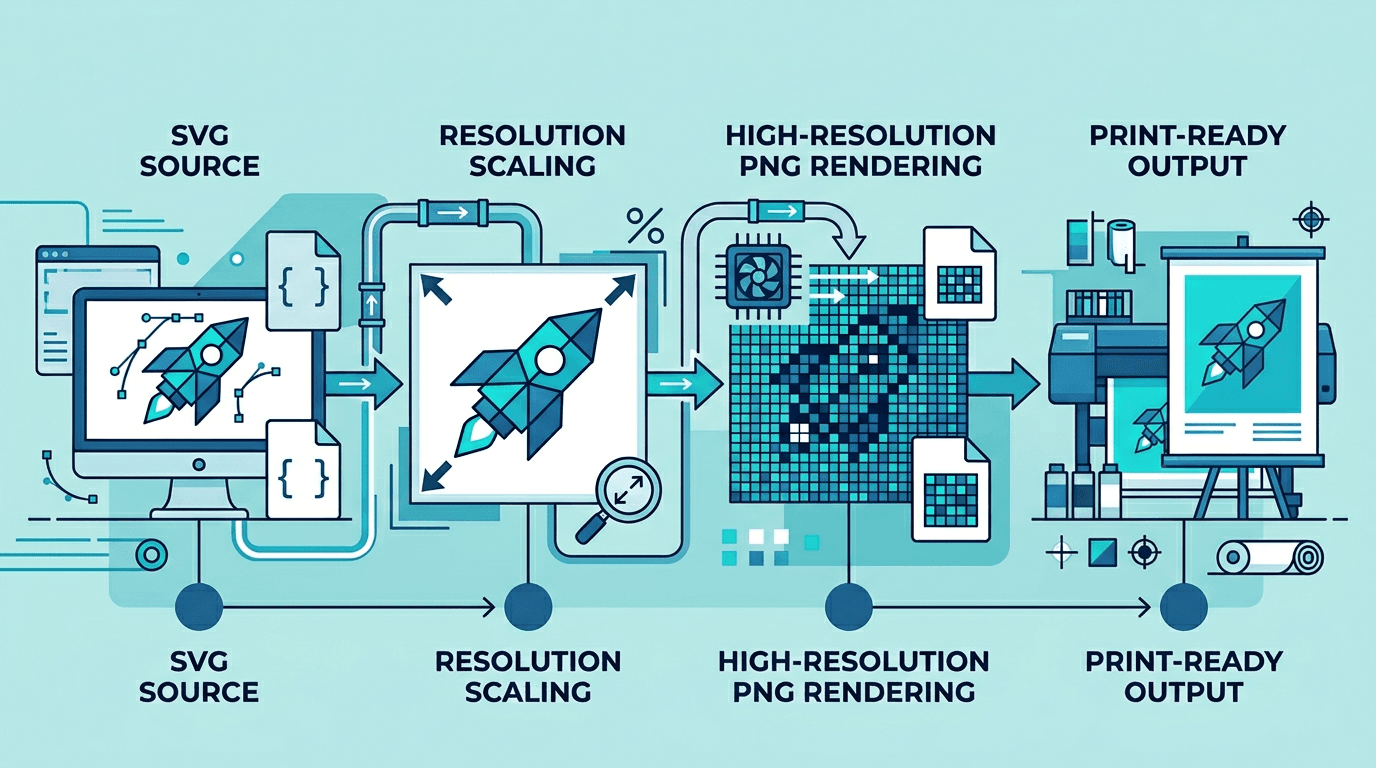
Ekspor beresolusi tinggi penting untuk:
- Pencetakan profesional - Brosur, poster, kemasan
- Tampilan besar - Papan reklame, grafis pameran dagang
- Layar Retina - Kepadatan piksel 2x dan 3x
- Penyuntingan terperinci - Lebih banyak piksel untuk diolah
Menghitung piksel sesuai tujuan penggunaan
Dalam perencanaan cetak, PPI berarti jumlah piksel gambar per inci; DPI printer menggambarkan jumlah titik cetaknya. Tanyakan kepada penyedia jasa cetak mengenai resolusi gambar, ukuran fisik, dan format yang diterima.
piksel = inci × target PPI
inci = sentimeter ÷ 2.54

Contoh: 8 × 10 inci pada 300 PPI
lebar  = 8 × 300 = 2400 piksel
tinggi = 10 × 300 = 3000 piksel
Perhitungan ini adalah contoh perencanaan, bukan pengaturan ekspor 300-DPI. Konverter tidak menyediakan pengaturan metadata resolusi. Atur ukuran fisik penempatan yang dituju di aplikasi tata letak atau pencetakan Anda.
Untuk grafis layar yang ditampilkan pada 400 × 200 piksel CSS, gambar 800 × 400 dapat menyediakan aset 2×. Periksa tata letak yang sebenarnya, bukan menetapkan DPI cetak pada gambar web.
Spesifikasi Cetak yang Umum
Berikut perhitungan piksel untuk contoh ukuran fisik pada 300 PPI. Perhitungan ini tidak mengatur metadata DPI pada konverter. Tanyakan ukuran potong akhir, bleed, dan persyaratan warna yang sebenarnya kepada penyedia jasa cetak; tambahkan bleed pada desain sumber di editor desain sebelum konversi.
Ukuran Cetak Standar
| Dokumen | Ukuran (inci) | 300 PPI (piksel) |
|---|---|---|
| Kartu nama | 3.5 x 2 | 1050 x 600 |
| A4 | 8.27 x 11.69 | 2481 x 3507 |
| Letter | 8.5 x 11 | 2550 x 3300 |
| Tabloid | 11 x 17 | 3300 x 5100 |
| Poster | 18 x 24 | 5400 x 7200 |
Menambahkan Bleed
Untuk pencetakan profesional, tambahkan bleed (biasanya 0.125"):
| Ukuran Asli | Dengan Bleed | 300 PPI |
|---|---|---|
| 8.5 x 11" | 8.75 x 11.25" | 2625 x 3375 px |
| 11 x 17" | 11.25 x 17.25" | 3375 x 5175 px |
Langkah 1: Siapkan SVG
Sebelum ekspor:
- Teks telah diubah menjadi jalur
- Tidak ada gambar tertaut
- Jalur bersih dan telah dioptimalkan
- Ukuran artboard sudah benar
Mengekspor dengan pengaturan yang tersedia
- Pilih satu SVG berukuran maksimal 20 MB. Siapkan sumber dengan proporsi dan ukuran kanvas yang dituju.
- Masukkan lebar dan tinggi piksel jika diperlukan. Satu dimensi akan menskalakan dimensi lainnya secara proporsional; dua dimensi membentuk kotak pembatas yang memuat gambar tanpa meregangkannya.
- Pilih preset kompresi PNG. Kompresi mengubah ukuran file dan upaya pemrosesan, bukan berfungsi sebagai penggeser kualitas lossy.
- Kirim permintaan dan unduh PNG, lalu periksa dimensi sebenarnya serta tampilannya pada ukuran yang dituju.
Jika SVG persegi ditempatkan dalam kotak 2400 × 3000, hasilnya adalah 2400 × 2400. Hasil tersebut tidak menjadi potongan 8:10. Ubah kanvas SVG atau lakukan pemotongan secara terpisah jika Anda memerlukan rasio lain yang tepat.
Halaman ini memproses satu SVG per tugas. Tidak ada pengaturan konversi massal, CMYK, bleed, DPI, atau pengaktifan transparansi. Area yang sudah transparan dapat tetap transparan; latar belakang yang digambar di dalam SVG tetap menjadi bagian dari gambar.
Lebih banyak piksel tidak menjamin lebih banyak detail
SVG dapat berisi gambar raster yang disematkan, teks kecil, filter, dan referensi eksternal. Memperbesar bitmap yang disematkan tidak dapat menciptakan kembali detail yang hilang. Ketersediaan font dan efek yang tidak didukung juga dapat mengubah hasil.
Konverter menyediakan pengubahan ukuran hasil tanpa pengaturan kepadatan render SVG terpisah. Periksa tepi yang diperbesar, bukan menganggap semua ukuran yang diminta akan terlihat sangat tajam. Jika pembesaran terlihat kurang tajam, siapkan SVG dengan dimensi kanvas yang diinginkan di editor sumbernya atau gunakan pengaturan ekspor vektor pada editor tersebut.
Mengatasi Masalah
Sesuaikan desain sumber di editor desain saat Anda perlu mengubah aset raster, anti-aliasing, atau pengelolaan warna. Konverter daring hanya menyediakan dimensi piksel dan kompresi PNG. Nilai ukuran file dari hasil unduhan yang sebenarnya; dimensi saja tidak dapat memprediksi ukuran dalam megabyte.
Hasil Buram
Penyebab:
- Dimensi terlalu kecil
- Gambar raster yang disematkan
- Masalah anti-aliasing
Solusi:
- Perbesar dimensi piksel
- Ganti gambar raster dengan vektor
- Periksa hasil render tepi di editor sumber
Ukuran File Sangat Besar
Penyebab:
- Dimensi sangat besar
- Grafis kompleks
- Tanpa kompresi
Solusi:
- Gunakan dimensi piksel yang sesuai dengan ukuran tampilan atau cetak yang dituju
- Sederhanakan jika memungkinkan
- Aktifkan kompresi PNG
Pergeseran Warna
Penyebab:
- Profil warna tidak cocok
- Konversi RGB ke CMYK
Solusi:
- Gunakan profil warna yang konsisten
- Lakukan konversi dalam perangkat lunak profesional untuk kebutuhan cetak
Memeriksa hasil sebelum diserahkan
- Periksa huruf kecil dan tepi diagonal pada tampilan 100%.
- Bandingkan warna dan latar belakang dengan desain yang dituju.
- Periksa dimensi dan ukuran file yang sebenarnya; tidak ada perkiraan megabyte tetap yang berlaku untuk semua grafis.
- Pastikan penyedia jasa cetak menerima PNG. Profil warna, bleed, dan penempatan cetak harus ditangani dalam alur desain yang sesuai.
Jika latar belakang ternyata berwarna solid, lihat pemecahan masalah transparansi SVG. Untuk alur konversi dasar, lihat SVG ke PNG transparan.
Pertanyaan yang sering diajukan
Bisakah Anda mengekspor pada resolusi berapa pun?
Tidak. Formulir menerima hingga 8192 piksel per sisi, dan file yang sangat kompleks masih dapat gagal diproses. Pilih dimensi yang dibutuhkan oleh tujuan penggunaan.
Apakah kompresi PNG yang lebih kuat mengurangi kualitas visual?
Preset kompresi yang tersedia adalah pengaturan pengodean PNG lossless. Preset ini tidak mengembalikan detail sumber atau mengubah proses pengubahan ukuran.
Alat lain untuk kebutuhan gambar Anda berikutnya
Jelajahi alat ImgConvert untuk konversi, file PDF, dan GIF.
- Konverter gambar
- Alat PDF
- Alat GIF