
Meluruskan Foto Miring: Sudut Kecil dan Rotasi Siku-Siku
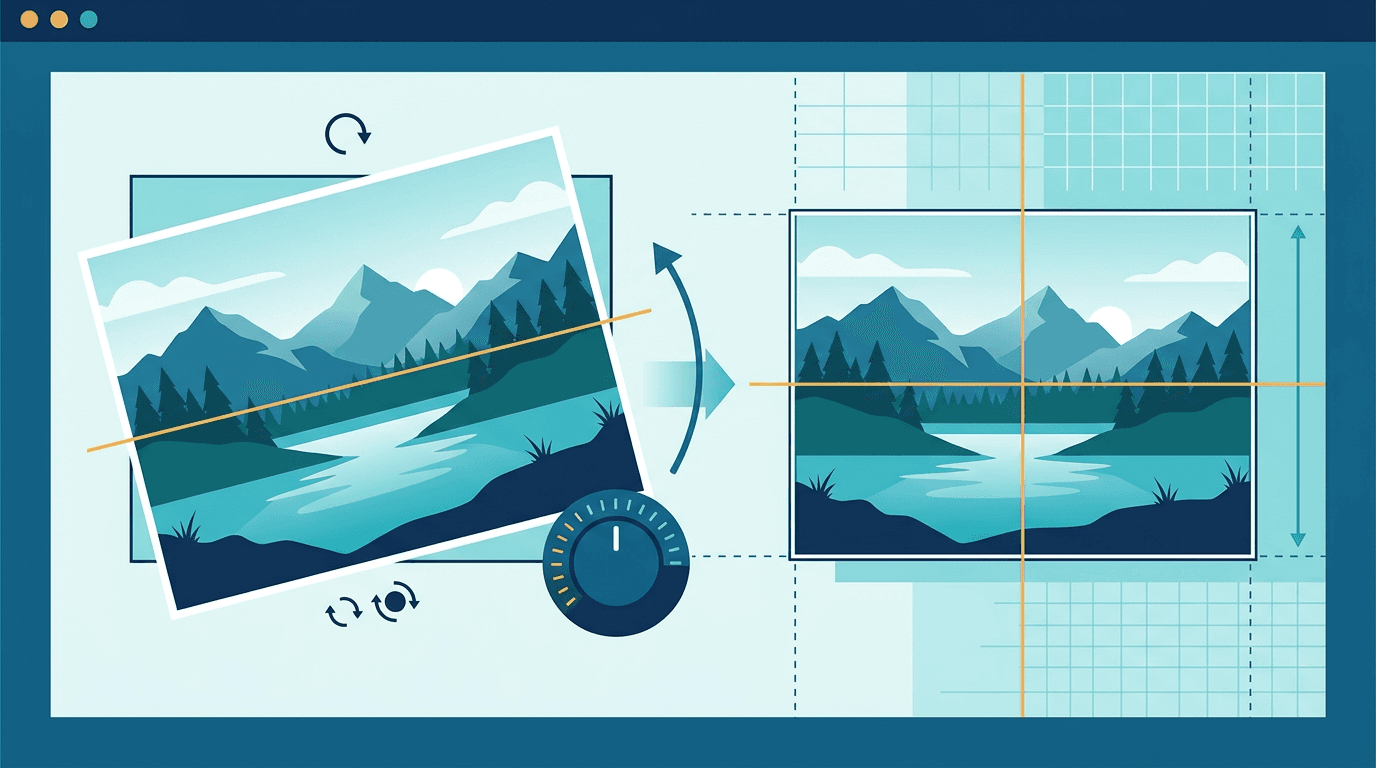
Cakrawala yang sedikit miring memerlukan penyesuaian sudut kecil. Pemutar Gambar ImgConvert menyediakan rotasi dengan langkah 90° dan pembalikan, sehingga tidak dapat melakukan koreksi ini. Gunakan alat tersebut untuk gambar yang menyamping atau terbalik; untuk meluruskan foto dengan kemiringan kecil, gunakan editor yang mendukung sudut khusus.
Mengapa Foto Bisa Miring

Penyebab Umum
- Memotret sambil memegang kamera - Gerakan alami tangan
- Memotret dengan cepat - Tidak sempat menyejajarkan posisi
- Tidak ada titik acuan - Sulit menilai kesejajaran
- Pengaturan kamera - Garis kisi belum diaktifkan
Mengapa Hal Ini Berpengaruh
Cakrawala yang miring:
- Terlihat kurang profesional
- Terasa tidak seimbang
- Mengalihkan perhatian dari subjek
- Mengurangi daya tarik gambar
Kenali bagian yang perlu diperbaiki
- Hasil pindai yang menyamping biasanya memerlukan rotasi 90°.
- Cakrawala yang miring memerlukan sudut khusus yang kecil.
- Tepi bangunan yang tampak saling mendekat mungkin memerlukan koreksi perspektif, yang berbeda dari memutar seluruh gambar.
Gunakan acuan yang dapat diandalkan, seperti cakrawala atau kusen pintu. Bukit, objek yang condong, atau komposisi yang sengaja dimiringkan belum tentu merupakan kesalahan.
Langkah penyesuaian sudut kecil di editor lain
- Buka salinan gambar di editor yang menyediakan pengaturan untuk meluruskan atau menentukan sudut khusus.
- Gunakan kisi atau garis acuan jika tersedia, lalu putar sedikit demi sedikit.
- Periksa seluruh gambar. Memperbaiki satu tepi dapat membuat tepi lain terlihat kurang alami.
- Tentukan cara menangani sudut kosong: potong area tersebut atau pertahankan kanvas yang diperluas jika editor mendukungnya.
- Simpan salinan baru, lalu bandingkan komposisi dan detailnya dengan gambar asli.
Kemampuan tersebut perlu Anda cari pada editor yang digunakan; semuanya bukan pengaturan yang disediakan ImgConvert. Tidak ada persentase kehilangan area akibat pemotongan yang berlaku untuk semua gambar; besarnya bergantung pada sudut dan komposisi.
Teknik untuk Berbagai Subjek
Teknik berikut diterapkan di editor lain yang menyediakan pengaturan sudut kecil. Gunakan acuan yang memang seharusnya sejajar: dinding yang tampak saling mendekat mungkin memerlukan koreksi perspektif, sedangkan kepala seseorang yang miring secara alami belum tentu merupakan kesalahan.
Foto Lanskap
Menyejajarkan cakrawala:
- Temukan garis cakrawala yang jelas
- Putar hingga sejajar
- Gunakan permukaan air sebagai acuan
- Periksa kedua ujungnya
Arsitektur
Meluruskan bangunan:
- Garis vertikal harus tampak tegak
- Gunakan kusen jendela sebagai panduan
- Gunakan kusen pintu
- Gunakan tepi kolom
Foto Interior
Menyejajarkan tampilan ruangan:
- Tepi dinding
- Garis lantai
- Tepi langit-langit
- Furnitur sebagai acuan
Foto Potret
Koreksi kecil:
- Gunakan garis mata sebagai acuan hanya jika pose yang diinginkan memang sejajar
- Gunakan bahu sebagai panduan
- Pertahankan posisi yang alami
- Tidak harus selalu benar-benar sejajar (pilihan artistik)
Selesaikan dengan alat yang tersedia di sini
Gunakan Pemotong Gambar untuk memotong area persegi panjang secara manual, atau Pengubah Ukuran Gambar untuk menentukan dimensi piksel akhir. Keduanya memproses satu gambar per tugas. Tidak satu pun melakukan deteksi cakrawala otomatis atau koreksi perspektif.
Kualitas dan pengeditan berulang
Rotasi sudut kecil melakukan pengambilan sampel ulang piksel. Pemotongan menghilangkan sebagian pemandangan, dan ekspor dengan kompresi lossy dapat menambah kerusakan akibat kompresi. Mulailah dari gambar asli, hindari ekspor JPEG berulang, dan simpan sumber yang dapat diedit jika memungkinkan.
Alat dan Panduan Bantu
Saat memilih editor tersebut, cari fitur bantu berikut jika sesuai dengan kebutuhan gambar Anda. Fitur ini tidak tersedia pada pemutar 90° ImgConvert. Kisi adalah acuan visual, bukan bukti bahwa setiap garis dalam pemandangan harus horizontal.
Lapisan Kisi
Gunakan kisi:
- Menunjukkan arah horizontal/vertikal
- Membantu penyelarasan dengan garis kisi
- Menjadi acuan visual
Indikator Kerataan
Beberapa alat menampilkan:
- Besar sudut rotasi
- Indikator kerataan
- Deteksi cakrawala otomatis
Tips Pencegahan
Saat Memotret
Cegah foto miring:
- Aktifkan kisi kamera
- Gunakan indikator kerataan
- Luangkan waktu untuk menyejajarkan posisi
- Gunakan tripod jika memungkinkan
Pengaturan Kamera
Aktifkan:
- Garis kisi (aturan sepertiga)
- Indikator kerataan elektronik
- Indikator cakrawala
Kesalahan Umum
Meluruskan Secara Berlebihan
Masalah: Gambar justru miring ke arah sebaliknya
Solusi: Periksa garis acuan dengan cermat
Acuan yang Salah
Masalah: Menggunakan garis yang tidak horizontal sebagai acuan
Solusi: Temukan elemen yang benar-benar horizontal
Mengabaikan Kemiringan Artistik
Masalah: Meluruskan foto yang sengaja dibuat miring
Solusi: Kenali pilihan artistik dalam foto
Pertanyaan Umum
Apakah saya dapat memperbaiki kemiringan 2° dengan pemutar gambar di situs ini?
Tidak. Tombolnya memutar gambar dengan langkah 90°. Anda memerlukan editor dengan sudut khusus.
Apakah setiap foto harus sejajar?
Tidak. Pertahankan kemiringan yang disengaja jika mendukung komposisi. Periksa acuan yang jelas sebelum Anda mengubah gambar.
Alat lain untuk kebutuhan gambar Anda berikutnya
Jelajahi alat ImgConvert untuk konversi, file PDF, dan GIF.
- Konverter gambar
- Alat PDF
- Alat GIF