
Cara Membuka File AVIF: Atasi Masalah Kompatibilitas dengan Format yang Tepat
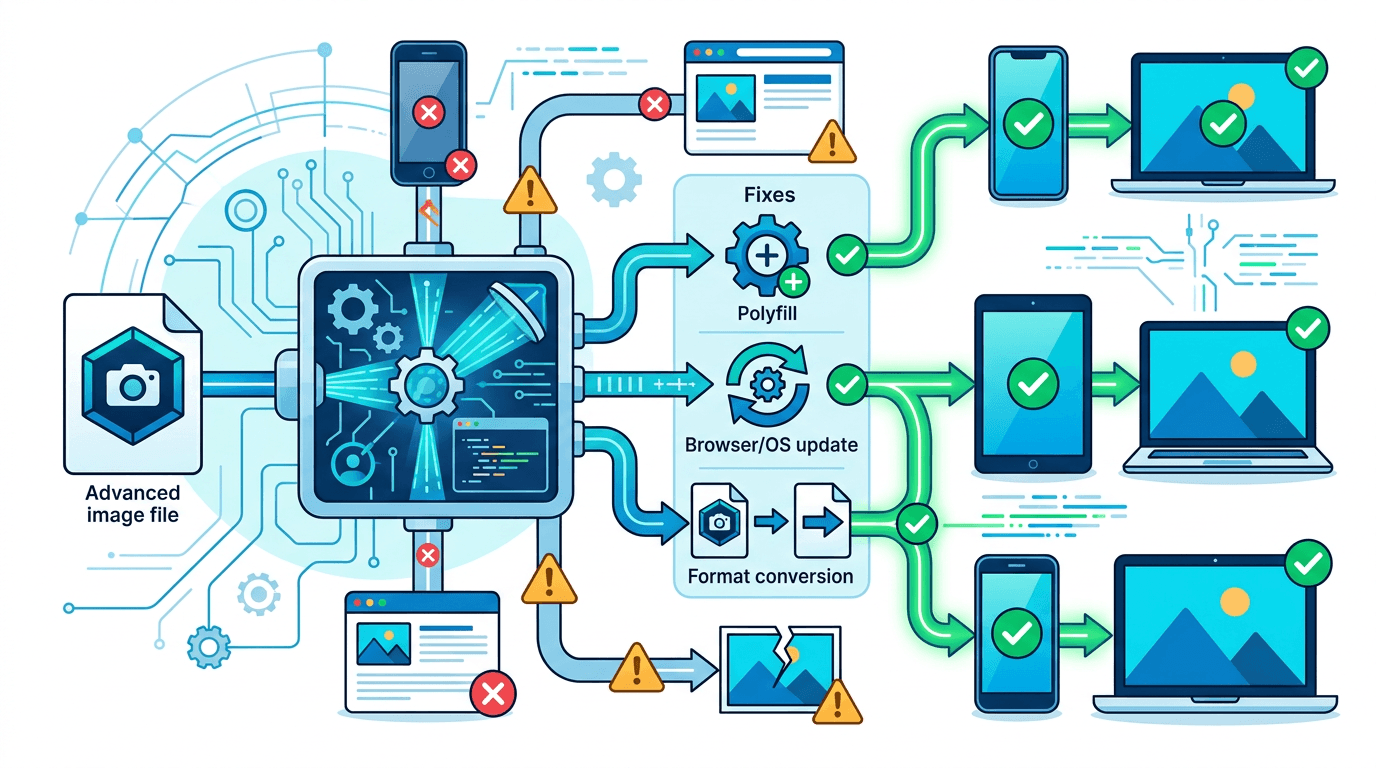
Cara membuka file AVIF bergantung pada aplikasi, versinya, dan file itu sendiri: gambar yang terbuka di satu aplikasi mungkin gagal di aplikasi lain. Periksa format yang saat ini diterima oleh tujuan penggunaan Anda sebelum mengubah gambar; tidak munculnya pratinjau mini saja tidak membuktikan bahwa file rusak.
Kenali masalahnya
- Tidak dapat dibuka: periksa apakah unduhan sudah selesai dan coba aplikasi yang secara jelas mendukung AVIF.
- Tidak dapat diunggah: periksa batas format, ukuran file, dan dimensi pada tujuan unggahan.
- Tidak dapat diedit atau dicetak: periksa persyaratan editor atau layanan cetak. Salinan JPG atau PNG mungkin sesuai, tetapi penerima file yang menentukan.
Mengubah ekstensi nama file tidak mengonversi data AVIF. Simpan file asli dan buat salinan terpisah yang kompatibel.
Periksa masalah pada aplikasi atau layanan tujuan
File tidak dapat dibuka dan pratinjau mini tidak muncul
Pertama, pastikan unduhan sudah selesai dan file tersebut benar-benar merupakan gambar AVIF; mengganti nama JPG atau file yang baru terunduh sebagian tidak akan memperbaikinya. Coba buka file di aplikasi yang secara jelas mendukungnya. Pembuatan pratinjau mini dan dekode gambar lengkap adalah proses yang berbeda: ikon file generik tidak membuktikan kerusakan. Periksa dokumentasi sistem operasi dan aplikasi penampil yang terpasang, alih-alih menganggap suatu versi sistem operasi menjamin semua aplikasi dapat membuka file tersebut.
Pengeditan dan penyisipan ke dokumen
Jika editor atau aplikasi perkantoran menolak gambar, periksa daftar format impornya. Salinan PNG berguna jika Anda memerlukan transparansi yang sudah ada; JPG dapat sesuai untuk foto tanpa transparansi. Buka file hasil konversi di aplikasi tersebut dan periksa teks kecil, warna, serta transparansi sebelum melanjutkan proyek desain.
Berbagi dan mencetak
Periksa format yang diterima oleh aplikasi percakapan, formulir, atau layanan cetak tujuan. File mungkin terlalu besar meskipun formatnya diizinkan. Kirim salinan yang kompatibel sambil menyimpan file asli. Untuk pencetakan, pastikan penempatan fisik, dimensi piksel, dan persyaratan warna; konversi ke JPG saja tidak memperbaiki sumber beresolusi rendah atau menjadikan alur kerja siap cetak.
Pilih JPG atau PNG
| Kebutuhan | Konverter | Pertimbangan |
|---|---|---|
| Foto tanpa transparansi | AVIF ke JPG | Keluaran lossy; area transparan menjadi putih |
| Mempertahankan area transparan yang sudah ada atau menghindari tahap pengodean lossy tambahan | AVIF ke PNG | PNG dapat berukuran jauh lebih besar |
PNG tidak memulihkan detail yang sudah hilang saat AVIF dikodekan. Kedua konversi ini tidak menjamin warna yang identik di setiap aplikasi penampil, dan alat-alat ini menghasilkan gambar statis dari bingkai pertama sumber animasi.
Konversikan satu gambar AVIF
- Pilih satu file AVIF berukuran maksimal 20 MB. Halaman-halaman ini tidak menerima folder atau sekumpulan file sekaligus.
- Pertahankan dimensi asli atau masukkan dimensi piksel opsional, dari 1 hingga 8192 per sisi. Jika keduanya diisi, gambar disesuaikan agar muat di dalam kotak tersebut sambil mempertahankan proporsinya.
- Untuk JPG, mulai dengan pengaturan bawaan Seimbang. Bandingkan hasil aktual sebelum memilih preset kualitas lain.
- Untuk PNG, pilih preset kompresi. Preset ini mengubah upaya pengodean dan ukuran file, bukan target persentase kualitas gambar.
- Kirim, unduh, lalu buka hasilnya di aplikasi yang sebelumnya gagal membuka file.
Gambar diunggah untuk diproses. Untuk beberapa file, ulangi alur ini atau pilih perangkat lunak terpisah dengan dukungan pemrosesan massal. Tidak ada ukuran keluaran yang dijanjikan atau persentase kualitas terbaik yang berlaku untuk semua gambar.
Jika file hasil konversi tetap bermasalah
Periksa dimensi dan ukuran file baru terhadap persyaratan tujuan. Perubahan format saja tidak mengatasi ukuran yang melebihi batas, sumber yang rusak, atau alur pencetakan yang tidak didukung. Periksa transparansi, teks kecil, dan warna sebelum mengganti aset yang digunakan dalam pekerjaan Anda.
Mencegah masalah kompatibilitas berikutnya
Untuk situs web Anda sendiri, siapkan file yang benar-benar tersedia untuk setiap format dan gunakan elemen picture untuk menyediakan alternatif. Cara ini tidak mengonversi file saat dijalankan: setiap URL yang dirujuk harus tersedia. JPG pada elemen img berfungsi sebagai cadangan, dan teks alt-nya harus mendeskripsikan gambar. Uji pada peramban yang diwajibkan oleh proyek Anda.
Untuk file pribadi atau tim, simpan AVIF asli dan beri nama yang jelas pada salinan JPG/PNG turunannya. Pastikan aplikasi penerima sebelum tenggat agar pratinjau yang tidak muncul tidak menjadi masalah pengiriman pada saat terakhir.
<picture>
  <source srcset="image.avif" type="image/avif">
  <source srcset="image.webp" type="image/webp">
  <img src="image.jpg" alt="Product photographed against a white background">
</picture>
Pertanyaan yang sering diajukan
Apakah saya perlu mengonversi semua file AVIF?
Buat format lain hanya jika tujuan penggunaan Anda memerlukannya. Simpan AVIF asli agar Anda dapat membuat salinan baru tanpa berulang kali mengonversi file lossy.
Apakah JPG mempertahankan latar belakang transparan?
Tidak. Gunakan PNG jika tujuan Anda menerimanya dan transparansi diperlukan. Konversi ke PNG mempertahankan transparansi yang sudah ada; proses ini tidak menghapus latar belakang yang tidak transparan.
Apakah memasang pembaruan selalu menyelesaikan masalah?
Tidak. Lihat dokumentasi aplikasi untuk versi yang Anda gunakan. Masalahnya dapat berasal dari file, aturan unggahan, atau layanan lanjutan, bukan dari proses dekode lokal.
Alat lain untuk kebutuhan gambar Anda berikutnya
Jelajahi alat ImgConvert untuk konversi, file PDF, dan GIF.
- Konverter gambar
- Alat PDF
- Alat GIF