
Perbedaan PNG dan JPG - Format Gambar Mana yang Sebaiknya Anda Gunakan?
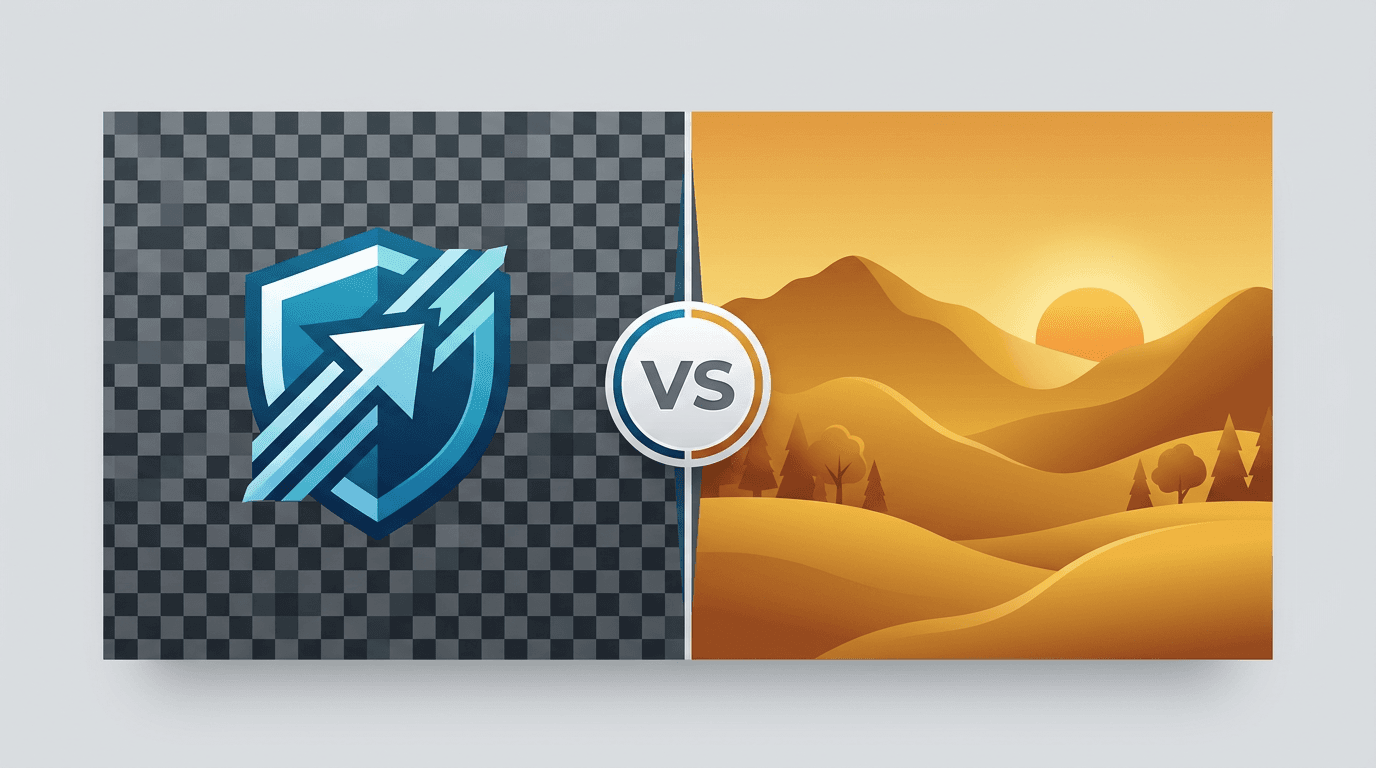
Saat mengolah gambar, memilih antara PNG dan JPG merupakan salah satu keputusan yang paling sering Anda hadapi. Setiap format memiliki kelebihan dan kekurangan, dan pilihan yang kurang tepat dapat membuat file terlalu besar atau menimbulkan masalah kualitas. Panduan perbedaan PNG dan JPG ini membantu Anda memilih format yang tepat sesuai kebutuhan.
Perbedaan PNG dan JPG: Perbandingan Singkat
| Fitur | PNG | JPG |
|---|---|---|
| Pengodean | Lossless untuk piksel masukan | Lossy pada konverter ini |
| Ukuran file | Bisa besar untuk foto | Sering lebih kecil untuk foto |
| Transparansi | Didukung | Tidak didukung |
| Penggunaan umum | Grafis, teks, tangkapan layar | Foto dan berbagi gambar |
Mulailah dari isi gambar: gunakan PNG untuk grafis transparan dan teks tajam; coba JPG untuk foto yang memerlukan salinan berukuran ringkas untuk dibagikan. Bagian berikut menjelaskan kapan setiap pilihan sesuai.
Memahami PNG
PNG menggunakan pengodean lossless untuk piksel yang diterimanya dan mendukung transparansi. Format ini cocok untuk teks, logo, dan tangkapan layar yang membutuhkan tepi tajam.
Pengodean lossless tidak memperbaiki kerusakan JPEG sebelumnya, mengembalikan metadata yang dihapus, atau mencegah perubahan akibat pengubahan ukuran dan konversi warna. Foto dapat menghasilkan file PNG berukuran besar; ukur hasilnya alih-alih menganggap satu format selalu lebih kecil.
Memahami JPG
JPG biasanya menghasilkan foto yang ringkas dengan membuang sebagian informasi gambar. Preset kualitasnya menyeimbangkan ukuran file dan detail yang terlihat; preset tersebut bukan persentase kompresi atau persentase detail yang dipertahankan.
JPG tidak mendukung transparansi, dan bahkan Kualitas tertinggi pada alat ini tetap menggunakan pengodean lossy. Pengodean ulang lossy yang berulang dapat menumpuk artefak, jadi buat ekspor baru dari gambar asli, bukan salinan yang sudah dikompresi.
Perbandingan Ukuran File
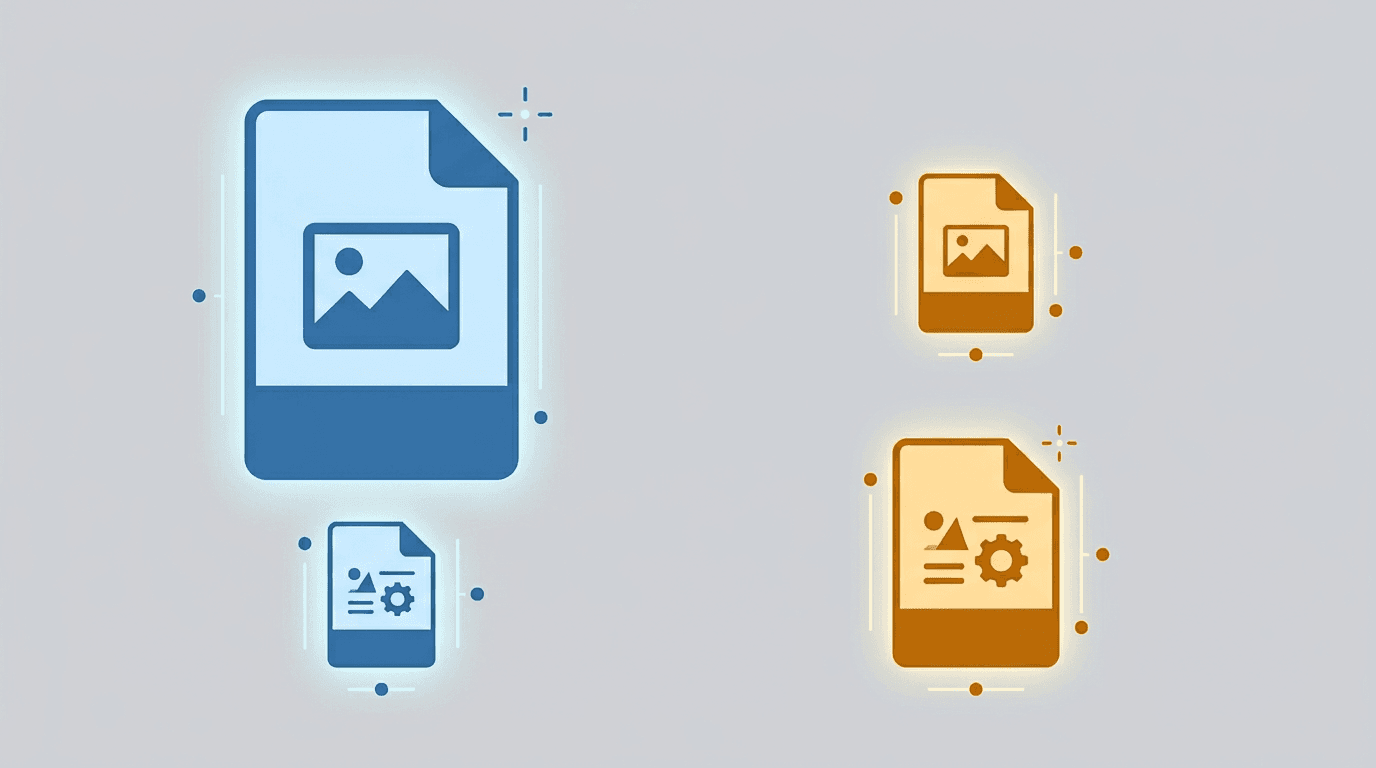
Tidak ada rasio ukuran PNG terhadap JPG yang tetap. Isi gambar sumber, dimensi, dan pengaturan pengodean semuanya berpengaruh. Ilustrasi ini menunjukkan perbandingan umum, bukan hasil pengukuran gambar Anda.
| Isi Gambar | Pilihan yang Dicoba | Hal yang Diperiksa |
|---|---|---|
| Foto alami | JPG dengan Seimbang (disarankan) | Tekstur halus dan gradasi lembut |
| Teks atau grafis berwarna datar | PNG dan sampel JPG | Halo pada tepi, teks kecil, dan ukuran sebenarnya |
Gunakan dimensi yang sama agar perbandingannya adil. Catat ukuran file sebenarnya, bukan menjadikan preset kualitas sebagai target ukuran.
Kapan Menggunakan PNG
Transparansi, teks, dan grafis
PNG umum digunakan untuk logo, lapisan tambahan, tangkapan layar, dan diagram. Format ini mendukung piksel transparan, sedangkan JPG tidak; WebP menjadi pilihan lain jika tempat tujuan mendukungnya.
<!-- Logo dengan latar belakang transparan -->
<img src="logo.png" alt="Logo Perusahaan">
Salinan untuk penyuntingan
Ekspor PNG menghindari satu tahap pengodean lossy tambahan, tetapi tidak mempertahankan lapisan yang dapat disunting atau seluruh metadata sumber. Simpan file proyek asli dan periksa perubahan ukuran, warna, atau penyuntingan lainnya secara terpisah.
Kapan Menggunakan JPG
JPG cocok untuk foto di situs web, email, dan berbagi gambar saat transparansi tidak diperlukan. Periksa persyaratan format dan ukuran file di tempat tujuan.
<!-- Foto produk untuk web -->
<img src="product.jpg" alt="Nama Produk" loading="lazy">
Mulailah dengan Seimbang (disarankan) untuk foto web biasa. Coba Kualitas tinggi atau Kualitas tertinggi jika detail halus rusak; coba Kompresi sedang atau Kompresi kuat jika ukuran file menjadi prioritas. Pencetakan juga bergantung pada resolusi, warna, dan persyaratan penyedia jasa cetak, bukan hanya preset kualitas.
Cara Memilih Preset Kualitas JPG
| Preset JPG | Prioritas | Hal yang Diperiksa |
|---|---|---|
| Kompresi kuat / sedang | File lebih kecil | Tepi teks, hilangnya tekstur, dan pita warna |
| Seimbang (disarankan) | Titik awal untuk berbagi gambar | Apakah ukuran dan detail sesuai kebutuhan Anda |
| Kualitas tinggi / tertinggi | Lebih banyak detail | Apakah tambahan ukuran file sepadan |
Hal tersebut merupakan kecenderungan, bukan hasil yang pasti. Tidak ada preset yang menjamin persentase detail yang dipertahankan, dan Kualitas tertinggi tetap lossy. Bandingkan pada pembesaran 100% dan ukuran tampilan yang dituju.
Mengonversi antar-Format
PNG ke JPG
Konversi PNG ke JPG untuk foto atau tujuan penggunaan yang membutuhkan JPG. Mulailah dengan Seimbang (disarankan) dan bandingkan hasilnya. Alat saat ini mengisi area transparan dengan warna putih; periksa latar belakang dan tepi sebelum menggunakan hasilnya.
JPG ke PNG
Konversi JPG ke PNG saat Anda memerlukan salinan PNG. Konversi tidak menghapus latar belakang, membuat area gambar menjadi transparan, atau mengembalikan detail yang hilang dalam JPG. Preset kompresi PNG mengatur upaya pengodean dan ukuran file, bukan persentase kualitas.
Praktik yang Disarankan
- Aset web: Gunakan PNG jika transparansi atau ketajaman teks penting; bandingkan JPG untuk foto. Periksa dukungan format di tempat tujuan sebelum memilih WebP atau AVIF.
- Fotografi: Simpan file asli dari kamera dan salinan utama yang dapat disunting. Ekspor salinan JPG dengan preset tertentu dan periksa sebelum menyerahkannya.
- Desain: Simpan proyek sumber untuk mempertahankan lapisan dan hasil penyuntingan. PNG atau JPG yang lapisannya telah digabungkan merupakan salinan untuk diserahkan, bukan pengganti proyek tersebut.
- Pencetakan: Ikuti persyaratan resolusi dan warna dari penyedia jasa cetak, lalu periksa hasil uji cetak jika diperlukan.
Kesalahan Umum yang Perlu Dihindari
- Memilih hanya berdasarkan ekstensi: PNG bisa berisi piksel yang sudah rusak, dan JPG bisa terlihat sesuai untuk tujuan penggunaannya. Bandingkan gambar yang sebenarnya.
- Menganggap kualitas sebagai rasio kompresi: Seimbang atau Kualitas tinggi tidak dapat menjamin target ukuran. Unduh dan ukur hasilnya.
- Mengganti file asli dengan hasil ekspor: Simpan file sumber agar versi berikutnya tidak memerlukan pengodean ulang dari salinan lossy.
- Mengharapkan konversi menghapus latar belakang: JPG ke PNG mengubah format; penghapusan latar belakang merupakan proses terpisah.
Bagan Alur Pemilihan Format
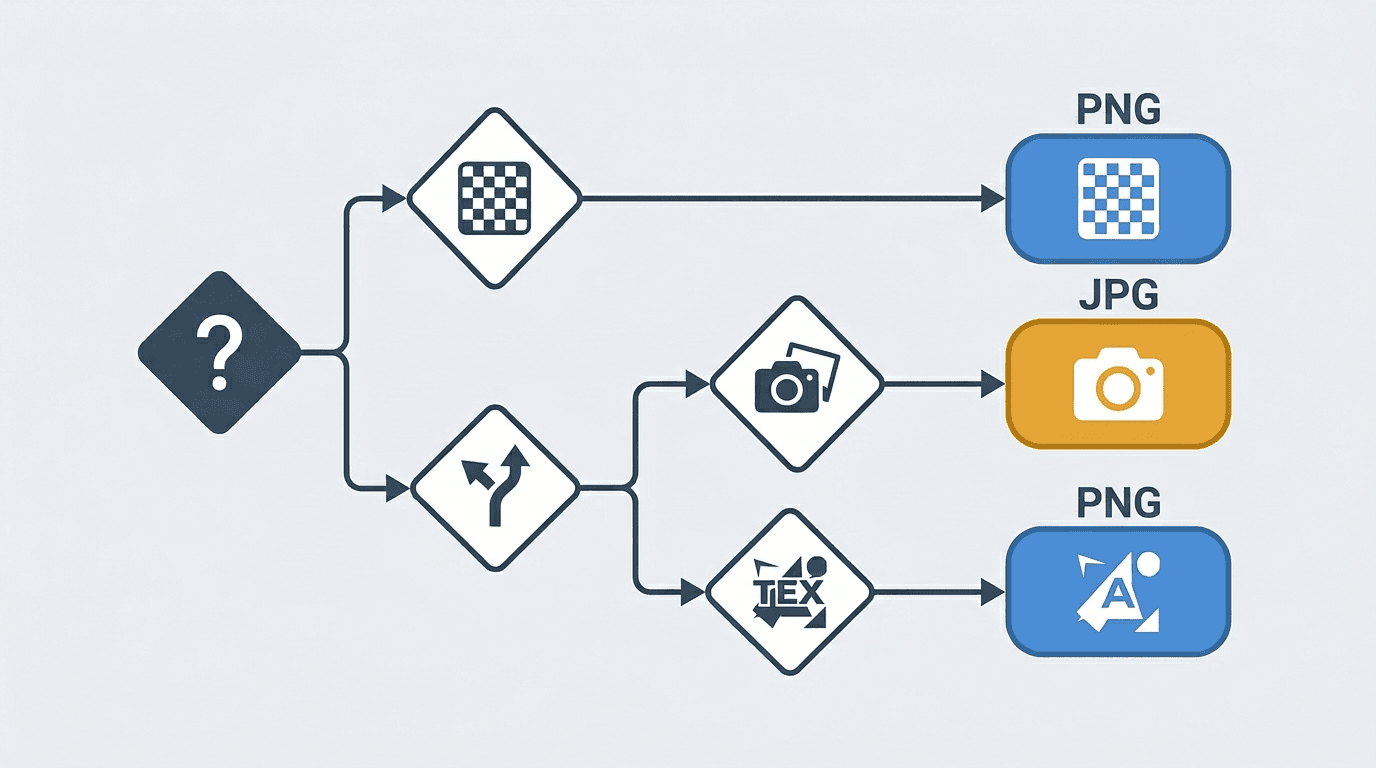
Perlu transparansi?
├── Ya → Gunakan PNG
└── Tidak → Apakah ini foto?
    ├── Ya → Gunakan JPG
    └── Tidak → Memiliki teks atau tepi tajam?
        ├── Ya → Gunakan PNG
        └── Tidak → Gunakan JPG
Alternatif Modern
WebP dan AVIF juga dapat digunakan untuk foto web dan grafis transparan. Sebelum beralih format, periksa apakah tempat tujuan menerimanya, lalu bandingkan sampel yang mewakili kebutuhan Anda pada dimensi yang sama.
Coba PNG ke WebP untuk aset yang memerlukan transparansi. Untuk koleksi foto HEIC, simpan file asli dan ekspor ke format yang dapat dibuka oleh penerima.
Pertanyaan Umum
Apakah PNG selalu memiliki kualitas lebih tinggi?
PNG mengodekan piksel masukannya secara lossless, tetapi gambar sumber mungkin sudah kehilangan detail. Bandingkan hasil yang sebenarnya; nama format bukan ukuran kualitas.
Apakah konversi JPG ke PNG meningkatkan detail?
Tidak. Konversi tidak mengembalikan informasi yang hilang dalam JPG atau menghapus latar belakang secara otomatis.
Preset JPG mana yang sebaiknya Anda coba terlebih dahulu?
Coba Seimbang (disarankan), lalu bandingkan detail dan ukuran. Kualitas tinggi bukan persentase kompresi tetap atau mode lossless.
Mengapa PNG Anda lebih besar?
Pengodean lossless bisa menghasilkan file yang kurang ringkas untuk foto. Ukuran sebenarnya bergantung pada gambar, dimensi, dan pengaturan; bandingkan salinan JPG jika transparansi tidak diperlukan.
Apakah JPG mendukung transparansi?
Tidak. Alat PNG ke JPG saat ini mengisi area transparan dengan warna putih. Gunakan PNG atau format lain yang kompatibel jika Anda memerlukan transparansi.
Kesimpulan
Memilih antara PNG dan JPG cukup mudah:
- PNG: Grafis, tangkapan layar, transparansi, teks
- JPG: Foto, gambar yang perlu dijaga ukuran filenya
Jika ragu, tanyakan pada diri Anda: "Apakah gambar ini memiliki tepi tajam, teks, atau memerlukan transparansi?" Jika ya, gunakan PNG. Jika gambar tersebut adalah foto alami, gunakan JPG.
Konversi PNG ke JPG → | Konversi JPG ke PNG →
Alat terkait: Kompres Gambar | Pengubah Ukuran Gambar | PNG ke WebP
Alat lain untuk kebutuhan gambar Anda berikutnya
Jelajahi alat ImgConvert untuk konversi, file PDF, dan GIF.
- Konverter gambar
- Alat PDF
- Alat GIF