
Ubah PNG ke JPG secara Massal: Panduan Konversi Banyak Gambar

Panduan ini membedakan dua alur kerja: mengonversi PNG satu per satu di ImgConvert dan memproses banyak file dengan alat desktop atau baris perintah yang mendukung konversi massal. Kolom unggahan ImgConvert saat ini menerima satu file per pengiriman; alat ini tidak mengunggah folder atau mengonversi beberapa file yang dipilih dalam satu tugas.
Mengapa Mengonversi PNG ke JPG secara Massal?
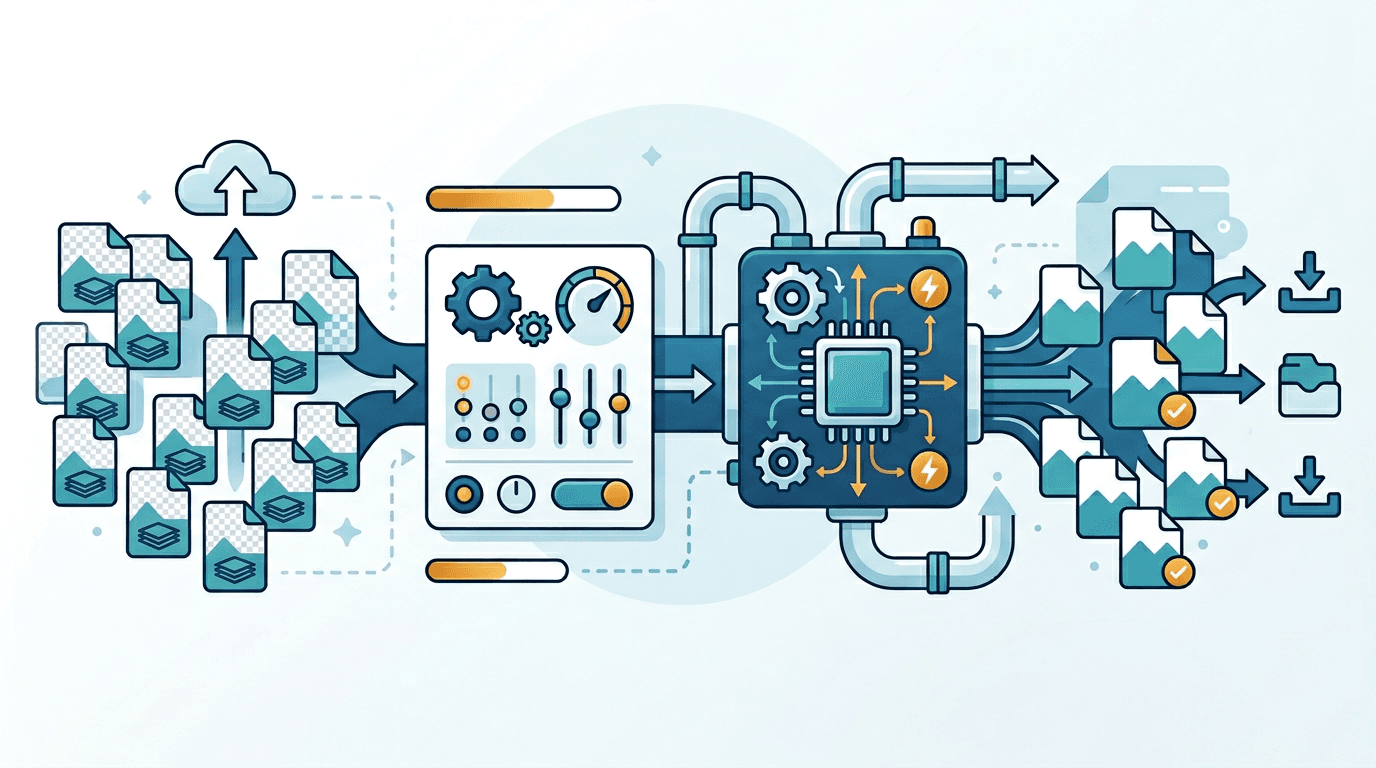
Konversi massal dapat mengurangi pengaturan berulang saat Anda memiliki banyak gambar, asalkan perangkat lunak yang dipilih mendukungnya. Cara ini dapat membantu menyiapkan foto untuk dibagikan, menyeragamkan format hasil, atau membuat salinan web yang lebih kecil.
JPG bisa lebih kecil daripada PNG untuk foto, tetapi hasilnya bergantung pada gambar, dimensi, dan pengaturan kualitas. Simpan PNG asli, terutama jika berisi transparansi, teks, atau grafis.
Metode 1: Konversi PNG Satu per Satu di ImgConvert
Langkah 1: Unggah satu gambar
Buka konverter PNG ke JPG, lalu pilih atau seret satu PNG ke kolom unggahan. Kolom ini tidak mendukung pemilihan beberapa gambar sekaligus.
Langkah 2: Pilih pengaturan
Menu kualitas JPG menyediakan “Kompresi kuat”, “Kompresi sedang”, “Seimbang”, “Kualitas tinggi”, dan “Kualitas tertinggi”, dengan “Seimbang” sebagai pilihan bawaan. Anda juga dapat mengubah dimensi hasil. Kualitas lebih tinggi dapat mempertahankan lebih banyak detail, tetapi bisa memperbesar ukuran file; bahkan “Kualitas tertinggi” tetap menggunakan pengodean JPG lossy.
Langkah 3: Konversi, periksa, dan unduh
Kirim permintaan konversi dan unduh JPG dari bagian hasil setelah pemrosesan selesai. Ulangi proses unggah dan pengiriman untuk setiap gambar tambahan. Hasil yang sudah ada merupakan riwayat tugas terpisah, bukan fitur unggah massal.
Alat ini gratis dengan batasan file dan frekuensi permintaan. Jika batas tercapai, ikuti pesan pada halaman. Untuk alur otomatis yang memproses banyak file, gunakan alat desktop atau baris perintah yang mendukung konversi massal, seperti yang dijelaskan di bawah.
Metode 2: Preview di Mac (Tanpa Perangkat Lunak Tambahan untuk Pengguna Mac)
Aplikasi Preview bawaan Mac mendukung ekspor massal:
- Di Finder, pilih semua file PNG yang ingin Anda konversi
- Klik kanan → Buka Dengan → Preview
- Buka gambar dalam satu jendela Preview, lalu pilih semua gambar mini di bilah sampingnya (Cmd+A).
- File → Ekspor Gambar Terpilih
- Pilih JPEG, sesuaikan kualitasnya jika diperlukan, lalu pilih lokasi hasil ekspor.
- Konfirmasikan ekspor dan tunggu hingga selesai.
Kelebihan: Tidak perlu memasang perangkat lunak, seluruh proses berlangsung di macOS Panduan Apple menegaskan bahwa kualitas JPEG dapat disesuaikan.
Metode 3: Paint di Windows (Sederhana tetapi Terbatas)
Untuk pengguna Windows dengan sedikit file:
- Buka PNG di Paint
- File → Simpan Sebagai → Gambar JPEG
- Ulangi untuk setiap file
Kelebihan: Bawaan Windows, tidak perlu instalasi Keterbatasan: Tidak memiliki fungsi konversi massal — proses dilakukan satu per satu
Untuk konversi massal, gunakan alat eksternal seperti ImageMagick di bawah; alat ini perlu dipasang secara terpisah.
Metode 4: Baris Perintah dengan ImageMagick (Terbaik untuk Jumlah File Besar)
Contoh di bawah menggunakan ImageMagick 7 dalam Bash. Jalankan di folder kerja yang berisi file dengan ekstensi huruf kecil .png dan belum memiliki hasil JPG bernama sama. JPG ditulis di lokasi yang sama dengan file masukan.
# Konversi PNG dengan kualitas pengode JPEG 85 (bukan persentase kompresi)
for file in ./*.png; do [ -f "$file" ] || continue; magick "$file" -quality 85 "${file%.png}.jpg"; done
Atau gunakan perintah satu baris dengan mogrify:
# Konversi semua PNG di folder saat ini (membuat JPG di samping file asli)
magick mogrify -format jpg -quality 85 ./*.png
Untuk memproses subfolder secara rekursif:
# Konversi semua PNG di folder ini dan seluruh subfolder
find . -name "*.png" -exec magick {} -quality 85 {}.jpg \;
Kelebihan: Sangat cepat untuk banyak file; seluruh proses dapat dijalankan melalui skrip; dapat diintegrasikan ke alur otomatis Kekurangan: Memerlukan instalasi; membutuhkan pemahaman baris perintah
Pengaturan Kualitas yang Tepat untuk Konversi Massal
Gunakan sampel yang mewakili koleksi Anda sebelum memproses semuanya. Pada konverter situs ini, mulailah dengan “Seimbang” dan bandingkan hasil dengan gambar asli pada ukuran tampilan yang dituju.
| Pengaturan yang Tersedia | Hal yang Diperiksa |
|---|---|
| “Kompresi kuat” atau “Kompresi sedang” | Salinan lebih kecil untuk dibagikan dapat menampilkan lebih banyak artefak kompresi |
| “Seimbang” | Titik awal bawaan untuk membandingkan ukuran dan detail |
| “Kualitas tinggi” atau “Kualitas tertinggi” | Lebih banyak detail mungkin dipertahankan, dengan ukuran file lebih besar |
Itulah preset pada alat daring ini. Pengode lain mungkin menyediakan nilai atau skala berbeda. Angka kualitas bukan persentase detail yang dipertahankan, dan pengaturan yang sama tidak menjamin kualitas visual yang sama pada gambar berbeda.
Perbandingan Ukuran File: PNG dan JPG
Tidak ada rasio pengurangan ukuran PNG ke JPG yang tetap atau ukuran hasil yang dijamin. Foto, tangkapan layar, dan grafis berwarna datar dapat menghasilkan ukuran yang sangat berbeda.
- Konversi beberapa gambar yang mewakili kebutuhan Anda.
- Catat ukuran setiap file asli dan hasilnya.
- Periksa teks kecil, tepi, dan gradasi.
- Sesuaikan preset kualitas yang tersedia atau dimensi hasil jika diperlukan.
Gunakan hasil pengukuran tersebut untuk memperkirakan koleksi Anda sendiri, bukan mengasumsikan penghematan KB, MB, atau persentase yang tetap.
Menata Alur Konversi Massal Anda
Simpan PNG asli dan JPG hasil konversi dalam folder terpisah. Saat menggunakan perangkat lunak konversi massal eksternal, pastikan penamaan hasilnya tidak menimpa file sumber.
Mulai dengan sampel kecil dan catat pengaturan yang dipilih. Menggunakan kembali pengaturan mempermudah alur kerja, tetapi setiap gambar tetap dapat berbeda dalam ukuran dan kualitas yang terlihat. Periksa kegagalan dan tinjau hasil yang mewakili koleksi sebelum memperbesar jumlah file yang diproses. Simpan file asli untuk penyuntingan atau konversi di kemudian hari.
Kapan Sebaiknya Tidak Mengonversi PNG ke JPG secara Massal
Beberapa file PNG sebaiknya tetap disimpan sebagai PNG:
Gambar dengan Transparansi
JPG tidak mendukung transparansi. Area transparan pada PNG Anda akan diisi dengan warna solid (biasanya putih atau hitam) saat dikonversi. Jika Anda memerlukan transparansi, konversi ke WebP atau pertahankan PNG.
Tangkapan Layar Berisi Teks
Teks pada tangkapan layar terlihat tajam dalam PNG, tetapi dapat menampilkan artefak kompresi yang terlihat dalam JPG — terutama pada pengaturan kualitas lebih rendah. Blok di sekitar tepi huruf sangat terlihat pada tangkapan layar antarmuka pengguna.
Grafis, Ikon, dan Logo
PNG unggul untuk konten dengan tepi tajam, warna datar, dan bentuk geometris. Kompresi JPG dirancang untuk foto dan menghasilkan artefak yang terlihat di sekitar tepi tegas yang umum pada grafis.
File Sumber untuk Penyuntingan Berikutnya
Jika Anda perlu menyunting atau mengekspor ulang gambar ini di kemudian hari, simpan sebagai PNG. Menyunting JPG berulang kali menyebabkan penurunan kualitas yang menumpuk. PNG merupakan format yang tepat untuk file kerja.
Contoh Penggunaan Konversi Massal
- Foto produk: uji tekstur dan label yang mewakili koleksi sebelum memprosesnya di perangkat lunak konversi massal eksternal.
- Tangkapan layar dan arsip: pertahankan PNG jika teks atau penyimpanan sumber secara lossless penting; JPG yang lebih kecil tidak setara dengan file asli untuk arsip.
- Salinan untuk email dan web: pilih dimensi sesuai tujuan penggunaan, lalu ukur file hasilnya dan bandingkan dengan batas yang berlaku.
Ini adalah contoh alur kerja, bukan jaminan penghematan atau klaim bahwa ImgConvert menerima unggahan beberapa file sekaligus.
Mengatasi Masalah Umum
Beberapa gambar terlihat lebih buruk daripada yang lain
Teks dan tepi tajam dapat memperlihatkan artefak JPG. Coba preset lebih tinggi yang tersedia, hindari perubahan ukuran yang tidak diperlukan, atau pertahankan gambar tersebut sebagai PNG.
File masih terlalu besar
Coba preset lebih rendah seperti “Kompresi sedang” atau “Kompresi kuat”, atau kurangi dimensi hasil. Periksa hasilnya; ukuran file tertentu tidak dijamin.
Transparansi berubah menjadi latar belakang berwarna solid
JPG tidak mendukung transparansi. Pertahankan PNG atau gunakan PNG ke WebP saat transparansi diperlukan.
Konversi gagal
Ikuti pesan kesalahan pada halaman dan periksa format serta batasan file. Untuk pekerjaan massal eksternal, pisahkan file yang gagal lalu coba ulang secara terpisah.
Pertanyaan yang Sering Diajukan
Berapa banyak file PNG yang dapat Anda konversi sekaligus di ImgConvert?
Kolom unggahan saat ini menerima satu PNG per pengiriman. Untuk mengonversi lebih banyak, unggah dan kirim setiap file secara terpisah. Gunakan perangkat lunak eksternal yang mendukung konversi massal untuk pekerjaan dengan banyak file.
Apakah satu pengaturan menjamin kualitas yang konsisten?
Tidak. Pengaturan yang sama dapat menghasilkan tampilan dan ukuran file berbeda, tergantung isi gambar. Uji file yang mewakili koleksi terlebih dahulu.
Bisakah Anda mengonversi PNG ke JPG tanpa kehilangan kualitas?
JPG menggunakan kompresi lossy. Preset lebih tinggi dapat mengurangi artefak yang terlihat, tetapi tidak menjamin gambar identik. Simpan PNG asli.
Pengaturan kualitas mana yang sebaiknya Anda pilih?
Mulailah dengan “Seimbang”, lalu bandingkan preset “Kompresi kuat”, “Kompresi sedang”, “Seimbang”, “Kualitas tinggi”, dan “Kualitas tertinggi” sesuai kebutuhan. Periksa hasil yang sebenarnya, bukan mengandalkan ambang kualitas yang tetap.
Apakah konversi massal selalu lebih cepat?
Alat konversi massal eksternal dapat mengurangi pekerjaan manual berulang, tetapi waktu pemrosesan bergantung pada file, perangkat lunak, dan perangkat keras. Konverter ImgConvert ini tidak menyediakan unggahan banyak file secara paralel.
Apakah Anda sebaiknya menghapus file asli?
Simpan file asli jika Anda mungkin memerlukan transparansi, penyuntingan lanjutan, atau konversi lain di kemudian hari. Tinjau hasil sebelum memutuskan penyimpanan file.
Ringkasan
Gunakan konverter PNG ke JPG untuk file individual dan perbandingan sampel. Untuk pemrosesan banyak file secara berulang, pilih alur desktop atau baris perintah yang secara jelas mendukung konversi massal.
Simpan file asli, periksa pengaturan yang tersedia, lalu nilai kualitas dan ukuran hasil sebelum memproses sisanya.
Alat terkait: PNG ke WebP | Pengompres Gambar | Pengubah Ukuran Gambar
Alat lain untuk kebutuhan gambar Anda berikutnya
Jelajahi alat ImgConvert untuk konversi, file PDF, dan GIF.
- Konverter gambar
- Alat PDF
- Alat GIF