
Cara Scan QR Code di HP iPhone dan Android: Panduan Lengkap
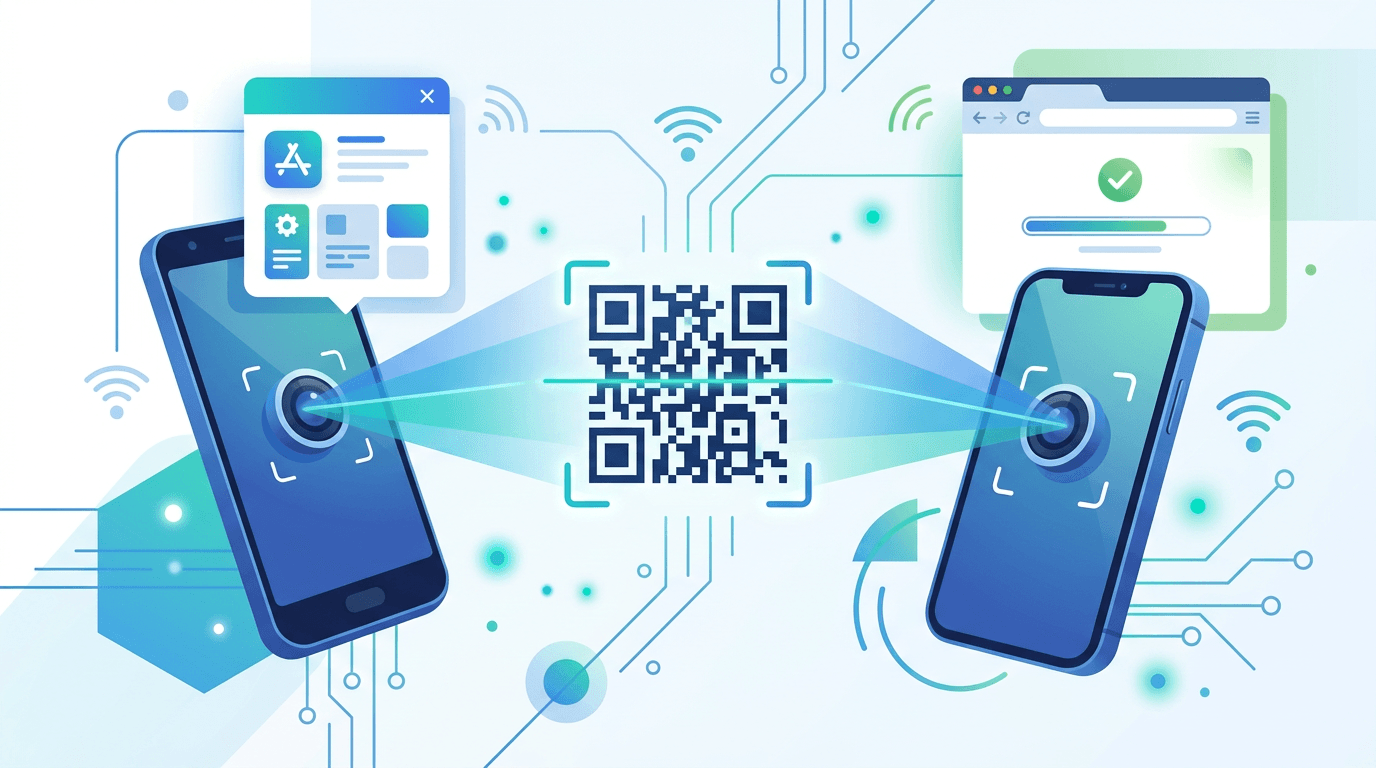
Kode QR kini ada di mana-mana — pada menu restoran, kemasan produk, tiket acara, kartu nama, bahkan papan iklan. Setiap ponsel modern dapat memindainya, tetapi caranya berbeda menurut perangkat, sistem operasi, dan versi perangkat lunak yang Anda gunakan.
Panduan ini membahas berbagai cara scan QR Code di HP iPhone dan Android, langkah mengatasi pemindaian yang gagal, serta tips untuk mendapatkan hasil yang lebih baik.
Memindai Kode QR di iPhone
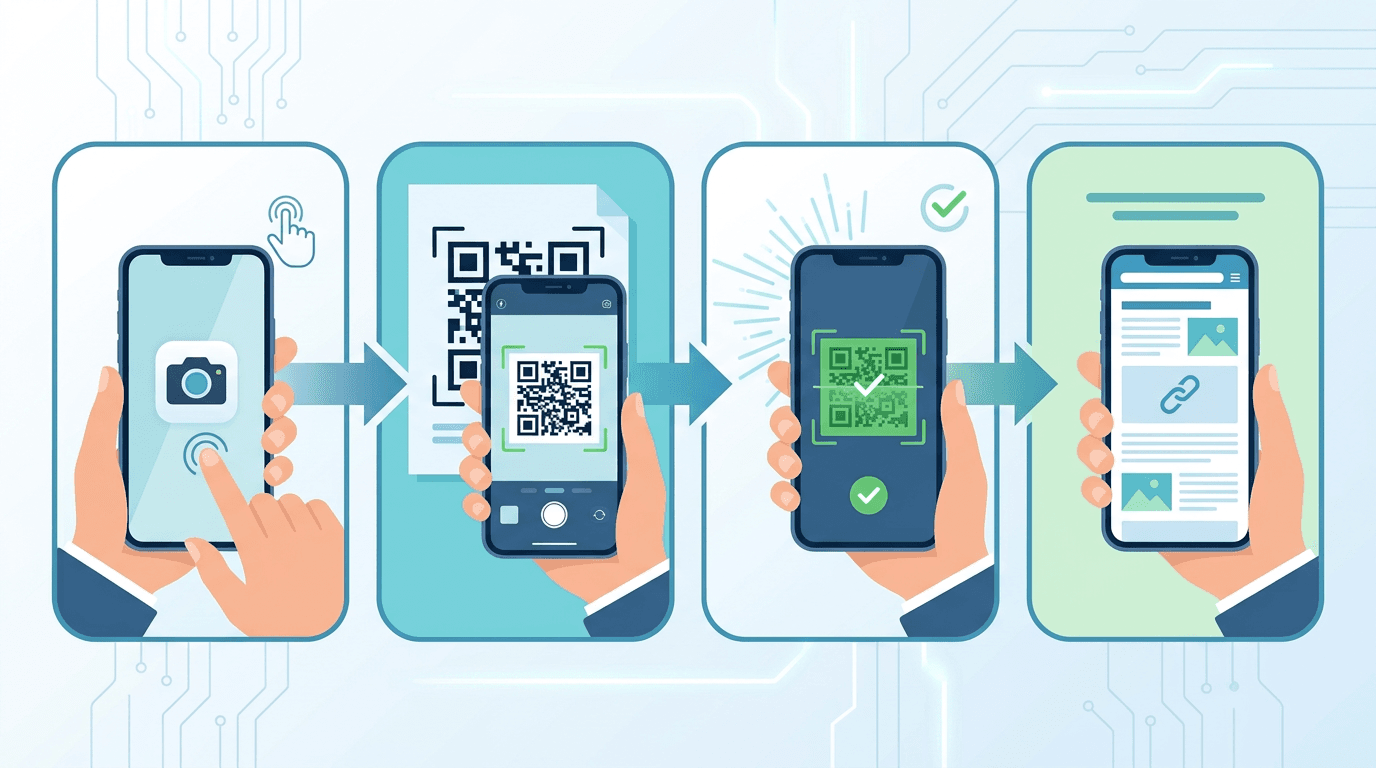
Cara 1: Aplikasi Kamera Bawaan (iOS 11 dan Versi Lebih Baru)
Cara termudah bagi sebagian besar pengguna iPhone:
- Buka aplikasi Kamera (ketuk ikon Kamera di Layar Utama atau geser ke kiri dari Layar Terkunci)
- Arahkan kamera ke kode QR — Anda tidak perlu mengambil foto
- Tunggu banner notifikasi muncul di bagian atas layar
- Ketuk notifikasi untuk membuka tautan atau menjalankan tindakan
Cara ini bekerja secara otomatis pada semua iPhone yang menjalankan iOS 11 atau versi lebih baru (termasuk iPhone 6s dan model yang lebih baru). Tidak ada foto yang diambil — kamera hanya memproses apa yang terlihat secara langsung.
Cara 2: Akses Cepat melalui Pusat Kontrol (iOS 12+)
Untuk akses yang lebih cepat tanpa membuka kunci ponsel:
- Geser ke bawah dari sudut kanan atas (atau ke atas dari bagian bawah pada iPhone lama) untuk membuka Pusat Kontrol
- Ketuk tombol pemindaian kode QR (jika sudah ditambahkan ke Pusat Kontrol Anda)
- Arahkan kamera ke kode QR
- Ketuk tautan yang muncul
Untuk menambahkan pemindai QR ke Pusat Kontrol: Pengaturan → Pusat Kontrol → ketuk tombol + di sebelah "Pemindai Kode".
Cara 3: Pemindaian Pustaka Foto Safari (iOS 14+)
Jika Anda memiliki foto kode QR yang tersimpan di iPhone:
- Buka aplikasi Foto
- Pilih foto yang berisi kode QR
- Pada iOS 15 dan versi lebih baru, tekan lama kode QR dalam foto — akan muncul menu dengan pilihan untuk membuka tautan
- Sebagai alternatif, gunakan Live Text untuk berinteraksi dengan kode QR dalam foto
Aktifkan Pemindaian Kode QR jika Belum Berfungsi
Jika kamera iPhone Anda tidak mendeteksi kode QR secara otomatis:
- Buka Pengaturan
- Ketuk Kamera
- Aktifkan Pindai Kode QR
Memindai Kode QR di Android
Ponsel Android lebih bervariasi dibandingkan iPhone karena tiap produsen menyesuaikan perangkat lunak Android mereka. Berikut cara untuk perangkat yang umum digunakan:
Cara 1: Google Lens (Semua Ponsel Android)
Google Lens tersedia di hampir semua ponsel Android dan merupakan cara yang paling umum dapat digunakan:
- Buka aplikasi Google atau Google Penelusuran
- Ketuk ikon Lens (berbentuk kamera/lensa) pada kolom pencarian
- Arahkan kamera ke kode QR
- Ketuk tautan atau tindakan yang muncul
Sebagai alternatif, buka aplikasi kamera Anda dan cari ikon atau pintasan Lens di dalamnya.
Cara 2: Aplikasi Kamera Bawaan
Banyak ponsel Android modern dapat memindai kode QR langsung melalui kamera:
Samsung Galaxy:
- Buka aplikasi Kamera
- Arahkan ke kode QR — kamera seharusnya mendeteksinya secara otomatis
- Jika tidak, buka Pengaturan Kamera dan aktifkan "Pindai kode QR"
- Ketuk notifikasi yang muncul
Google Pixel:
- Buka aplikasi Kamera
- Arahkan ke kode QR
- Tombol tautan kecil muncul di bagian bawah — ketuk untuk membukanya
OnePlus, Xiaomi, Oppo, dan merek lain:
- Buka aplikasi Kamera
- Cari ikon kode QR atau pemilih mode
- Jika tidak tersedia, gunakan Google Lens
Cara 3: Tombol Pengaturan Cepat
Beberapa perangkat Android menyediakan pemindai kode QR pada panel Pengaturan Cepat:
- Geser ke bawah untuk membuka panel notifikasi
- Geser ke bawah sekali lagi untuk melihat seluruh tombol Pengaturan Cepat
- Cari ikon kode QR
- Ketuk untuk membuka pemindai
- Arahkan ke kode QR
Jika Anda tidak melihatnya, biasanya tombol tersebut dapat ditambahkan dengan mengedit Pengaturan Cepat (ketuk ikon pensil/edit).
Cara 4: Google Assistant
Pada ponsel Android yang dilengkapi Google Assistant:
- Tekan lama tombol beranda (atau ucapkan "Hey Google")
- Ucapkan: "Pindai kode QR"
- Google Lens akan terbuka secara otomatis
Menggunakan Aplikasi Khusus Pemindai Kode QR
Jika pilihan bawaan tidak tersedia atau tidak memenuhi kebutuhan Anda:
Aplikasi yang Direkomendasikan
| Platform | Aplikasi | Fitur Utama |
|---|---|---|
| iOS | QR Reader for iPhone | Pemindaian cepat, riwayat pemindaian |
| Android | QR & Barcode Scanner | Ringan, tanpa iklan |
| Keduanya | Kaspersky QR Scanner | Berfokus pada keamanan, pemeriksaan URL |
| Keduanya | NeoReader | Dukungan berbagai format barcode |
Kapan Menggunakan Aplikasi Khusus
- Pemindaian bawaan tidak berfungsi pada perangkat Anda
- Anda ingin menyimpan riwayat semua kode yang telah dipindai
- Anda memerlukan pemeriksaan keamanan URL sebelum membukanya
- Anda sering memindai barcode, bukan hanya kode QR
Memindai Kode QR dari Gambar Secara Online
Jika kode QR Anda tersimpan sebagai gambar (tangkapan layar, foto unduhan, dan sebagainya), bukan kode fisik untuk dipindai dengan kamera:
- Buka pemindai kode QR online kami
- Pilih gambar yang berisi kode QR. Gambar didekode di browser Anda tanpa diunggah ke server.
- Setelah kode berhasil dikenali, periksa isi yang didekode — kamera tidak diperlukan
Cara ini dapat digunakan untuk:
- Tangkapan layar kode QR yang diterima melalui aplikasi pesan
- Kode QR dari dokumen PDF setelah mengambil tangkapan layar atau mengekspor halaman sebagai gambar. Pemindai ini tidak menerima unggahan PDF secara langsung.
- Kode QR yang tertanam dalam gambar dan tidak dapat Anda pindai dengan kamera
Pindai Kode QR dari Gambar Secara Online →
Mengatasi Masalah Pemindaian QR
Kode QR Sama Sekali Tidak Dapat Dipindai
Periksa masalah-masalah umum berikut secara berurutan:
| Masalah | Solusi |
|---|---|
| Cahaya terlalu redup | Pindah ke tempat yang lebih terang atau gunakan senter ponsel |
| Kamera terlalu dekat | Mundurkan kamera hingga berjarak 15-25cm dari kode |
| Kamera terlalu jauh | Dekatkan kamera — kode QR sebaiknya memenuhi sebagian besar jendela bidik |
| Kode QR rusak | Coba sudut yang berbeda; kode yang rusak mungkin masih dapat dibaca |
| Gambar buram | Tunggu kamera fokus; bersihkan lensa Anda |
| Kontras rendah | Tingkatkan kecerahan layar jika memindai dari layar |
| Pemindaian kamera dinonaktifkan | Aktifkan pemindaian QR dalam pengaturan kamera |
Kamera Tidak Mengenali Kode QR
- Bersihkan lensa kamera — noda sidik jari sangat mengurangi keandalan pemindaian
- Pastikan pencahayaan cukup — cahaya terang dan merata memberikan hasil terbaik; hindari cahaya langsung dari belakang
- Pegang ponsel dengan stabil — goyangan kamera menyebabkan masalah fokus, terutama pada jarak dekat
- Periksa fokus kamera — ketuk layar untuk memfokuskan kamera pada kode QR
- Mulai ulang aplikasi kamera — terkadang aplikasi perlu dibuka ulang
Memindai Kode QR dari Layar
Untuk memindai kode QR yang ditampilkan di perangkat lain (monitor komputer, ponsel lain, TV):
- Maksimalkan kecerahan layar perangkat yang menampilkan kode
- Kurangi silau dan pantulan — miringkan layar atau ubah sudut Anda
- Coba beberapa sudut pemindaian untuk mengurangi pantulan
- Jika pemindaian dengan kamera gagal, ambil tangkapan layar dan pilih gambar tersebut di pemindai online kami.
Tips agar Pemindaian Kode QR Lebih Baik
Jarak Pemindaian yang Optimal
| Ukuran Kode QR | Jarak yang Disarankan |
|---|---|
| Kecil (2cm / 0,8 inci) | 5–10cm (2–4 inci) |
| Sedang (5cm / 2 inci) | 15–25cm (6–10 inci) |
| Besar (10cm+ / 4+ inci) | 30–50cm (12–20 inci) |
Praktik yang Disarankan
- Jaga ponsel tetap stabil — gerakan membuat gambar buram, terutama dari jarak dekat
- Pastikan pencahayaan cukup — jangan biarkan bayangan menutupi kode QR
- Penuhi jendela bidik — kode QR sebaiknya menempati 50-70% area bingkai
- Pindai dari depan — hadapkan kamera lurus ke kode QR, bukan dari sudut miring
- Bersihkan lensa Anda — mengusapnya sebentar dengan kain mikrofiber dapat sangat meningkatkan keandalan pemindaian
Jenis Kode QR yang Dapat Dipindai Ponsel Anda
Kode QR dapat menyimpan berbagai jenis informasi. Berikut tindakan yang dapat dilakukan ponsel Anda untuk masing-masing jenis:
| Jenis Kode QR | Isi | Tindakan yang Terjadi |
|---|---|---|
| URL | Tautan situs web | Dibuka di browser |
| vCard | Informasi kontak | Ditambahkan ke Kontak |
| SMS | Pesan teks yang sudah diisi | Membuka aplikasi Pesan dengan teks siap dikirim |
| Email yang sudah diisi | Membuka Mail dengan penerima/subjek | |
| Wi-Fi | Nama jaringan dan kata sandi | Meminta Anda terhubung ke jaringan Wi-Fi |
| Telepon | Nomor telepon | Menawarkan untuk menelepon nomor tersebut |
| Acara kalender | Detail acara | Meminta Anda menambahkan acara ke Kalender |
| Lokasi | Koordinat GPS | Dibuka di aplikasi Peta |
| App Store/Play Store | Tautan aplikasi | Membuka halaman aplikasi di App Store/Play Store |
| Pembayaran | Informasi pembayaran | Membuka aplikasi pembayaran |
Keamanan Kode QR
Kode QR dapat mengarah ke konten berbahaya seperti URL lainnya. Berikut praktik keamanan utama:
Sebelum Mengetuk Tautan Hasil Pemindaian
- Periksa pratinjau URL — sebagian besar pemindai QR menampilkan URL tujuan sebelum Anda membukanya. Baca dengan cermat.
- Perhatikan HTTPS — situs web yang sah menggunakan koneksi aman
- Periksa sumbernya — apakah kode QR berasal dari tempat yang tepercaya?
- Waspadai stiker — penipu terkadang menempelkan stiker kode QR di atas kode pada papan informasi resmi
- Kenali domain yang sah — curigai URL yang tidak sesuai dengan yang Anda harapkan
Tanda yang Perlu Diwaspadai
- URL terlihat mirip, tetapi tidak persis sama dengan merek yang dikenal (phishing)
- Pemendek URL (bit.ly, tinyurl) yang menyembunyikan tujuan sebenarnya
- Stiker kode QR yang ditempel di atas kode cetak asli
- Kode QR berada di lokasi yang tidak sesuai dengan tujuan yang diklaim
Aplikasi Pemindai yang Berfokus pada Keamanan
Aplikasi seperti Kaspersky QR Scanner memeriksa URL terhadap basis data malware sebelum membukanya, sehingga memberikan lapisan perlindungan tambahan bagi pengguna yang sering memindai kode QR.
Memindai Kode QR dari Foto yang Tersimpan
iPhone
- Buka aplikasi Foto
- Pilih foto yang berisi kode QR
- Tekan lama kode QR dalam gambar (iOS 15+) — menu kontekstual akan muncul
- Pilih tindakan (Buka di Safari, Tambahkan ke Kontak, dan sebagainya)
Android
- Buka Google Photos
- Pilih foto yang berisi kode QR
- Ketuk ikon Google Lens (berbentuk jendela bidik)
- Kode QR akan didekode secara otomatis dan tindakannya ditampilkan
Fitur Khusus Platform
Fitur iPhone
- App Clips: Beberapa kode QR langsung membuka aplikasi mini (App Clips) — Anda tidak perlu mengunjungi App Store
- Wallet: Kode QR dapat menambahkan kartu naik pesawat, kartu loyalitas, dan tiket ke Apple Wallet
- Integrasi Safari: URL langsung terbuka di Safari dengan fitur browser lengkap
Fitur Android
- Google Pay: Android mendukung kode QR pembayaran melalui Google Pay
- Nearby Share: Kode QR dapat digunakan untuk memasangkan perangkat atau berbagi berkas
- Google Translate: Google Lens dapat menerjemahkan teks yang ditemukan dalam hasil pemindaian kode QR
Pilihan Aksesibilitas
Untuk Pengguna dengan Gangguan Penglihatan
iPhone:
- VoiceOver membacakan isi kode QR setelah pemindaian
- Aplikasi Pembesar menyediakan tampilan yang diperbesar secara langsung untuk membantu memosisikan kamera
Android:
- TalkBack membacakan hasil pemindaian kode QR
- Gestur pembesaran dapat membantu memosisikan kamera pada kode berukuran kecil
Untuk Pengguna dengan Kesulitan Motorik
- Gunakan perintah suara untuk mengaktifkan kamera ("Hey Siri, pindai kode QR")
- Gunakan penyangga ponsel atau tripod agar perangkat stabil saat memindai
- Beberapa aplikasi QR khusus memiliki antarmuka yang lebih sederhana dengan sasaran ketuk lebih besar
Pertanyaan Umum
Apakah saya memerlukan aplikasi untuk memindai kode QR?
Tidak — sebagian besar ponsel modern (iPhone dengan iOS 11+ dan sebagian besar ponsel Android mulai tahun 2018) memiliki pemindaian QR bawaan dalam aplikasi kamera default. Anda hanya memerlukan aplikasi khusus jika pilihan bawaan tidak berfungsi atau Anda menginginkan fitur tambahan.
Mengapa ponsel saya tidak dapat memindai kode QR?
Penyebab yang paling umum adalah pencahayaan kurang, kamera belum fokus, lensa kotor, atau pemindaian QR dinonaktifkan dalam pengaturan kamera. Ikuti langkah pemecahan masalah di atas.
Apakah saya dapat memindai kode QR dari tangkapan layar?
Ya. Di Android, gunakan Google Lens pada foto. Di iPhone (iOS 15+), tekan lama kode QR dalam aplikasi Foto. Anda juga dapat memilih tangkapan layar di pemindai QR online kami untuk mendekodenya secara lokal di browser.
Apakah aman memindai kode QR sembarangan?
Berhati-hatilah. Selalu periksa pratinjau URL sebelum mengetuknya, pastikan sumber kode QR, dan curigai kode yang tampak telah diubah atau ditempel di atas kode asli.
Bagaimana cara memindai kode QR Wi-Fi?
Pindai seperti biasa dengan kamera atau pemindai QR. Ponsel Anda akan menampilkan permintaan untuk bergabung ke jaringan Wi-Fi — cukup ketuk untuk terhubung. Anda tidak perlu memasukkan kata sandi secara manual.
Apakah saya dapat memindai kode QR yang rusak?
Kode QR memiliki koreksi kesalahan bawaan, sehingga masih dapat dipindai meskipun 7-30% kodenya rusak atau tertutup. Coba sudut yang berbeda dan pencahayaan yang lebih baik sebelum menyerah.
Ringkasan
Memindai kode QR dengan ponsel menjadi mudah setelah Anda mengetahui cara yang sesuai untuk perangkat Anda. Sebagian besar ponsel modern dapat melakukannya melalui aplikasi kamera default — cukup arahkan kamera dan tunggu responsnya.
Perlu memindai kode QR dari gambar atau tangkapan layar? Gunakan alat online gratis kami.
Alat terkait: Pembuat Kode QR | Pemindai QR Online
Alat lain untuk kebutuhan gambar Anda berikutnya
Jelajahi alat ImgConvert untuk konversi, file PDF, dan GIF.
- Konverter gambar
- Alat PDF
- Alat GIF