
PDF ke PNG: Apa yang Terjadi pada Latar Belakang Transparan?
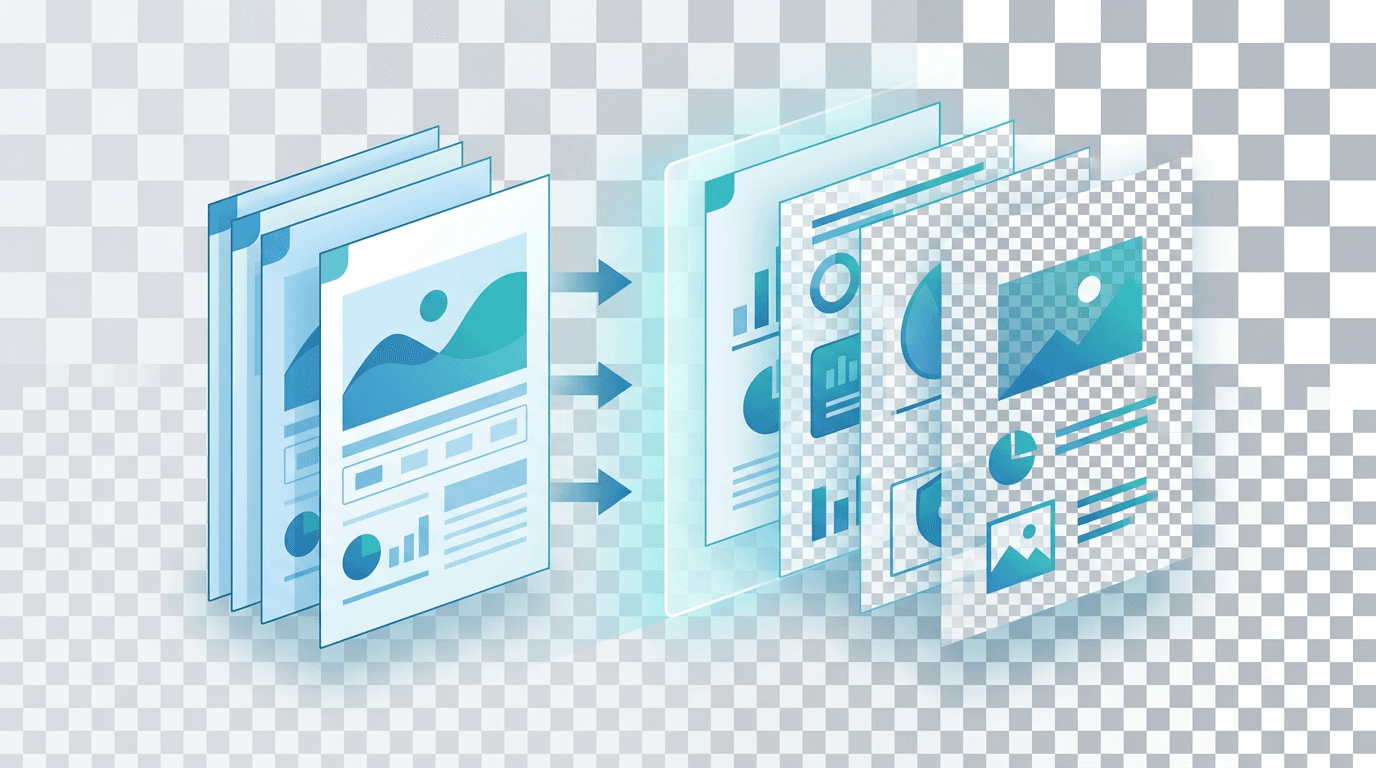
PNG dapat menyimpan transparansi, tetapi tidak berarti setiap alur konversi PDF ke PNG mempertahankannya. Alat PDF ke PNG saat ini merender halaman lengkap pada latar halaman yang tidak transparan. Alat ini tidak mengekspor potongan halaman transparan atau menyediakan sakelar untuk mempertahankan alfa.
Memahami Transparansi PDF
PDF adalah format canggih yang mendukung beberapa jenis transparansi:
- Latar belakang transparan — konten tanpa warna solid di belakangnya (halaman itu sendiri tidak memiliki warna isian)
- Objek semitransparan — grafis, gambar, atau teks dengan opasitas parsial
- Kanal alfa — pengaturan opasitas pada tingkat piksel, dari sepenuhnya transparan (0%) hingga sepenuhnya tidak transparan (100%)
- Konten berlapis — elemen yang saling tumpang tindih, dengan transparansi lapisan atas yang memperlihatkan lapisan di bawahnya
Apakah transparansi ini terbawa ke keluaran PNG Anda bergantung pada apakah transparansi tersebut benar-benar ada dalam PDF dan apakah alat konversi Anda mempertahankannya dengan benar.
Kemampuan format dan keluaran PNG yang sebenarnya
PNG berguna untuk aset transparan karena dapat menyimpan nilai alfa selain warna, dan kompresinya bersifat lossless. Ini merupakan kemampuan formatnya. Perender PDF saat ini tetap menghasilkan piksel yang tidak transparan, sehingga memilih PNG tidak membuat latar belakangnya transparan.
| Format | Transparansi | Pertimbangan pengodean |
|---|---|---|
| PNG | Dapat menyimpan alfa penuh | Kompresi lossless; berguna untuk grafis dan teks |
| JPG | Tidak memiliki kanal alfa | Pengodean lossy; memerlukan latar belakang yang tidak transparan |
| WebP | Dapat menyimpan alfa penuh | Lossy atau lossless, bergantung pada encoder |
| GIF | Transparansi aktif/nonaktif per bingkai | Palet warna terbatas; gradasi opasitas tidak dipertahankan |
| TIFF | Bergantung pada kanal dan alur kerja | Pengodean dan dukungan pada penggunaan selanjutnya perlu diperiksa |
Kanal alfa 8-bit memiliki 256 tingkat opasitas. PNG tanpa alfa tetap merupakan PNG yang valid. Periksa keluaran aktual, alih-alih menganggap ekstensi sebagai bukti bahwa transparansi tetap tersimpan.
Isi file unduhan
Setiap halaman yang dipilih menjadi satu PNG statis, termasuk teks, gambar, dan latar halamannya. Satu halaman diunduh sebagai PNG; beberapa halaman dikemas sebagai PNG terpisah dalam ZIP. Konverter ini tidak mengekstrak logo atau objek vektor yang tertanam sebagai aset tersendiri.
Konversikan halaman dengan pengaturan yang tersedia
- Pilih satu PDF yang tidak dienkripsi, berukuran maksimal 50 MB dan berisi maksimal 50 halaman.
- Pilih semua halaman, halaman pertama, atau rentang seperti
1,3,5-8. - Pilih resolusi 1×, 1.5×, 2×, 3×, atau 4×. Pilihan bawaannya adalah 2×; 4× setara dengan 288 DPI pada ukuran halaman asli.
- Konversikan dan unduh PNG atau ZIP dari daftar hasil.
Format pada halaman ini ditetapkan ke PNG. Tidak ada pemilih format, transparansi, atau kompresi PNG. Keluaran dibatasi hingga 8192 px per sisi, 40 juta piksel per halaman, dan 250 juta piksel untuk seluruh halaman yang dipilih.
Situasi umum terkait transparansi PDF
Grafis vektor dan logo
Logo vektor dalam PDF dapat memiliki tepi yang rapi jika dirender pada skala yang sesuai, tetapi halaman yang diunduh menggabungkannya dengan latar halaman. Jika Anda memerlukan logo yang dapat diedit atau transparansi aslinya, mintalah sumber SVG atau PNG transparan. Memotong halaman hanya memilih suatu area; proses ini tidak memisahkan logo dari objek lain di area tersebut.
Ilustrasi dan elemen desain
Ilustrasi PDF dapat menggabungkan gambar, jalur, mask, dan efek opasitas. PNG merekam tampilan hasil rendering-nya sebagai satu gambar raster. Teks dan jalur tidak lagi dapat diedit secara terpisah, dan bayangan yang sudah menyatu dengan warna putih tidak menjadi bayangan transparan yang dapat digunakan kembali.
Tanda air dan lapisan tambahan
Tanda air dengan opasitas parsial digabungkan dengan konten di bawahnya selama rendering. Tanda air mungkin tetap terlihat samar pada PNG, tetapi tampilan tersebut bukan bukti bahwa piksel yang diekspor memiliki alfa parsial. Memindahkan seluruh PNG ke latar belakang berbeda tidak akan menciptakan kembali susunan lapisan aslinya.
Halaman dokumen dan hasil pindai
Gambar halaman yang tidak transparan berguna untuk pratinjau, lembar referensi, dan tangkapan layar. Keluaran berwarna putih tidak membuktikan bahwa PDF berisi persegi panjang putih. Untuk hasil pindai, menambah dimensi keluaran tidak dapat merekonstruksi karakter yang hilang atau menghilangkan kerusakan akibat kompresi.
Jika Anda memerlukan logo atau grafis transparan
Utamakan PNG transparan atau SVG asli dari desainer. Gambar halaman PDF sudah menggabungkan karya desain dengan latar hasil rendering-nya.
Jika hanya PDF yang tersedia, render halaman, potong area yang diinginkan dengan Pemotong Gambar, lalu coba Penghapus Latar Belakang Logo atau Pembuat Latar Belakang Transparan. Penghapusan latar belakang merupakan proses pengeditan baru. Proses ini dapat menghapus detail berwarna pucat, meninggalkan halo di tepi, atau mengubah tepi lembut, jadi periksa PNG pada latar terang dan gelap.
Masalah transparansi dan solusinya
Halaman berwarna putih di area yang saya harapkan transparan
Hal ini memang terjadi pada alur rendering halaman yang tidak transparan saat ini. Menaikkan resolusi atau memilih aplikasi penampil lain tidak akan menciptakan data alfa. Dapatkan aset asli atau hapus latar belakang melalui langkah pengeditan terpisah.
Potongan gambar memiliki pinggiran putih atau kehilangan detail pucat
Jika ini terjadi setelah penghapusan latar belakang, bandingkan potongan gambar pada warna gelap dan terang. Logo pucat, huruf tipis, dan bayangan lembut dapat disalahartikan sebagai latar belakang. Gunakan sumber asli jika memungkinkan, atau perbaiki mask dalam editor dengan pengaturan manual. Penghapusan otomatis berulang dapat merusak lebih banyak bagian subjek.
Warna hitam atau warna tidak biasa muncul di aplikasi lain
Pertama, tentukan file yang sedang Anda lihat: hasil rendering PDF yang tidak transparan atau potongan gambar yang diedit setelahnya. Bandingkan file yang sama di aplikasi penampil kedua dan periksa transparansi aktualnya dalam editor gambar. Latar aplikasi penampil berbeda dari piksel hitam yang sudah menjadi bagian gambar. Mengganti aplikasi penampil dapat membantu diagnosis, tetapi tidak dapat memulihkan alfa yang hilang.
PNG terlalu besar
Ukur file unduhan yang sebenarnya. Dimensi halaman, detail, dan kompresi memengaruhi ukuran; tidak ada persentase pengurangan tetap. Konversikan hanya halaman yang diperlukan dan pilih resolusi yang sesuai. Jika alat pengeditan berikutnya memiliki batas unggahan lebih kecil, buat salinan dengan ukuran yang disesuaikan sambil menyimpan hasil rendering asli.
Penggunaan PNG Transparan dari PDF
Penggunaan di bawah merujuk pada aset transparan yang diperoleh dari karya asli atau dari penghapusan latar belakang dan pengeditan terpisah. Ini bukan janji bahwa alat PDF ke PNG dapat mengekstrak alfa secara langsung. Periksa aset akhir pada latar belakang tempat aset tersebut akan digunakan.
Ekstraksi Logo
Ekstrak logo dari dokumen merek berbentuk PDF untuk digunakan pada berbagai latar belakang dan konteks. Logo PNG transparan dapat ditempatkan pada:
- Latar gelap dalam presentasi
- Bagian kepala situs web berwarna
- Materi cetak dengan latar belakang apa pun
- Materi pemasaran digital
Aset Desain Web
Konversikan purwarupa atau spesifikasi desain PDF untuk mengekstrak elemen UI, ikon, dan grafis secara terpisah agar dapat diterapkan. Latar belakang transparan memungkinkan elemen tersebut ditempatkan langsung dalam CSS/HTML tanpa kotak putih.
Desain Cetak
Saat menyiapkan materi cetak berlapis (brosur, poster, kartu nama), elemen PNG transparan dapat ditempatkan di InDesign, Illustrator, atau perangkat lunak tata letak lainnya dengan pengaturan lapisan yang tepat.
Aset Presentasi
Ekstrak grafis yang rapi dari laporan PDF, presentasi, atau dokumentasi untuk disisipkan ke slide PowerPoint atau Keynote di atas latar slide.
Siapkan dan bandingkan hasilnya
Simpan PDF sumber dan karya asli yang tersedia. Mulai dari satu halaman yang mewakili dokumen, lalu bandingkan huruf kecil, gradasi, dan tepi lembut pada ukuran tampilan yang dituju. Menaikkan skala dapat memperbaiki pengambilan sampel vektor, tetapi juga menambah jumlah piksel dan kebutuhan memori. Gunakan halaman yang sama dan ubah satu pengaturan setiap kali.
Untuk potongan gambar transparan, sisakan ruang di sekitar subjek saat memotong agar tepi halus tidak terbuang. Setelah penghapusan latar belakang, bandingkan pada warna putih, hitam, dan warna tujuan sebenarnya. Simpan salinan pada tahap-tahap antara agar Anda dapat membedakan perubahan akibat rendering dari masalah pengeditan mask berikutnya. Jangan menganggap pola kotak-kotak yang tergambar di dalam gambar sebagai bukti transparansi.
Hal yang dapat berubah pada resolusi lebih tinggi
Lebih banyak piksel dapat memperbaiki pengambilan sampel teks dan tepi vektor. Hal ini tidak dapat merekonstruksi kanal alfa yang dihilangkan saat rendering atau memulihkan detail yang hilang dari hasil pindai. Simpan PDF dan karya asli yang tersedia.
Alternatif format
Pertahankan SVG jika Anda memiliki aset vektor asli dan memerlukan jalur yang dapat diedit atau ukuran keluaran berbeda. Gunakan PNG transparan sebagai file induk raster setelah pengeditan. Salinan WebP terpisah mungkin sesuai untuk tujuan web yang menerimanya; ukur ukuran file dan periksa tepinya, alih-alih mengasumsikan penghematan tertentu. Untuk pencetakan, gunakan format dan alur warna yang diminta layanan cetak. Tidak satu pun alternatif ini merekonstruksi transparansi yang sudah diratakan menjadi gambar halaman.
Pertanyaan yang Sering Diajukan
Apakah PNG putih membuktikan PDF memiliki persegi panjang putih?
Tidak. Rendering halaman itu sendiri dapat menghasilkan latar belakang yang tidak transparan. Hasil berwarna putih tidak menunjukkan bagaimana karya sumber dibuat.
Apakah aplikasi penampil lain dapat memulihkan transparansi?
Tidak. Aplikasi penampil tidak dapat memulihkan data alfa yang tidak ada pada gambar unduhan.
Apakah penghapusan latar belakang akan membuat ulang logo vektor asli?
Tidak. Proses ini menghasilkan potongan gambar raster yang telah diedit. Dapatkan sumber vektor jika ketepatan jalur, bentuk huruf, atau warna merek penting.
Alat lain untuk kebutuhan gambar Anda berikutnya
Jelajahi alat ImgConvert untuk konversi, file PDF, dan GIF.
- Konverter gambar
- Alat PDF
- Alat GIF