
Konversi PDF ke Gambar Berkualitas Tinggi: Panduan Lengkap Pengaturan Resolusi
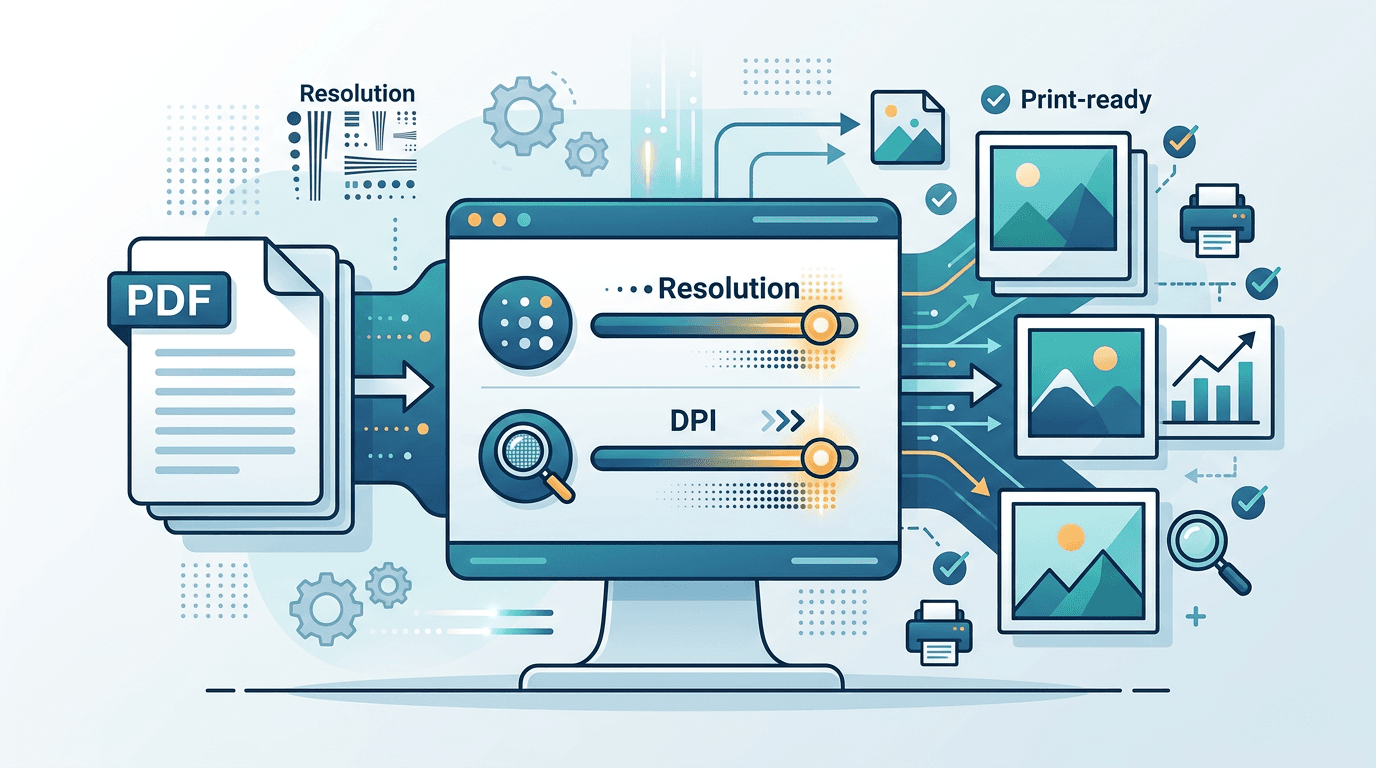
Alat PDF ke Gambar menyediakan skala rendering hingga 4×, yang ditampilkan sebagai 288 DPI relatif terhadap ukuran halaman PDF asli. Alat ini tidak menyediakan preset tepat 300 DPI, dan menaikkan skala tidak dapat memulihkan detail yang hilang pada hasil pindai. Panduan ini menjelaskan pengaturan yang tersedia dan cara memeriksa keluaran sesuai kebutuhan Anda.
Memahami Kualitas Konversi PDF ke Gambar
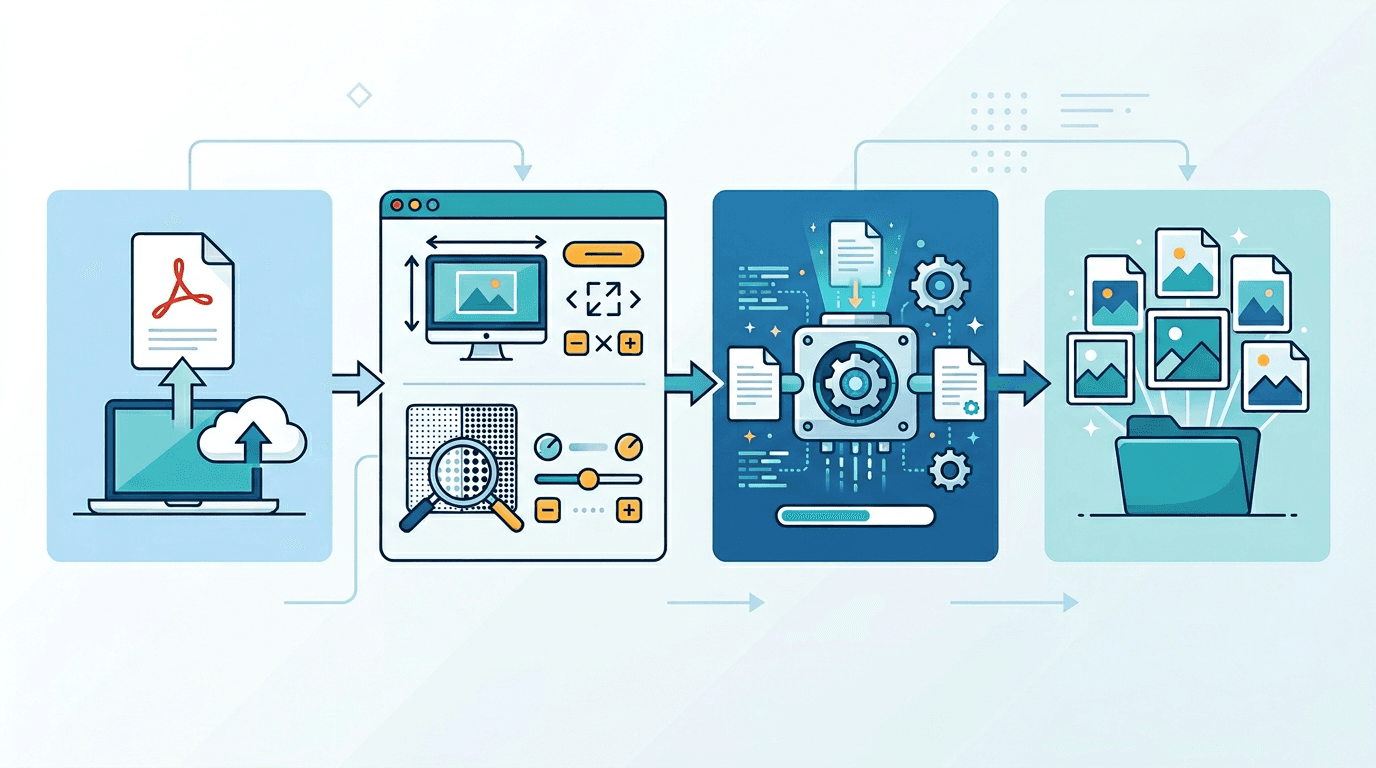
Keluaran bergantung pada PDF sumber, skala rendering, dan format gambar yang dipilih. Skala lebih besar menghasilkan lebih banyak piksel keluaran, tetapi tidak membuat hasil pindai beresolusi rendah menjadi lebih terperinci. Simpan PDF asli, terutama untuk konten vektor atau pencetakan di kemudian hari.
Menggandakan skala membuat jumlah piksel pada halaman yang sama menjadi empat kali lipat. Ukuran file hasil pengodean tidak mengikuti pengali yang tetap: kompresi dan isi halaman juga berpengaruh.
Penjelasan Pengaturan Resolusi
| Skala | Kerapatan yang ditampilkan pada antarmuka |
|---|---|
| 1× | 72 DPI |
| 1.5× | 108 DPI |
| 2× | 144 DPI |
| 3× | 216 DPI |
| 4× | 288 DPI |
Nilai-nilai ini menggambarkan rendering relatif terhadap ukuran halaman PDF asli. 4× adalah 288 DPI, bukan 300 DPI; 3× adalah 216 DPI. Keduanya tidak menjamin keluaran siap cetak. Dimensi piksel yang dibutuhkan bergantung pada ukuran cetak akhir dan persyaratan penyedia layanan cetak. Jika Anda memerlukan tepat 300 DPI, gunakan alur kerja yang mendukung target tersebut dan periksa dimensi hasil serta pengaturan cetaknya.
Cara Mengonversi PDF ke Gambar Berkualitas Tinggi
- Buka alat PDF ke Gambar dan pilih PDF.
- Pilih semua halaman atau opsi rentang halaman yang tersedia.
- Pilih PNG, JPG, atau WebP. Format-format inilah yang tersedia dalam menu halaman ini.
- Pilih 1×, 1.5×, 2×, 3×, atau 4× sesuai ukuran keluaran yang Anda butuhkan. Maksimalnya adalah 4× (288 DPI pada ukuran halaman asli).
- Konversikan dan unduh hasilnya, lalu periksa teks, gambar, dan tepi halaman pada ukuran tampilan atau cetak yang dituju.
Lebih banyak piksel dapat menambah kebutuhan pemrosesan dan memori. Skala tinggi saja tidak menjamin teks tajam, warna yang benar, atau kesesuaian untuk pencetakan profesional.
Panduan Memilih Format
| Format yang tersedia | Hal yang perlu dipertimbangkan |
|---|---|
| PNG | Pengodean lossless pada piksel hasil rendering; berguna untuk menghindari artefak lossy tambahan |
| JPG | Pengodean lossy; bandingkan pengaturan kualitas dan periksa teks serta tepi |
| WebP | Bandingkan kualitas, ukuran, dan dukungan pada aplikasi penampil yang akan digunakan |
Tidak satu pun format ini memulihkan detail sumber atau mempertahankan vektor PDF yang dapat diedit. TIFF tidak tersedia dalam menu format halaman ini; jangan menganggapnya sebagai bagian dari langkah-langkah tersebut.
Perbandingan Kualitas Berdasarkan Format
Bedakan tahap rendering dari pengodean gambar. PNG dapat mempertahankan piksel hasil rendering tanpa kompresi lossy, tetapi piksel tersebut tetap bergantung pada PDF sumber dan skala yang dipilih. Pengaturan JPG dan WebP dapat menimbulkan perubahan tambahan.
Bandingkan hasil unduhan dengan file asli; tidak ada urutan peringkat universal yang menjamin teks sempurna, warna sempurna, atau ukuran file tertentu.
Praktik Terbaik untuk Konversi Berkualitas Tinggi
- Periksa PDF sumber sebelum konversi; cari hasil pindai yang lebih baik jika detail penting sudah buram.
- Uji satu halaman yang mewakili dokumen pada ukuran keluaran yang dituju.
- Simpan PDF asli untuk pengeditan, pengarsipan, atau alur pencetakan yang memerlukan vektor.
- Tanyakan dimensi dan resolusi yang dibutuhkan kepada penyedia layanan cetak. Jangan mengganti persyaratan tepat 300 DPI dengan 216 atau 288 DPI.
- Bandingkan ukuran file dan keterbacaan sebelum mengonversi dokumen panjang.
Masalah Kualitas yang Umum dan Solusinya
Teks atau grafis terlihat buram
Coba skala lebih tinggi yang tersedia dan bandingkan dengan PNG jika terlihat artefak lossy. Jika sumber tidak memiliki detail yang cukup, menaikkan skala tidak akan memulihkannya.
File terlalu besar
Coba skala lebih rendah atau format lain yang tersedia, lalu periksa hasilnya. Penghematan ukuran file tidak memiliki nilai tetap.
Warna berbeda
Bandingkan sumber dan keluaran dalam alur tampilan atau pencetakan yang Anda tuju. Pengaturan skala dan format tidak menjamin reproduksi warna yang identik.
Pertanyaan yang Sering Diajukan
Apakah alat ini menghasilkan tepat 300 DPI?
Tidak. Preset maksimalnya adalah 4×, berlabel 288 DPI relatif terhadap ukuran halaman asli. Tidak tersedia preset 300 DPI.
Apakah 4× membuat setiap PDF siap cetak?
Tidak. Hasil bergantung pada detail sumber, ukuran cetak akhir, penanganan warna, dan persyaratan penyedia layanan cetak. Periksa keluaran, alih-alih menganggap label resolusi sudah cukup.
Apakah saya dapat memperbaiki hasil pindai beresolusi rendah dengan menaikkan skala?
Anda dapat membuat lebih banyak piksel keluaran, tetapi hal ini tidak memulihkan detail yang tidak ada pada hasil pindai. Gunakan sumber berkualitas lebih tinggi jika memungkinkan.
Format mana yang sebaiknya saya pilih?
PNG menghindari pengodean lossy tambahan pada piksel hasil rendering. JPG atau WebP mungkin sesuai untuk kebutuhan ukuran dan kompatibilitas lainnya. Bandingkan hasil aktual; halaman ini tidak menyediakan TIFF.
Apakah menggandakan skala membuat ukuran file menjadi empat kali lipat?
Jumlah piksel pada halaman yang sama menjadi empat kali lipat, tetapi ukuran file hasil pengodean belum tentu demikian. Format, pengaturan, dan isi memengaruhi jumlah byte.
Ringkasan
Gunakan konverter PDF ke Gambar dengan preset 1×–4× yang memang tersedia, hingga 288 DPI pada ukuran halaman asli. Pilih PNG, JPG, atau WebP, lalu periksa hasilnya. Simpan PDF sumber dan jangan menganggap skala lebih tinggi menjamin 300 DPI atau kualitas cetak profesional.
Alat terkait: PDF ke PNG | Pengubah Ukuran Gambar | Kompresor Gambar
Alat lain untuk kebutuhan gambar Anda berikutnya
Jelajahi alat ImgConvert untuk konversi, file PDF, dan GIF.
- Konverter gambar
- Alat PDF
- Alat GIF