
Kompresi Lossless: Cara Kompres Gambar Tanpa Mengurangi Kualitas
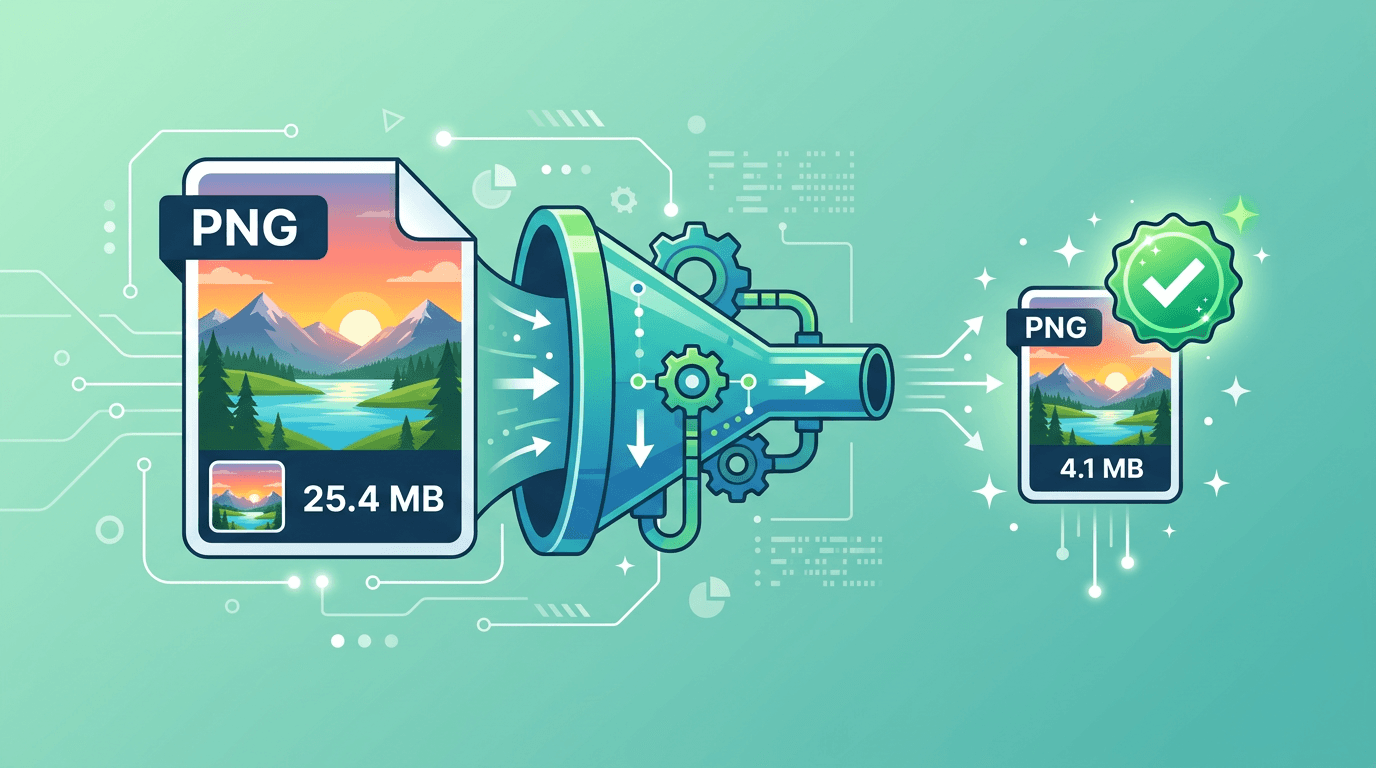
Optimasi lossless dapat membuat file gambar yang sudah ada lebih ringkas sambil mempertahankan informasi gambarnya. Panduan kompres gambar tanpa mengurangi kualitas ini menjelaskan perbedaannya dengan kompresi lossy berkualitas tinggi, memberikan contoh PNG dan JPG secara lokal, serta membantu Anda memilih alur kerja untuk mempertahankan piksel atau berbagi sehari-hari.
Memahami Jenis Kompresi

Kompresi lossless
Pengodean lossless merekonstruksi piksel yang diberikan kepada encoder secara persis. PNG dan mode lossless pada beberapa format lain dapat melakukan hal ini. Namun, hal tersebut tidak menjamin bahwa konversi juga mempertahankan metadata sumber, kedalaman warna, atau hasil pengeditan sebelum pengodean.
Kompresi lossy
Pengodean lossy mengorbankan sebagian informasi gambar demi ukuran file yang lebih kecil. JPG menggunakan pendekatan ini bahkan pada preset kualitas tertinggi.
Tanpa penurunan kualitas yang terlihat
Istilah ini menggambarkan hasil lossy yang perbedaannya tidak terlihat dalam kondisi tampilan tertentu. Ini merupakan penilaian terhadap hasil tersebut, bukan jaminan yang melekat pada suatu preset.
Metode yang Mempertahankan Kualitas
Metadata dan warna
Menghapus kolom EXIF opsional atau pratinjau mini dapat memperkecil file tanpa mengubah piksel yang tersimpan. Penghematannya bergantung pada data yang ada. Profil warna dan informasi orientasi memengaruhi cara gambar ditafsirkan, jadi jangan menghapusnya sembarangan; simpan salinan asli.
Palet dan kedalaman bit
Menghapus entri palet yang tidak digunakan dapat bersifat lossless. Mengurangi jumlah warna atau kedalaman bit dapat mengubah piksel dan tidak boleh disebut selalu lossless.
Pengodean PNG
Mengubah upaya kompresi PNG dapat mengubah waktu pengodean dan ukuran file tanpa mengubah piksel yang diberikan kepada encoder PNG. Hal ini berbeda dari pengubahan ukuran atau kuantisasi warna.
Cara Melakukan Kompresi
Optimalkan PNG statis secara lokal
Instal OptiPNG terlebih dahulu. Pada terminal yang dibuka di folder gambar, ganti nama file masukan dan pilih nama file keluaran baru:
optipng -nx -out "optimized.png" "input.png"
Opsi -nx mempertahankan kedalaman bit, jenis warna, dan palet tanpa perubahan saat OptiPNG mengoptimalkan kompresi PNG. Contoh ini ditujukan untuk PNG statis. Lihat referensi opsi.
Optimalkan JPG yang sudah ada secara lokal
Setelah jpegtran dari libjpeg-turbo terpasang, jalankan:
jpegtran -copy all -optimize -outfile "optimized.jpg" "input.jpg"
Perintah ini mengoptimalkan pengodean JPEG tanpa tahap pengodean ulang lossy tambahan. -copy all mempertahankan penanda metadata tambahan; jalur keluaran baru membiarkan sumber tetap di tempatnya. Lihat dokumentasi jpegtran. Gunakan nama keluaran yang belum ada dan simpan file yang lebih kecil setelah memverifikasinya. Kedua metode ini tidak memperbaiki kerusakan gambar yang sudah terjadi sebelumnya.
Kompres salinan untuk berbagi sehari-hari
Jika file kiriman yang lebih kecil lebih penting daripada piksel yang identik, buka Kompresi Gambar, unggah satu gambar, dan mulai dengan Seimbang (direkomendasikan). Bandingkan hasil unduhan, lalu beralih ke kompresi lebih kuat atau kualitas lebih tinggi sesuai kebutuhan.
Formulir kompresi daring tidak memiliki sakelar khusus untuk mode lossless. Preset kualitasnya dapat mengubah detail atau warna, termasuk pada keluaran PNG/GIF; gunakan metode lokal di atas jika mempertahankan informasi gambar yang sudah ada menjadi prioritas.
Tips untuk Setiap Format
- JPG: Mulai dari file asli. Kualitas tinggi dapat mengurangi artefak yang terlihat, tetapi pengodean ulang tetap bersifat lossy.
- PNG: Bedakan upaya kompresi lossless dari pengurangan palet, pengubahan ukuran, dan pengeditan lain. Hasil yang lebih kecil tidak dijamin.
- WebP: Format ini memiliki mode lossy dan lossless yang berbeda. Preset kualitas tinggi tidak sama dengan mengaktifkan mode lossless; periksa pengaturan konverter yang Anda gunakan.
Bandingkan Hasil Anda

Tidak ada penghematan tetap untuk penghapusan metadata, optimasi PNG, atau preset kualitas tertentu. Hasil bergantung pada sumber, dimensi, dan kompresi yang sudah ada. Ilustrasi tersebut merupakan panduan perbandingan, bukan tolok ukur hasil pengukuran.
Catat ukuran file asli dan keluaran, lalu periksa tepi teks, gradasi, dan tekstur halus. Simpan hasil yang lebih kecil hanya jika memenuhi kebutuhan visual Anda.
Saat Kualitas Sangat Penting
Untuk arsip, file induk profesional, atau alur kerja apa pun yang membutuhkan informasi asli, simpan file sumber secara terpisah. Ekspor yang tampak serupa tidak menggantikan metadata asli, informasi warna, atau lapisan yang dapat diedit.
Gunakan salinan terkompresi untuk pengiriman, dan periksa persyaratan tujuan terkait format, dimensi, serta warna.
Menghindari Penurunan Kualitas
Mulai setiap ekspor dari file asli atau file induk yang dapat diedit. Pengodean ulang lossy secara berulang dapat menumpuk artefak; sekadar menyalin file tidak menyebabkan hal tersebut.
Ubah ukuran hanya jika tujuan penggunaan memerlukan dimensi berbeda. Pengubahan ukuran mengubah piksel secara terpisah dari kualitas kompresi. Periksa gambar akhir pada ukuran tampilan yang dituju dan pada resolusi penuh.
Verifikasi
Periksa gambar dan metadata
Buka sumber dan keluaran di aplikasi penampil yang sama pada perbesaran 100%. Periksa dimensi, orientasi, transparansi, dan detail halus. Periksa metadata secara terpisah jika Anda memerlukannya.
Perbandingan visual berguna untuk salinan berbagi, tetapi pembuktian kesamaan piksel memerlukan perbandingan piksel hasil dekode menggunakan decoder dan pengaturan yang sama. Perubahan hash file saja tidak berarti piksel berubah: optimasi pengodean mengubah byte file.
Periksa ukuran file
Bandingkan jumlah byte aktual. Jika optimasi hanya memberi sedikit penghematan atau tidak sama sekali, sumber mungkin sudah dikodekan secara efisien. Pertahankan file asli, alih-alih mengurangi dimensi atau warna, jika tujuan Anda adalah optimasi lossless.
Pemrosesan Massal
Formulir kompresi saat ini menerima satu gambar per pengiriman. Ulangi proses untuk koleksi kecil; untuk satu folder atau kumpulan besar, gunakan perangkat lunak eksternal yang secara jelas mendukung pemrosesan massal.
Meski menggunakan satu preset, gambar dapat menghasilkan ukuran dan artefak visual yang berbeda. Uji foto, teks, dan grafis yang mewakili koleksi sebelum menerapkan pengaturan secara luas, lalu periksa setiap keluaran.
Kesalahan Umum
Kompresi Berlebihan
Masalah: Artefak terlihat
Solusi: Gunakan pengaturan kualitas lebih tinggi
Format Tidak Tepat
Masalah: Rasio kompresi kurang baik
Solusi: Sesuaikan format dengan jenis konten
Kompresi Berulang
Masalah: Penurunan kualitas yang terakumulasi
Solusi: Selalu lakukan kompresi dari file asli
Praktik Terbaik
- Simpan file asli dan buat salinan untuk dikirimkan.
- Tentukan dimensi yang dibutuhkan sebelum memilih kompresi.
- Mulai dengan Seimbang (direkomendasikan) untuk berbagi sehari-hari; coba preset kualitas lebih tinggi jika detail tampak rusak.
- Bandingkan keluaran, lalu catat preset yang dipilih dan ukuran file aktual.
Untuk arsip, mempertahankan file asli lebih penting daripada memilih preset bernama Kualitas tertinggi. Untuk pencetakan, periksa juga resolusi, warna, dan persyaratan penyedia layanan cetak.
Pertanyaan yang Sering Diajukan
Apakah kualitas tinggi berarti lossless?
Tidak. Itu adalah preset kualitas, bukan mode lossless atau persentase detail yang dipertahankan.
Apakah JPG dapat diperkecil tanpa mengubah piksel hasil dekodenya?
Alat khusus dapat menghapus metadata atau mengoptimalkan pengodean JPEG tanpa pengodean ulang lossy. Alur kompresi ImgConvert saat ini mengodekan ulang JPG, sehingga tidak menawarkan jaminan tersebut.
Apakah setiap operasi pada PNG bersifat lossless?
Pengodean PNG bersifat lossless untuk piksel masukannya, tetapi pengubahan ukuran, pengurangan warna, atau konversi sebelum pengodean dapat mengubah piksel tersebut.
Berapa banyak ruang yang akan saya hemat?
Ukur keluarannya. Tidak ada pengurangan tetap untuk suatu preset atau format, dan file yang sudah dioptimalkan mungkin tidak mengecil.
Apakah saya harus selalu memilih lossless?
Pilih sesuai persyaratan pengiriman. Simpan file asli dan bandingkan salinan terkompresi sebelum memutuskan.
Ringkasan
Untuk PNG atau JPG yang sudah ada dan harus mempertahankan informasi gambarnya, mulai dengan contoh optimasi lokal di atas dan verifikasi hasilnya. Untuk berbagi sehari-hari, buat salinan untuk dikirimkan dan pilih preset kualitas yang memenuhi kebutuhan ukuran serta detail Anda.
Bandingkan pengaturan kompresi →
Alat terkait: Pengubah Ukuran Gambar | JPG ke WebP | JPG ke PNG
Alat lain untuk kebutuhan gambar Anda berikutnya
Jelajahi alat ImgConvert untuk konversi, file PDF, dan GIF.
- Konverter gambar
- Alat PDF
- Alat GIF