
JPG ke GIF: Cara Membuat GIF Animasi dari Foto JPEG
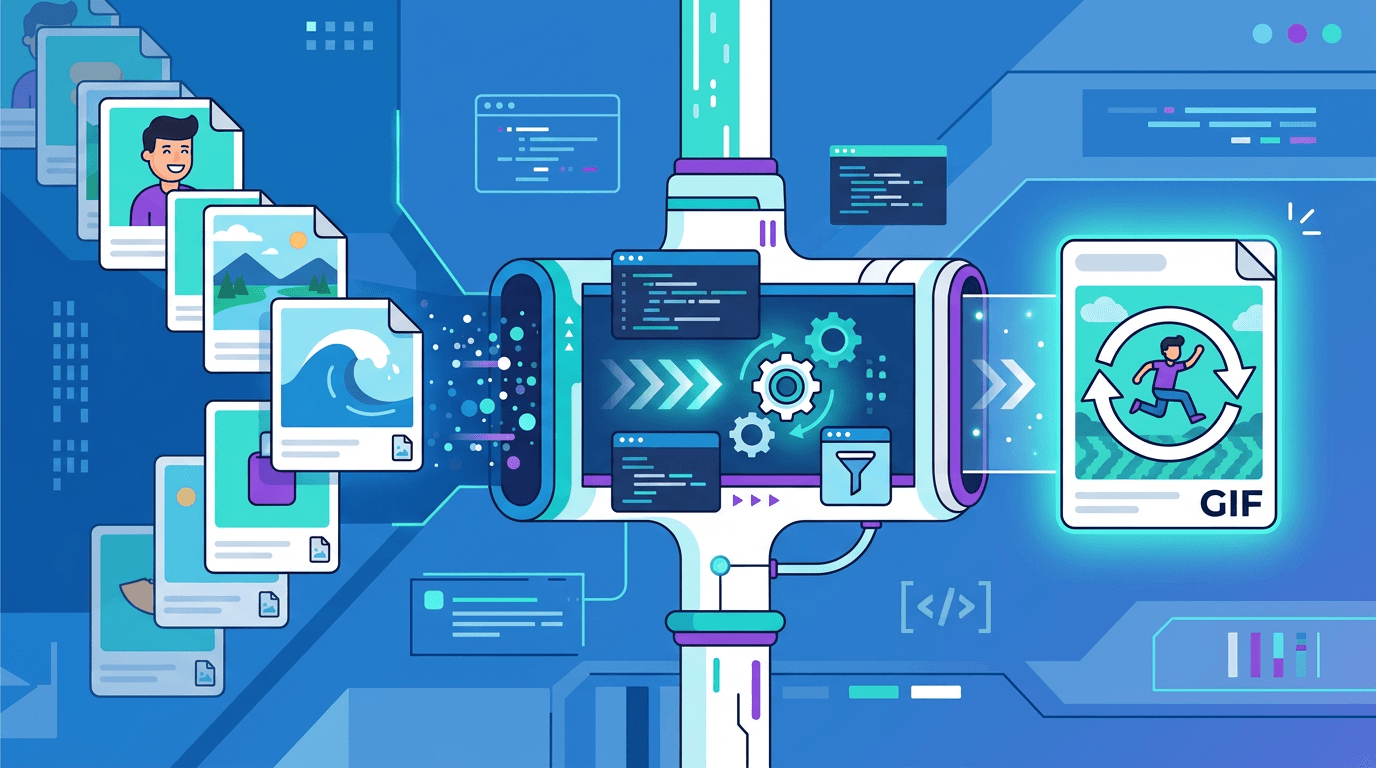
Mengubah foto JPG Anda menjadi GIF animasi adalah salah satu cara kreatif untuk memanfaatkan gambar diam. Baik untuk menampilkan produk, membuat tayangan slide foto, maupun membuat konten seru untuk dibagikan di media sosial, konversi JPG ke GIF membuka banyak kemungkinan yang tidak dapat ditawarkan oleh gambar statis.
Panduan ini membahas semua yang perlu Anda ketahui tentang cara membuat GIF dari foto JPG — termasuk alat, teknik, dan tips yang membedakan animasi biasa dengan animasi yang terlihat menarik.
Mengapa Mengubah JPG ke GIF?
JPG (JPEG) adalah format foto yang paling umum, tetapi hanya menyimpan gambar statis. Dengan menggabungkan beberapa bingkai JPG menjadi satu GIF, Anda mendapatkan kemampuan yang tidak tersedia dalam satu foto saja:
- Membuat animasi dari rangkaian foto — menghidupkan kembali serangkaian momen
- Membuat tayangan slide otomatis — menampilkan gambar secara bergantian tanpa interaksi pengguna
- Menampilkan produk dari berbagai sudut — membuat tampilan produk 360°
- Membagikan momen yang dinamis — menampilkan gerakan dari pemotretan beruntun
- Menarik perhatian di media sosial — konten animasi membuat orang berhenti menggulir
- Menunjukkan perubahan — perbandingan sebelum/sesudah diputar terus-menerus
Memahami JPG dan GIF: Perbedaan Utama
Sebelum mulai mengonversi, ada baiknya Anda memahami keunggulan masing-masing format:
| Fitur | JPG | GIF |
|---|---|---|
| Animasi | Tidak | Ya |
| Transparansi | Tidak | Ya (1-bit) |
| Kedalaman warna | 16,7 juta warna | Maksimal 256 warna |
| Kompresi | Lossy | Lossless |
| Paling cocok untuk | Foto | Animasi dan grafis |
| Ukuran berkas | Kecil hingga sedang | Sedang hingga besar |
Kompromi utamanya: GIF mendukung animasi dan transparansi, tetapi terbatas pada 256 warna per bingkai. Artinya, foto dengan gradasi halus dan variasi warna akan mengalami penurunan kualitas saat diubah menjadi GIF. Untuk konten bergaya kartun, grafis sederhana, dan gambar dengan sedikit variasi warna, hasilnya terlihat sangat baik. Pada foto, garis-garis pada gradasi warna dapat muncul.
Cara Mengubah JPG ke GIF Secara Online
Pembuat GIF gratis kami menangani seluruh prosesnya:
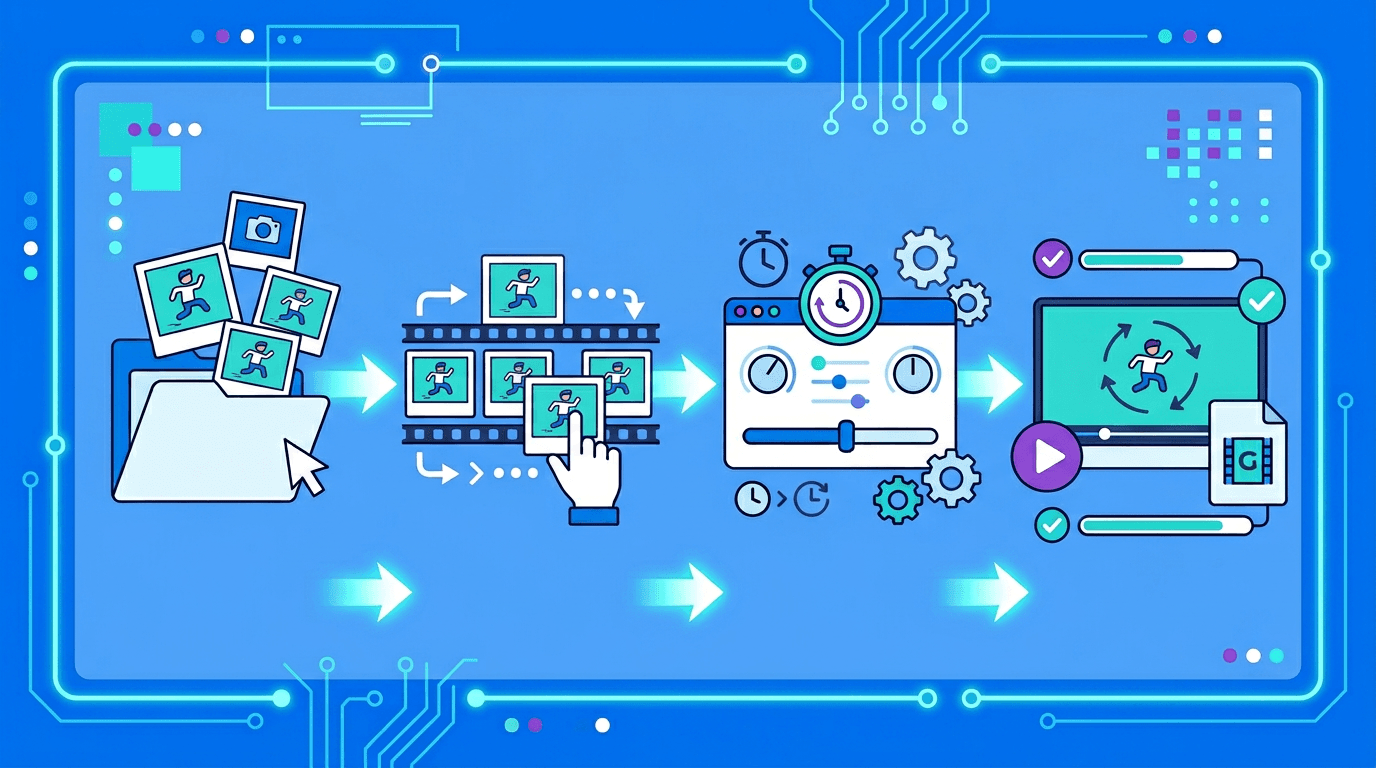
Langkah 1: Siapkan Gambar JPG Anda
Sebelum mengunggah, luangkan waktu untuk mengatur foto Anda:
- Pilih gambar yang membentuk urutan masuk akal atau menceritakan sesuatu
- Gunakan dimensi gambar yang konsisten agar hasilnya lebih mulus
- Beri nama berkas secara berurutan jika Anda menginginkan urutan tertentu (01.jpg, 02.jpg, dan seterusnya)
- Edit atau potong gambar terlebih dahulu jika diperlukan — menyesuaikan JPG lebih mudah daripada mengedit tiap bingkai GIF
Langkah 2: Unggah Berkas JPG Anda
- Buka Pembuat GIF kami
- Klik area pemilihan gambar dan pilih berkas JPG Anda.
- Pilih beberapa gambar sekaligus
- Gambar muncul sesuai urutan unggah
Langkah 3: Atur Urutan dan Pengaturan
Setelah gambar diunggah, Anda dapat mengatur animasinya:
- Ubah urutan bingkai dengan menyeretnya ke posisi yang diinginkan
- Atur jeda bingkai untuk menentukan berapa lama setiap gambar ditampilkan
- Lihat pratinjau animasi sebelum memulai konversi
Langkah 4: Buat dan Unduh
- Klik "Buat GIF"
- Tunggu hingga pemrosesan selesai (biasanya beberapa detik)
- Unduh berkas GIF animasi Anda
Memilih Jeda Bingkai yang Tepat
Jeda bingkai merupakan salah satu pengaturan terpenting untuk menghasilkan GIF yang menarik. Pengaturan ini menentukan berapa lama setiap bingkai ditampilkan sebelum berpindah ke bingkai berikutnya:
| Jeda | Kecepatan Animasi | Penggunaan yang Sesuai |
|---|---|---|
| 50ms | Sangat cepat | Rangkaian aksi, gerakan cepat |
| 100ms | Cepat | Rotasi mulus, demo singkat |
| 250ms | Sedang | Tampilan produk, demonstrasi |
| 500ms | Lambat | Tayangan slide santai, panduan langkah demi langkah |
| 1000ms | Sangat lambat | Konten untuk dibaca, slide teks |
| 2000ms | Amat lambat | Perbandingan sebelum/sesudah |
Untuk sebagian besar tayangan slide, 500ms hingga 1000ms sudah sesuai. Untuk rotasi produk, 100ms hingga 200ms menghasilkan efek berputar yang mulus.
Ide Kreatif untuk Konversi JPG ke GIF
Tayangan Slide Foto
Ubah foto liburan, dokumentasi acara, atau koleksi foto apa pun menjadi tayangan slide otomatis:
- Gunakan jeda bingkai 500-1000ms agar nyaman dilihat
- Gunakan 5-15 foto untuk ukuran berkas yang optimal
- Cocok untuk berbagi kenangan melalui aplikasi pesan atau menyematkannya di situs web
- Sangat cocok untuk buletin email (selalu periksa dukungan aplikasi email)
Tampilan Produk 360°
Tampilkan produk dari setiap sudut — salah satu penggunaan GIF yang paling efektif dalam perdagangan elektronik:
- Foto produk sambil memutarnya dengan kenaikan sudut 10-15 derajat
- Gunakan jeda 100-200ms untuk efek rotasi yang mulus
- Sebanyak 24-36 bingkai menghasilkan satu putaran penuh 360°
- Membantu pelanggan memahami dimensi dan desain produk
Perbandingan Sebelum dan Sesudah
Tampilkan perubahan secara dramatis dan efektif:
- Gunakan dua gambar dengan perbedaan yang jelas
- Gunakan jeda 1000-2000ms agar penonton dapat membandingkan setiap kondisi
- Cocok untuk perubahan desain, pengeditan foto, renovasi rumah, dan perkembangan kebugaran
- Pemutaran berulang mempertegas perubahan
Animasi Stop Motion
Buat animasi menarik yang terasa seperti karya buatan tangan:
- Geser objek sedikit di antara setiap pengambilan foto
- Gunakan jeda 100-200ms agar pemutaran mulus
- Lebih banyak bingkai = animasi lebih mulus dan terlihat lebih profesional
- Cocok untuk membuka kemasan produk, penataan makanan, atau proyek kerajinan
Efek Time-Lapse
Padatkan perubahan selama berjam-jam atau berhari-hari menjadi animasi singkat:
- Gunakan foto yang diambil pada interval tetap (setiap beberapa menit atau jam)
- Jeda singkat (50-100ms) memadatkan waktu secara efektif
- Sangat cocok untuk memperlihatkan perubahan cuaca, pertumbuhan tanaman, dan perkembangan konstruksi
- Hasil terbaik diperoleh dengan posisi kamera yang tetap
Mengoptimalkan Gambar JPG Sebelum Membuat GIF
Kualitas dan ukuran berkas JPG sumber Anda langsung memengaruhi GIF yang dihasilkan. Sedikit persiapan dapat sangat membantu:
Spesifikasi Gambar yang Disarankan
| Aspek | Rekomendasi | Alasan |
|---|---|---|
| Lebar | 400-800px | Menyeimbangkan kualitas dan ukuran berkas |
| Rasio aspek | Konsisten pada semua bingkai | Mencegah perpindahan tampilan yang mengganggu |
| Ukuran berkas | Di bawah 2MB per JPG | Menjaga pemrosesan tetap cepat |
| Palet warna | Lebih sedikit warna = GIF lebih kecil | Batas 256 warna GIF memungkinkan kompresi yang lebih baik |
Tips untuk Hasil yang Lebih Baik
Pilih dimensi yang sesuai kebutuhan: Mulailah dengan ukuran yang mendekati ukuran tampilan tujuan. Bingkai yang lebih besar dapat menambah ukuran berkas tanpa membantu animasi kecil pada halaman.
Jaga pencahayaan tetap konsisten: Pencahayaan yang tidak merata antarbingkai menimbulkan efek "berkedip" yang terlihat kurang profesional. Jika Anda memotret objek untuk animasi berputar, gunakan pencahayaan tetap yang konsisten.
Samakan dimensi secara persis: Jika bingkai 1 berukuran 800×600 dan bingkai 2 berukuran 790×605, GIF akan terlihat janggal. Pastikan semua JPG memiliki dimensi yang sama.
Sederhanakan jika memungkinkan: Gambar dengan bidang warna rata, latar sederhana, dan lebih sedikit warna berbeda lebih mudah dikompresi ke format GIF serta menunjukkan lebih sedikit garis pada gradasi warna.
Memahami Ukuran Berkas GIF
Ukuran GIF bergantung pada isi gambar, dimensi, jumlah bingkai, dan pengodean. Jumlah JPG tertentu tidak dapat memastikan ukuran berkas keluaran. Buat sampel kecil, ukur ukuran berkas yang diunduh, dan periksa palet warnanya. Dimensi lebih kecil atau jumlah bingkai lebih sedikit dapat membantu, tetapi tidak ada jaminan persentase pengurangan tertentu. Pembuat GIF menempatkan bingkai pada kanvas putih; transparansi sumber tidak dipertahankan.
Masalah Umum Konversi JPG ke GIF dan Solusinya
Garis pada Gradasi Warna
Masalah: Gradasi halus terlihat berkotak atau bergaris Penyebab: GIF hanya dapat menggunakan 256 warna per bingkai, sehingga transisi warna halus dibuat dengan warna yang paling mendekati Solusi: Terima sedikit penurunan kualitas pada foto, atau hindari GIF untuk gambar yang sangat bergantung pada gradasi halus. GIF paling sesuai untuk gambar dengan sedikit bidang warna rata.
Berkas GIF Terlalu Besar untuk Dibagikan
Masalah: GIF yang dihasilkan melampaui batas platform atau terlalu lama dimuat Solusi:
- Kurangi dimensi gambar (langkah ini memberikan pengaruh terbesar)
- Gunakan lebih sedikit bingkai
- Kurangi kerumitan warna pada setiap gambar
- Hapus bingkai yang tidak diperlukan dari awal atau akhir
Hasil Buram
Masalah: GIF terlihat buram atau beresolusi rendah Penyebab: Gambar JPG sumber terlalu kecil, sehingga piksel GIF tampak meregang pada ukuran tampilan Solusi: Gunakan JPG sumber beresolusi lebih tinggi yang setara dengan atau melebihi ukuran tampilan tujuan Anda
Urutan Bingkai Salah
Masalah: Animasi diputar dengan urutan yang salah Solusi: Beri nomor berurutan pada nama berkas sebelum mengunggah (01.jpg, 02.jpg...), atau gunakan fitur seret untuk mengubah urutan setelah unggah agar bingkai tersusun dengan benar
GIF atau Video: Kapan Memilih Masing-Masing
GIF berguna untuk animasi singkat tanpa suara jika tempat tujuan menerima gambar beranimasi. GIF menggunakan palet warna terbatas. Video sering kali lebih efisien untuk gerakan yang detail atau lebih panjang, serta dapat menyertakan audio. Pemutaran, pengulangan, dan dukungan unggah bergantung pada berkas serta tempat tujuan; tidak ada format yang selalu lebih kecil atau dijamin diputar otomatis. Bandingkan hasil ekspor sebenarnya sesuai kebutuhan Anda.
Kompatibilitas Platform dan Batas Ukuran
Periksa persyaratan GIF, dimensi, dan ukuran berkas terbaru pada aplikasi tujuan. Batasnya dapat berbeda menurut akun dan lokasi unggah. Putar berkas yang diunduh di tempat tujuan; pratinjau statis tidak membuktikan dukungan animasi. Simpan salinan gambar sumber jika Anda perlu mengekspor ulang.
Tips Konversi Massal
Untuk menggabungkan banyak JPG menjadi satu GIF secara efisien:
- Atur terlebih dahulu — letakkan semua berkas dalam folder khusus dengan nama yang jelas
- Periksa urutan — nama bernomor membantu Anda mengenali bingkai; periksa daftar hasil impor dan seret untuk mengubah urutannya.
- Samakan ukuran terlebih dahulu — ubah semua gambar ke dimensi yang sama sebelum diunggah
- Uji dengan beberapa gambar — coba 3-5 bingkai terlebih dahulu untuk menyesuaikan pengaturan
- Sempurnakan kualitas — sesuaikan jeda dan jumlah bingkai berdasarkan kualitas keluaran
Pertanyaan Umum
Berapa banyak JPG yang dapat saya gunakan?
Gunakan 2–240 bingkai. Setiap berkas sumber tidak boleh lebih dari 25 MB, dan total semua sumber maksimal 50 MB. Lebar dan tinggi keluaran masing-masing berada pada rentang 50–1920 px, dengan lebar × tinggi × jumlah bingkai maksimal 60 juta piksel. Semua batas berlaku secara bersamaan.
Bagaimana cara mengatur urutan bingkai?
Periksa daftar bingkai setelah impor dan seret bingkai sesuai urutan. Nama berkas bernomor membantu Anda mengenali urutan, tetapi tidak memicu pengurutan otomatis berdasarkan nama berkas.
Apakah saya dapat mengubah waktu dan pengulangan?
Ya. Atur jeda bingkai, terapkan satu jeda ke semua bingkai, atau edit jeda masing-masing bingkai. Jumlah pengulangan 0 meminta pemutaran terus-menerus; periksa pemutarannya di tempat tujuan.
Apakah hasilnya mempertahankan kualitas foto dan transparansi?
Konversi palet GIF dapat menghilangkan detail warna. Pembuat GIF menempatkan bingkai pada kanvas putih, sehingga transparansi sumber tidak dipertahankan. Periksa animasi yang sudah diunduh dan jangan hanya mengandalkan pratinjau bingkai sumber.
Apakah saya dapat menambahkan teks?
Tambahkan teks pada JPG melalui editor sebelum mengimpornya. Pembuat GIF Teks membuat animasi teks terpisah, bukan menambahkan teks pada rangkaian foto yang diimpor.
Ringkasan
Mengubah gambar JPG menjadi GIF animasi adalah proses sederhana dengan alat yang tepat. Pembuat GIF kami menangani pengurutan bingkai hingga pengaturan jeda, dan hasilnya dapat langsung diunduh tanpa tanda air.
Hal utama yang perlu Anda ingat:
- Gunakan dimensi gambar yang konsisten pada semua bingkai
- Pilih jeda bingkai yang sesuai dengan jenis konten
- Optimalkan ukuran JPG sumber untuk mengendalikan ukuran berkas keluaran
- Uji beberapa bingkai sebelum memproses seluruh kumpulan
Alat terkait: Pengubah Ukuran Gambar | Pengompres Gambar | PNG ke GIF
Alat lain untuk kebutuhan gambar Anda berikutnya
Jelajahi alat ImgConvert untuk konversi, file PDF, dan GIF.
- Konverter gambar
- Alat PDF
- Alat GIF