
Cara Konversi JPG ke AVIF Sekaligus - Panduan Konversi Massal
Untuk mengonversi sekumpulan gambar JPG ke AVIF, Anda memerlukan alur kerja yang sesuai dengan alat yang digunakan. Saat ini, ImgConvert menerima satu gambar per pengiriman. Untuk mengonversi banyak file secara otomatis, gunakan perangkat lunak lain yang mendukung pemrosesan massal dan keluaran AVIF. Panduan ini menjelaskan perbedaan kedua alur tersebut serta cara mengevaluasi hasilnya.
Mengapa Mengonversi JPG ke AVIF Sekaligus?
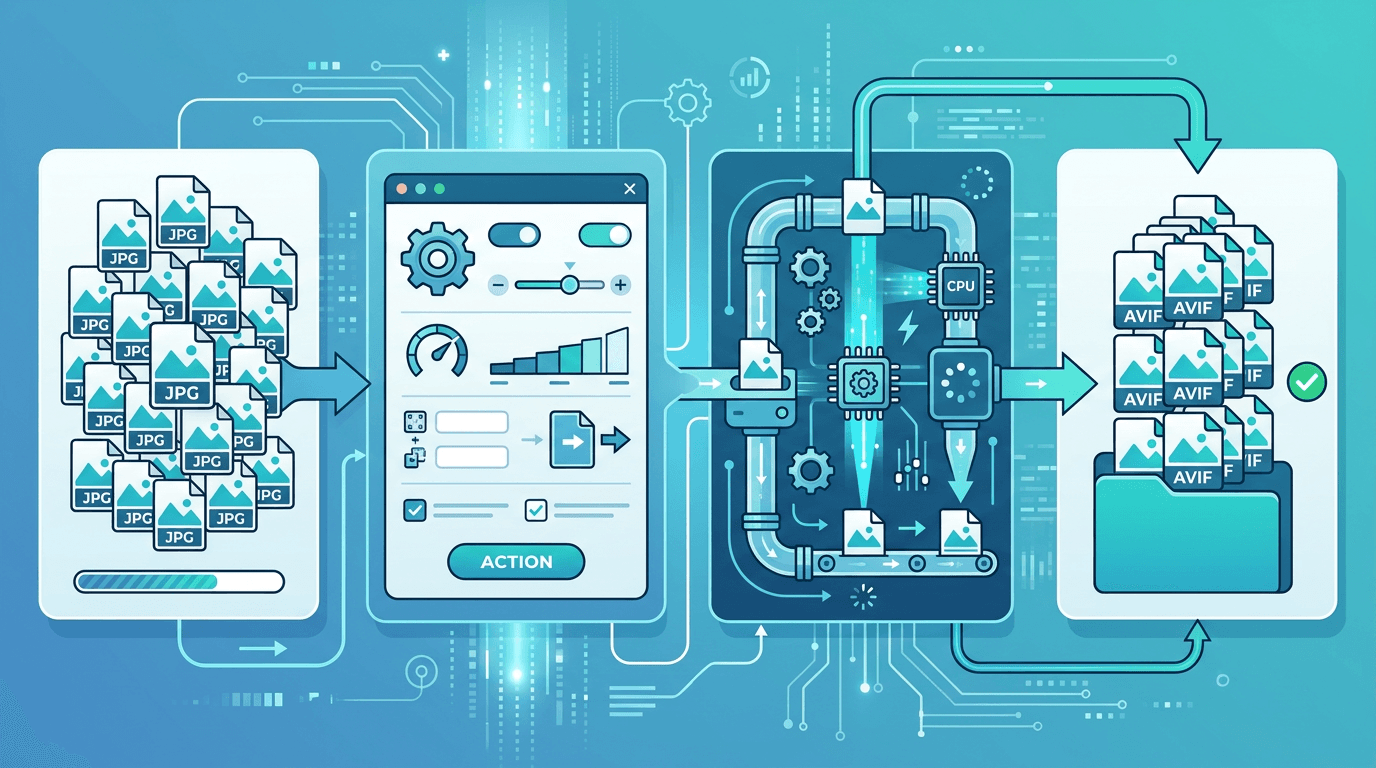
AVIF dapat memperkecil ukuran sebagian gambar JPG, tetapi hasilnya bergantung pada kompresi sumber, isi gambar, dimensi, dan pengaturan encoder. Tidak ada persentase pengurangan yang tetap atau jaminan bahwa setiap AVIF akan berukuran lebih kecil.
Perangkat lunak dengan dukungan pemrosesan massal dapat menerapkan konfigurasi yang Anda pilih ke banyak file. Cara ini dapat mengurangi pengaturan berulang, tetapi tidak menjamin keseragaman kualitas visual, ukuran file, atau waktu penyelesaian. Simpan JPG asli dan uji beberapa sampel terlebih dahulu.
Metode 1: Konversi JPG Satu per Satu di ImgConvert
Langkah 1: Unggah satu gambar
Buka konverter JPG ke AVIF dan pilih satu file JPG atau JPEG. Kolom unggahan tidak menerima folder atau pilihan beberapa file sekaligus.
Langkah 2: Pilih pengaturan yang tersedia
Dalam mode lossy, menu kualitas menyediakan “Kompresi kuat”, “Kompresi sedang”, “Seimbang”, “Utamakan detail”, “Kualitas tinggi”, dan “Kualitas tertinggi”. Pilihan bawaannya adalah “Seimbang”. Pilihan tersebut merupakan preset encoder, bukan persentase pengurangan ukuran file. Halaman ini juga menyediakan mode lossless serta pengaturan lebar dan tinggi opsional; menu kualitas lossy tidak digunakan dalam mode lossless.
Langkah 3: Kirim dan unduh
Mulai konversi dan unduh hasilnya setelah pemrosesan selesai. Ulangi untuk setiap gambar berikutnya. Daftar hasil dari beberapa pengiriman terpisah bukanlah unggahan massal, dan alur ini tidak menjanjikan satu ZIP yang berisi hasil dari beberapa file masukan.
Batas file dan frekuensi permintaan tetap berlaku. Ikuti pesan di halaman jika Anda mencapai batas; waktu tunggu dan pemrosesan bergantung pada file serta beban layanan.
Metode 2: Baris Perintah dengan ImageMagick
Contoh berikut menggunakan ImageMagick 7 di Bash dengan file masukan berekstensi .jpg dalam huruf kecil. Uji di folder kerja yang belum memiliki file keluaran AVIF dengan nama yang sama.
Ini adalah perintah ImageMagick eksternal, bukan pengaturan ImgConvert. Periksa dukungan penulisan AVIF pada instalasi Anda dengan magick identify -list format (dokumentasi format). Nilai kualitas pada baris perintah tidak menggambarkan menu di alat daring.
Bagi pengguna teknis atau siapa pun yang memproses file dalam jumlah sangat besar, alat baris perintah menawarkan kecepatan dan kemampuan otomatisasi melalui skrip.
Konversi Massal Dasar dengan ImageMagick
# Convert all JPG files in the current directory to AVIF at quality 80
for file in ./*.jpg; do
  [ -f "$file" ] || continue
  magick "$file" -quality 80 "${file%.jpg}.avif"
done
Dengan Pengubahan Ukuran Sekaligus untuk Optimasi Web
# Fit within 1200x1200 pixels, preserve aspect ratio, do not enlarge; quality 75
for file in ./*.jpg; do
  [ -f "$file" ] || continue
  magick "$file" -resize "1200x1200>" -quality 75 "${file%.jpg}.avif"
done
Kelebihan: Sangat cepat untuk pemrosesan massal dalam jumlah besar, dapat diotomatisasi sepenuhnya Kekurangan: Memerlukan instalasi ImageMagick dan pengetahuan teknis tertentu
Metode 3: Aplikasi Desktop
Untuk alur konversi massal di luar ImgConvert, gunakan aplikasi desktop yang versi terpasangnya mendukung keluaran AVIF dan beberapa file masukan. Pastikan kedua kemampuan tersebut tersedia sebelum menyiapkan pekerjaan dalam jumlah besar.
- Tambahkan beberapa JPG yang mewakili koleksi Anda.
- Pilih AVIF dan periksa opsi pengodean milik aplikasi tersebut.
- Pilih folder keluaran terpisah.
- Bandingkan hasil sampel sebelum menambahkan file lainnya.
Pengaturan ini merupakan bagian dari aplikasi desktop, bukan formulir ImgConvert. Jangan menganggap angka kualitas setara pada encoder yang berbeda.
Pengaturan Kualitas yang Sesuai dengan Kebutuhan
Untuk konverter daring, mulai dari pilihan bawaan “Seimbang” dan periksa hasilnya. Coba “Utamakan detail”, “Kualitas tinggi”, atau “Kualitas tertinggi” jika tepi atau tekstur penting membutuhkan lebih banyak detail, atau “Kompresi sedang” dan “Kompresi kuat” jika ukuran file yang lebih kecil lebih diutamakan. Tidak ada preset yang menjamin ukuran tertentu atau perbedaan yang tidak terlihat.
Untuk foto produk, bandingkan label dan tekstur; untuk portofolio, simpan file asli dan periksa detail halus. Untuk gambar web, pilih dimensi yang sesuai dengan ukuran tampilannya. Formulir ini tidak menyediakan pemilih profil warna terpisah.
Mode lossless menghindari pengodean AVIF lossy pada piksel yang telah diproses, tetapi tidak dapat memulihkan detail yang sudah hilang pada JPG sumber. Pengubahan ukuran yang Anda minta tetap mengubah piksel, dan keluaran lossless dapat berukuran lebih besar.
Perkiraan Hasil Ukuran File
Ukur hasil untuk file Anda sendiri. JPG sumber yang sudah dikompresi kuat mungkin hanya memperoleh sedikit manfaat atau justru menghasilkan keluaran yang lebih besar.
Konversikan sampel yang mewakili koleksi, bandingkan dengan file asli, lalu catat mode, preset kualitas, dimensi, dan jumlah byte hasilnya. Setelah itu, barulah Anda memperkirakan hasil untuk koleksi yang lebih besar. Jangan mengasumsikan persentase penghematan tertentu, target ukuran KB, atau kualitas yang identik.
Praktik Terbaik untuk Konversi Massal
Simpan JPG asli dan hasil AVIF di folder terpisah. Gunakan sampel yang mewakili koleksi sebelum memulai pekerjaan besar di perangkat lunak konversi massal eksternal, dan pastikan aturan penamaannya tidak menimpa file asli.
Gunakan kembali pengaturan agar prosesnya konsisten, tanpa menganggap hasil visualnya akan identik. Periksa setiap file yang gagal dan tinjau beragam jenis gambar. Untuk situs web, sediakan JPG sebagai alternatif dan uji pada peramban serta perangkat yang digunakan pengunjung Anda.
Alat desktop atau baris perintah menangani pemrosesan massal secara lokal; formulir daring ImgConvert tetap menerima satu gambar per pengiriman.
Menangani File dalam Jumlah Besar
Untuk banyak gambar atau pekerjaan berulang, gunakan perangkat lunak lain yang mendukung pemrosesan massal daripada terus mencoba mengunggah beberapa file sekaligus di sini. Pastikan dukungan AVIF, sumber daya yang tersedia, penamaan keluaran, dan penanganan kesalahan sebelum memulai.
Untuk sejumlah kecil file atau perbandingan sampel, kirim gambar satu per satu di ImgConvert. Konverter daring ini tidak menjanjikan jumlah file per proses massal atau waktu penyelesaian tertentu.
Mengatasi Masalah Umum dalam Konversi Massal
Konversi memakan waktu lebih lama dari perkiraan
Pemrosesan AVIF bergantung pada sumber, dimensi, mode pengodean, dan beban saat ini. Pantau status tugas. Untuk pekerjaan besar yang berulang, gunakan perangkat lunak pemrosesan massal eksternal dengan sumber daya yang memadai.
Detail halus terlihat lebih buruk
Coba preset lebih tinggi yang tersedia, termasuk “Kualitas tertinggi” pada alat ini, atau bandingkan dengan mode lossless. Pertahankan JPG jika hasilnya tidak sesuai. Jangan menganggap pengaturan tertentu menghasilkan tampilan yang identik.
Ukuran AVIF tidak lebih kecil
Bandingkan dengan preset lossy lebih rendah yang tersedia atau dimensi lebih kecil, lalu periksa keluarannya. Sebagian gambar sumber tidak akan mendapat manfaat; pertahankan file asli jika hasilnya lebih baik.
Perangkat tidak dapat menampilkan AVIF
Periksa aplikasi penampil yang akan digunakan dan sediakan alternatif JPG. Kompatibilitas berbeda menurut aplikasi dan versinya; konversi saja tidak menjamin dukungan.
Pertanyaan yang Sering Diajukan
Berapa banyak file yang dapat saya konversi sekaligus di sini?
Satu JPG atau JPEG per pengiriman. Unggah dan kirim gambar berikutnya secara terpisah, atau gunakan perangkat lunak eksternal dengan dukungan pemrosesan massal untuk beberapa file masukan.
Apakah konversi massal mempertahankan kualitas yang identik?
Tidak. Meski menggunakan satu pengaturan encoder, isi gambar memengaruhi artefak yang terlihat dan ukuran keluaran. Bandingkan sampel yang mewakili koleksi sebelum memproses lebih banyak file.
Apakah saya perlu mengubah ukuran saat konversi?
Gunakan kolom lebar dan tinggi opsional hanya jika Anda membutuhkan dimensi keluaran yang berbeda. Pengubahan ukuran mengubah piksel; biarkan kolom tersebut kosong untuk mempertahankan dimensi sumber.
Apakah konversi JPG dapat menambahkan transparansi?
Tidak. JPG tidak memiliki transparansi untuk dipertahankan. Jika diperlukan, gunakan PNG transparan dengan konverter PNG ke AVIF.
Pengaturan kualitas apa yang disediakan alat ini?
Mode lossy menyediakan “Kompresi kuat”, “Kompresi sedang”, “Seimbang”, “Utamakan detail”, “Kualitas tinggi”, dan “Kualitas tertinggi”; “Seimbang” adalah pilihan bawaan. Mode lossless tersedia secara terpisah. Pilih dengan membandingkan hasil aktual, bukan dengan mengharapkan persentase pengurangan tertentu.
Apakah AVIF selalu lebih kecil daripada JPG atau WebP?
Tidak. Bandingkan sumber dan dimensi yang sama dengan kualitas visual yang dapat Anda terima. Hasil bergantung pada file dan encoder, sedangkan format terbaik juga bergantung pada tempat penggunaannya.
Kesimpulan
Gunakan konverter JPG ke AVIF untuk gambar tunggal dan perbandingan sampel. Gunakan alur konversi massal eksternal untuk koleksi gambar, simpan JPG asli, dan periksa hasilnya sebelum memproses lebih banyak file.
Konversi format maupun preset kualitas tidak menjamin penghematan tertentu atau gambar yang identik.
Alat terkait: JPG ke WebP | Kompresor Gambar | Pengubah Ukuran Gambar
Alat lain untuk kebutuhan gambar Anda berikutnya
Jelajahi alat ImgConvert untuk konversi, file PDF, dan GIF.
- Konverter gambar
- Alat PDF
- Alat GIF