
Perbandingan Kualitas HEIC vs PNG - Format Mana yang Lebih Baik?
Saat memilih antara HEIC dan PNG, Anda perlu memahami perbedaan kualitasnya. Setiap format memiliki kelebihan, dan mengetahui kapan menggunakannya—atau kapan perlu melakukan konversi—dapat sangat membantu alur kerja Anda. Panduan ini membahas perbandingan kualitas HEIC vs PNG secara terperinci.
Memahami Format HEIC dan PNG
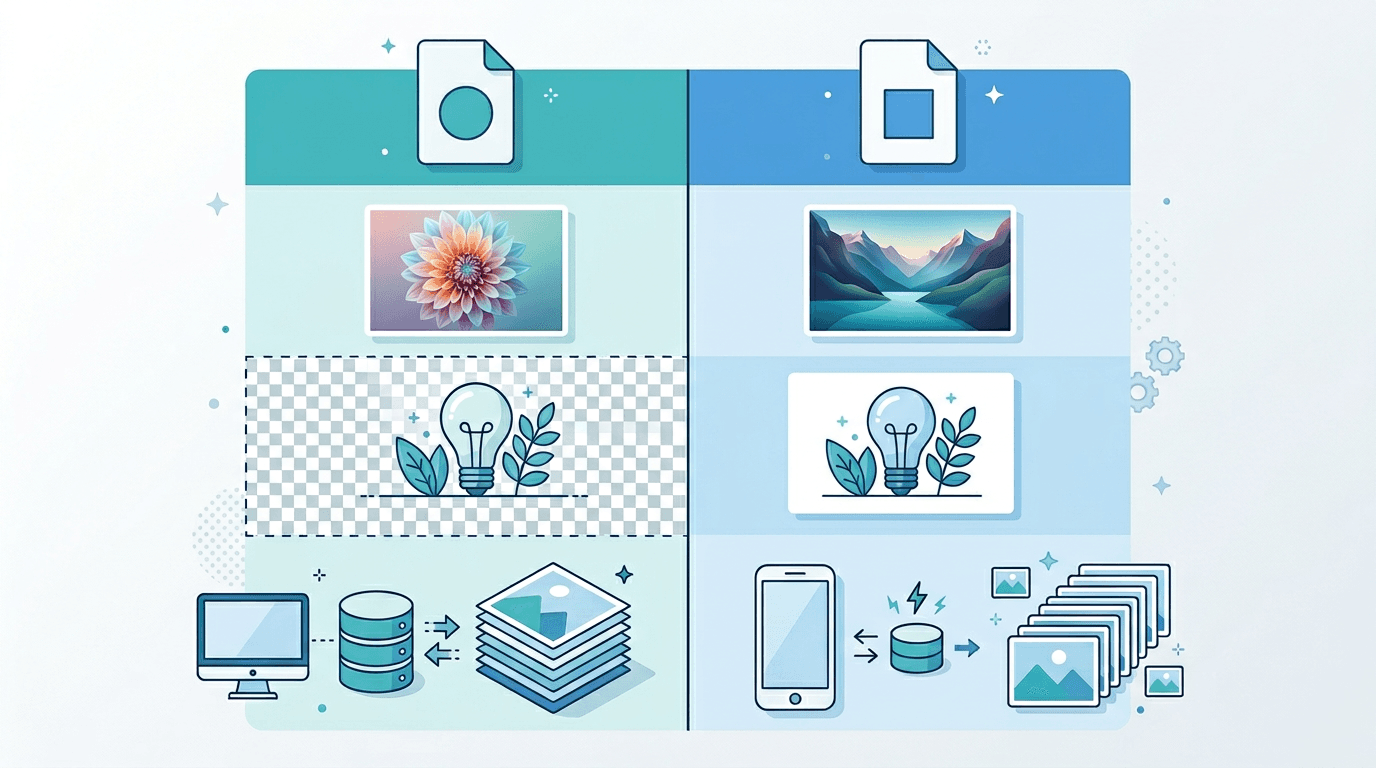
HEIC
HEIC umumnya menyimpan foto menggunakan pengodean HEVC dan digunakan dalam alur pengelolaan foto Apple. Kemampuan aplikasi lain untuk membuka suatu file bergantung pada decoder dan fitur file tersebut.
PNG
PNG menggunakan pengodean lossless untuk piksel yang diberikan kepada encoder-nya dan mendukung transparansi. Format ini berguna untuk grafis, tangkapan layar, dan salinan gambar yang kompatibel. Mengonversi foto ke PNG tidak memulihkan detail yang sudah hilang pada sumber.
Perbandingan Kualitas: HEIC vs PNG
| Perbandingan | HEIC | PNG |
|---|---|---|
| Informasi gambar | Kualitas foto bergantung pada pengodean sumber | Mengodekan piksel masukannya tanpa kehilangan data |
| Penyimpanan foto | Berguna untuk file asli kamera yang ringkas | Salinan foto dapat membutuhkan lebih banyak ruang penyimpanan |
| Alur kerja umum | Menyimpan dan mengedit foto di aplikasi yang kompatibel | Grafis, tangkapan layar, dan salinan PNG untuk dikirimkan |
| Kompatibilitas | Memerlukan dukungan HEIC di aplikasi tujuan | Umum digunakan di peramban dan editor gambar |
Simpan HEIC asli untuk pustaka foto jika aplikasi Anda mendukungnya. Buat salinan PNG jika editor atau tujuan unggahan memerlukan PNG. Konversi tidak dapat memulihkan detail yang hilang sebelum ekspor, dan ukuran file aktual bergantung pada gambar.
Lihat panduan kompatibilitas HEIF dari Apple dan spesifikasi PNG untuk penjelasan mengenai format. Tabel ini menjelaskan perbedaan praktis, bukan skor kualitas hasil pengukuran.
Kedalaman Warna dan Kedalaman Bit
Kedalaman bit dan penanganan warna berbeda dari preset kompresi. PNG mendukung, antara lain, sampel 8-bit dan 16-bit; kemampuan suatu format tidak menunjukkan apa yang dipertahankan oleh konverter tertentu.
Dalam alur konversi HEIC ke PNG ini, jangan menganggap data HDR, warna dengan gamut luas, kedalaman bit sumber, atau metadata akan dipertahankan tanpa perubahan. Formulir saat ini tidak menyediakan pengaturan yang menjamin hal tersebut. Simpan HEIC asli dan periksa PNG di aplikasi yang akan Anda gunakan.
Dukungan Transparansi
PNG dapat menyimpan piksel transparan, tetapi mengonversi foto yang tidak transparan tidak menghapus latar belakangnya. Jika HEIC Anda memiliki kanal alfa, periksa apakah kanal tersebut didekodekan dan ditampilkan dengan benar pada PNG hasil konversi serta aplikasi tujuan.
Gunakan HEIC ke PNG untuk membuat salinan PNG; gunakan proses penghapusan latar belakang terpisah jika Anda perlu mengubah latar belakang yang tidak transparan menjadi transparan.
Penurunan Kualitas Selama Konversi
HEIC ke PNG
Tahap pengodean PNG bersifat lossless untuk piksel masukannya. Namun, dekode, pengubahan ukuran, dan penanganan warna dapat memengaruhi konversi, sementara detail sumber yang hilang tidak dapat dipulihkan. Bandingkan ukuran file aktual; kenaikan ukuran maupun pengurangan tertentu tidak dijamin.
PNG ke HEIC
Halaman HEIC ke PNG di situs ini tidak menyediakan konversi sebaliknya. Pada perangkat lunak eksternal, hasilnya bergantung pada encoder HEIC dan modenya. Jangan menyamakan angka kualitas antar-encoder atau menjanjikan pengurangan tertentu tanpa mengukurnya.
Kebutuhan Kualitas dalam Penggunaan Sehari-hari
- Menyimpan file asli kamera: Pertahankan file HEIC asli beserta data sumber dan metadatanya; salinan hasil konversi bukan penggantinya.
- Berbagi: Periksa format dan batas yang diterima tujuan, lalu buat salinan yang kompatibel hanya jika diperlukan.
- Mengedit: Salinan PNG dapat berguna jika editor memerlukannya, tetapi periksa dimensi dan warna serta simpan file asli secara terpisah.
- Grafis web: PNG berguna untuk teks dan transparansi. Untuk foto, bandingkan juga salinan JPG atau WebP yang kompatibel jika ukuran file penting.
Rekomendasi Kompresi PNG
Konverter HEIC ke PNG menyediakan preset kompresi PNG, bukan penggeser kualitas foto:
| Preset | Prioritas |
|---|---|
| Tercepat (tanpa kompresi) | Upaya kompresi paling rendah; ukuran file mungkin lebih besar |
| Cepat | Upaya kompresi lebih rendah |
| Seimbang (direkomendasikan) | Titik awal untuk menyeimbangkan kecepatan dan ukuran |
| Kompresi terkuat (lebih lambat) | Upaya lebih besar untuk mencoba memperkecil ukuran; dapat memakan waktu lebih lama |
Keempatnya menggunakan pengodean PNG lossless untuk piksel masukan yang sama. Kompresi terkuat tidak mempertahankan lebih banyak detail, dan Tercepat tidak mengurangi kejernihan gambar. Penghematan ukuran dan waktu pemrosesan bergantung pada gambar. Lebar dan tinggi merupakan pengaturan terpisah yang dapat mengubah piksel saat ukuran diubah.
Pertanyaan yang Sering Diajukan
Apakah konversi HEIC ke PNG sepenuhnya lossless?
Pengodean PNG bersifat lossless untuk piksel yang diterimanya. Hal ini tidak menjamin bahwa dekode, pengubahan ukuran, penanganan warna, atau metadata tetap tidak berubah selama keseluruhan proses konversi.
Apakah PNG selalu berkualitas lebih tinggi?
Tidak. Hasilnya bergantung pada sumber dan pemrosesan. PNG tidak dapat memulihkan detail yang sudah hilang pada sumber HEIC.
Preset kompresi mana yang sebaiknya saya gunakan?
Mulai dengan Seimbang (direkomendasikan). Coba Kompresi terkuat (lebih lambat) jika ukuran file yang lebih kecil lebih penting daripada waktu pemrosesan. Pilihan ini tidak meningkatkan kualitas gambar.
Apakah saya perlu mengonversi setiap file asli untuk penyimpanan?
Simpan file HEIC asli dan buat salinan PNG saat alur kerja Anda memerlukannya. Konversi dapat menambah kebutuhan penyimpanan dan tidak menjamin metadata sumber tetap tersimpan.
Apakah konversi menciptakan transparansi atau menjamin kualitas cetak?
Tidak. Penghapusan latar belakang merupakan proses terpisah. Untuk pencetakan, periksa resolusi, warna, dan persyaratan penyedia layanan cetak berdasarkan keluaran aktual.
Cara Memeriksa Gambar Hasil Konversi
- Gunakan aplikasi penampil yang sama: Buka HEIC dan PNG berdampingan dengan pengaturan tampilan yang sama.
- Periksa detail: Mulai pada perbesaran 100%. Gunakan perbesaran 200–400% untuk memeriksa teks kecil, tepi, dan gradasi secara lebih dekat.
- Periksa dimensi dan warna: Pastikan orientasi, dimensi piksel, warna kulit, dan area terang; periksa transparansi jika ada pada sumber.
- Uji di tujuan penggunaan: Buka atau unggah PNG di tempat Anda akan menggunakannya, lalu bandingkan ukuran file aktual sebelum mengganti salinan untuk dikirimkan.
Ringkasan
Simpan HEIC asli untuk pustaka foto Anda dan buat salinan PNG saat pengeditan atau pengiriman memerlukannya. Mulai dengan preset kompresi PNG yang direkomendasikan, periksa hasilnya di aplikasi tujuan, dan pilih salinan yang sesuai dengan kebutuhan.
Alat terkait: HEIC ke JPG | HEIC ke WebP | PNG ke JPG
Alat lain untuk kebutuhan gambar Anda berikutnya
Jelajahi alat ImgConvert untuk konversi, file PDF, dan GIF.
- Konverter gambar
- Alat PDF
- Alat GIF