
Cara Konversi TIFF ke JPG Sekaligus - Memproses Banyak File
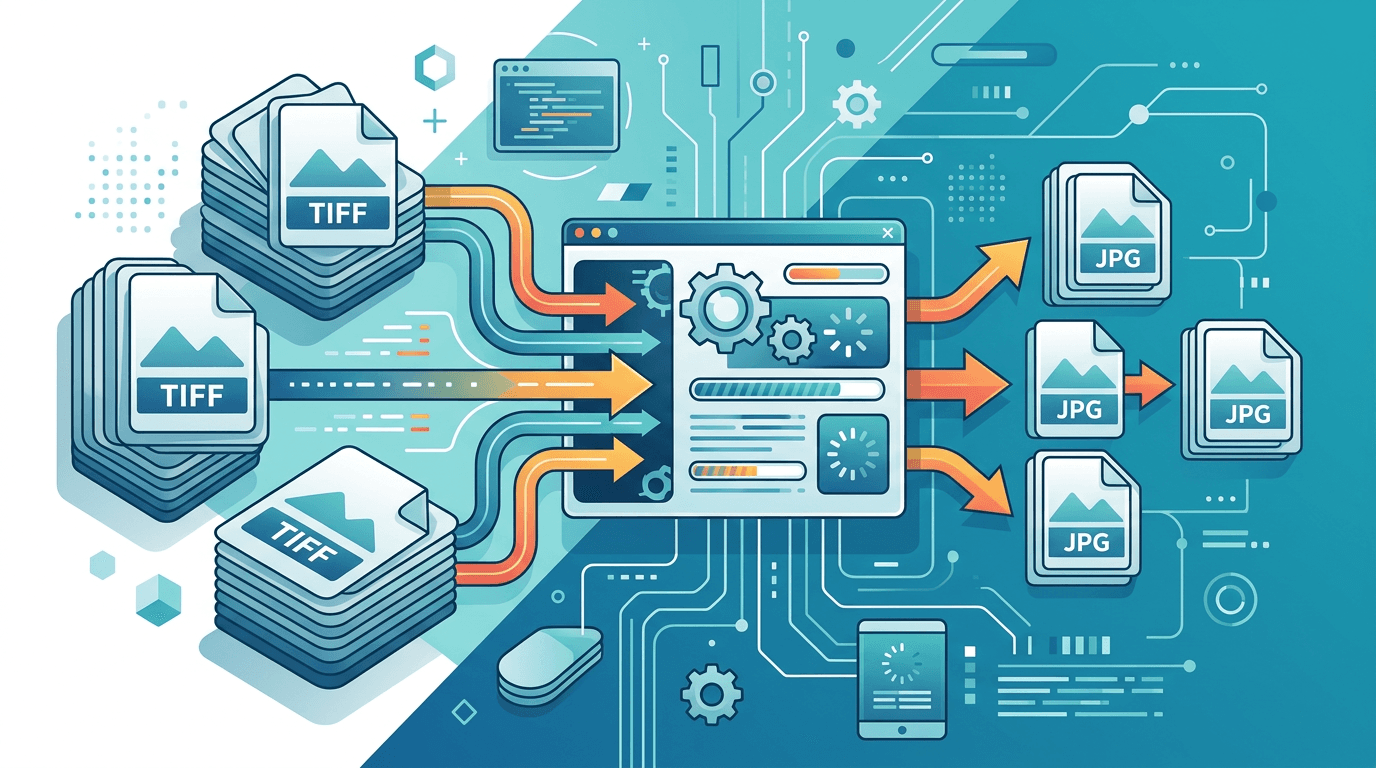
Untuk satu folder hasil pindai atau foto TIFF, alur konversi massal mengurangi pengaturan berulang dan menjaga file keluaran tetap tertata. Panduan ini menjelaskan metode desktop dengan XnConvert, serta pilihan ImgConvert untuk mengonversi file satu per satu. Mulai dengan beberapa file yang mewakili koleksi Anda, pilih pengaturan kualitas, lalu proses seluruh koleksi.
Mengapa Mengonversi TIFF ke JPG Sekaligus?
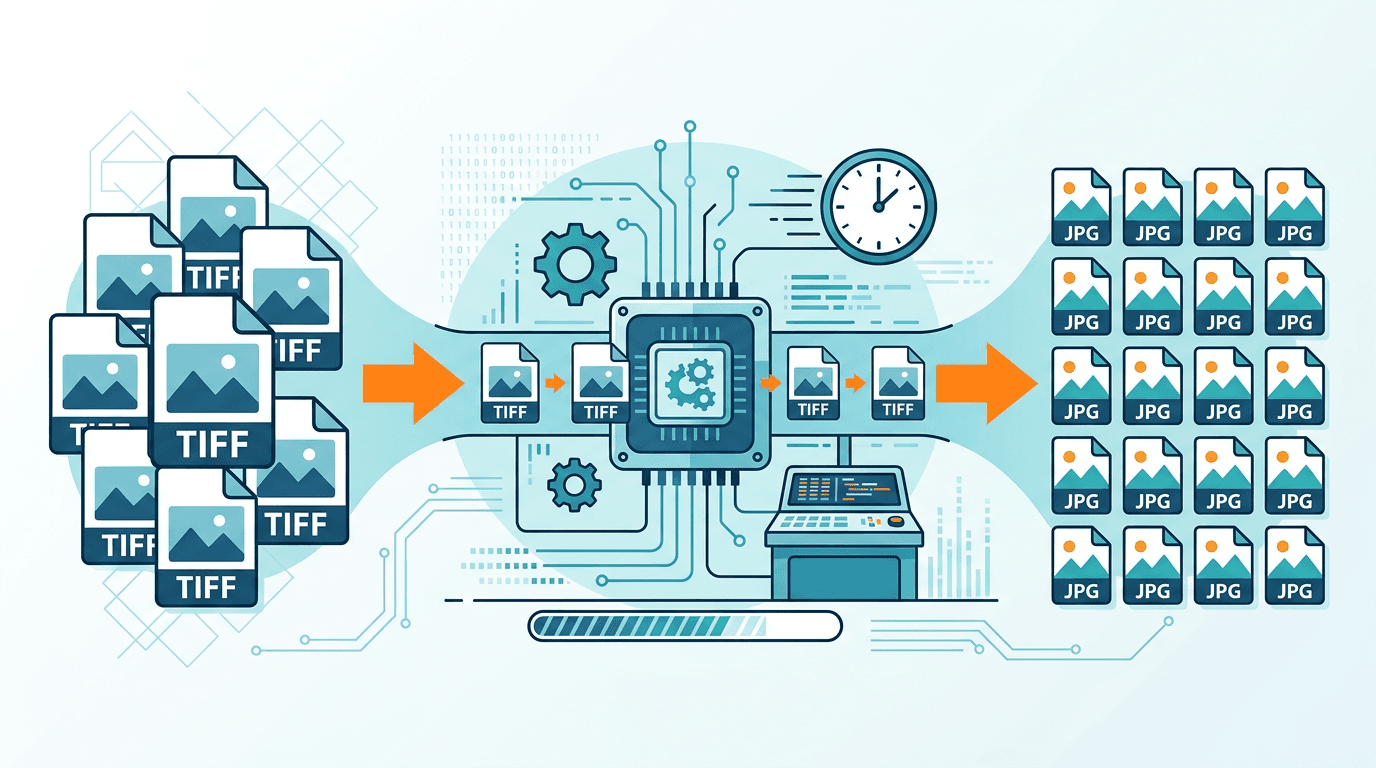
Perangkat lunak desktop atau skrip dengan dukungan pemrosesan massal dapat mengurangi pengaturan berulang untuk koleksi foto, hasil pindai, dan salinan materi cetak untuk web. Waktu pemrosesan bergantung pada dimensi, jumlah halaman, pengaturan, serta komputer atau layanan yang digunakan. Ukur sampel kecil sebelum memperkirakan waktu seluruh koleksi; tidak ada waktu tetap per seratus file.
Cara Melakukan Konversi Massal
Konversi massal dengan XnConvert
Instal aplikasi desktop XnConvert, lalu ikuti alur berikut untuk file TIFF satu halaman:
- Pada Masukan, gunakan Tambah file atau Tambah folder untuk memilih file TIFF.
- Biarkan Tindakan kosong jika Anda hanya perlu mengubah format.
- Pada Keluaran, pilih JPG/JPEG dan folder tujuan terpisah. Berikan nama keluaran yang berbeda untuk file yang berasal dari folder berbeda.
- Buka Pengaturan format dan uji beberapa file dengan kualitas JPEG bawaan sebelum menyesuaikannya.
- Klik Konversi, lalu periksa Status dan JPG yang tersimpan sebelum memproses file lainnya.
Pengaturan ini merupakan bagian dari perangkat lunak desktop. Lihat panduan resmi konversi massal. Untuk TIFF dengan banyak halaman, periksa bagian penanganan halaman di bawah.
Konversikan satu file dengan ImgConvert
- Buka TIFF ke JPG dan pilih satu TIFF.
- Mulai dengan Seimbang (direkomendasikan). Biarkan dimensi kosong untuk mempertahankan dimensi sumber.
- Konversikan, unduh, dan periksa JPG. Ulangi untuk file berikutnya.
Menyiapkan File TIFF
Sebelum Konversi
Tata file Anda:
- Gunakan penamaan yang konsisten
- Susun struktur folder
- Hapus duplikat
- Periksa integritas file
Persyaratan File
Pastikan:
- Format TIFF valid
- File dapat diakses
- Ruang penyimpanan cukup
- Tidak ada file yang rusak
Menangani TIFF dengan Banyak Halaman
Konverter daring saat ini membuat satu JPG dari halaman pertama TIFF. Alat ini tidak memisahkan setiap halaman menjadi file tersendiri. Jika Anda memerlukan semua halaman, gunakan alur kerja yang secara jelas mendukung ekstraksi halaman TIFF, lalu periksa jumlah dan urutan halamannya. Simpan TIFF asli yang berisi banyak halaman.
Pengaturan Kualitas
Menu daring menyediakan “Kompresi kuat”, “Kompresi sedang”, “Seimbang” (pilihan bawaan), “Kualitas tinggi”, dan “Kualitas tertinggi”. Pilihan ini merupakan preset encoder, bukan persentase pengurangan ukuran file atau detail yang dipertahankan. Bahkan “Kualitas tertinggi” tetap menggunakan pengodean JPEG lossy.
| Tujuan | Titik awal | Hal yang perlu diperiksa |
|---|---|---|
| Berbagi untuk kebutuhan umum | Seimbang | Ukuran file dan detail yang terlihat |
| Pratinjau berukuran lebih kecil | Kompresi sedang atau kuat | Teks, tepi, dan gradasi |
| Foto atau hasil pindai yang kaya detail | Kualitas tinggi atau tertinggi | Tekstur halus dan huruf kecil |
| Pengarsipan atau pengeditan berikutnya | Simpan TIFF asli | Metadata dan presisi asli |
Penggunaan preset yang sama tidak menjamin ukuran file atau kualitas visual yang identik pada gambar yang berbeda.
Pengelolaan File
Saran penataan ini berlaku untuk perangkat lunak pemrosesan massal eksternal. Perilaku penamaan dan folder bergantung pada perangkat lunak tersebut; konverter daring tidak memproses struktur direktori.
Aturan Penamaan
Penamaan otomatis:
original-name.jpg- Atau secara berurutan:
image-001.jpg
Penataan Folder
Setelah konversi:
- Pertahankan struktur yang tertata
- Ikuti susunan folder sumber
- Gunakan sistem penamaan yang jelas
Pertimbangan Kinerja
Untuk alur pemrosesan massal eksternal, proses dalam kelompok yang mudah dikelola dan catat kegagalan. Dimensi piksel, jumlah halaman, isi gambar, dan pengaturan lebih menentukan daripada ukuran file asli saja. TIFF yang besar tidak berarti ukuran JPG-nya dapat diprediksi.
Untuk formulir daring, ikuti batas unggahan yang berlaku dan bandingkan file unduhan dengan file asli. Periksa teks kecil, gradasi, dan orientasi sebelum menggunakan keluaran.
Masalah Umum
Kesalahan Konversi
Penyebab: File rusak atau tidak didukung
Solusi: Lewati file bermasalah dan konversikan file lainnya
Hasil Tidak Seragam
Penyebab: Kualitas sumber tidak konsisten
Solusi: Kelompokkan menurut jenis dan gunakan pengaturan yang sesuai
File Tidak Ada dalam Hasil
Penyebab: Masalah unggahan
Solusi: Periksa jumlah file dan unggah ulang jika diperlukan
Tips Otomatisasi
Setelah hasil sampel konversi massal sesuai, simpan pengaturan XnConvert Anda sebagai preset untuk koleksi berikutnya. Gunakan nama yang deskriptif seperti “Hasil pindai TIFF untuk web” dan periksa folder tujuan sebelum menggunakannya kembali.
Untuk pekerjaan tanpa pengawasan, gunakan skrip eksternal atau alur pemantauan folder setelah memeriksa penamaan file, pemilihan halaman, dan pelaporan kesalahan. Simpan catatan kegagalan agar Anda cukup mencoba ulang file yang terdampak.
Memverifikasi Hasil
Pemeriksaan Kualitas
Setelah konversi massal:
- Periksa sampel
- Pastikan jumlah file
- Periksa ukuran file
- Uji apakah file dapat dibuka
Verifikasi Cepat
Sampel acak:
- Buka 5-10 file secara acak
- Periksa kualitas
- Pastikan dimensinya
- Pastikan file dapat digunakan
Pertanyaan yang Sering Diajukan
Berapa banyak file yang dapat saya kirim di sini?
Satu TIFF per pengiriman. Untuk satu folder atau banyak file sekaligus, gunakan perangkat lunak eksternal dengan dukungan pemrosesan massal.
Apakah satu preset menjamin kualitas yang identik?
Tidak. Isi, kerusakan sumber, dan dimensi berbeda-beda. Bandingkan keluaran yang mewakili koleksi dan simpan file asli.
Apa yang terjadi pada TIFF dengan banyak halaman?
Halaman ini hanya mengonversi halaman pertama. Gunakan alur ekstraksi halaman jika Anda membutuhkan semua halaman.
Apakah pemrosesan folder atau unduhan ZIP disertakan?
Jangan mengasumsikan fitur tersebut tersedia hanya karena panduan membahas konversi massal. Formulir daring ini mengonversi file satu per satu; perangkat lunak eksternal memiliki opsi keluarannya sendiri.
Berapa lama waktu yang dibutuhkan untuk satu koleksi?
Ukur sampel kecil dalam kondisi penggunaan Anda yang sebenarnya. Tidak ada jaminan waktu tetap untuk jumlah file tertentu.
Kesimpulan
Gunakan ImgConvert untuk konversi TIFF ke JPG satu per satu dan perangkat lunak eksternal jika Anda memerlukan alur konversi massal. Pilih preset yang tersedia, bandingkan keluaran, dan simpan TIFF asli.
Alat terkait: Kompres Gambar | Pengubah Ukuran Gambar | JPG ke PNG
Alat lain untuk kebutuhan gambar Anda berikutnya
Jelajahi alat ImgConvert untuk konversi, file PDF, dan GIF.
- Konverter gambar
- Alat PDF
- Alat GIF