
Rasio Aspek Gambar: Rencanakan Potongan 16:9, 4:3, dan Persegi
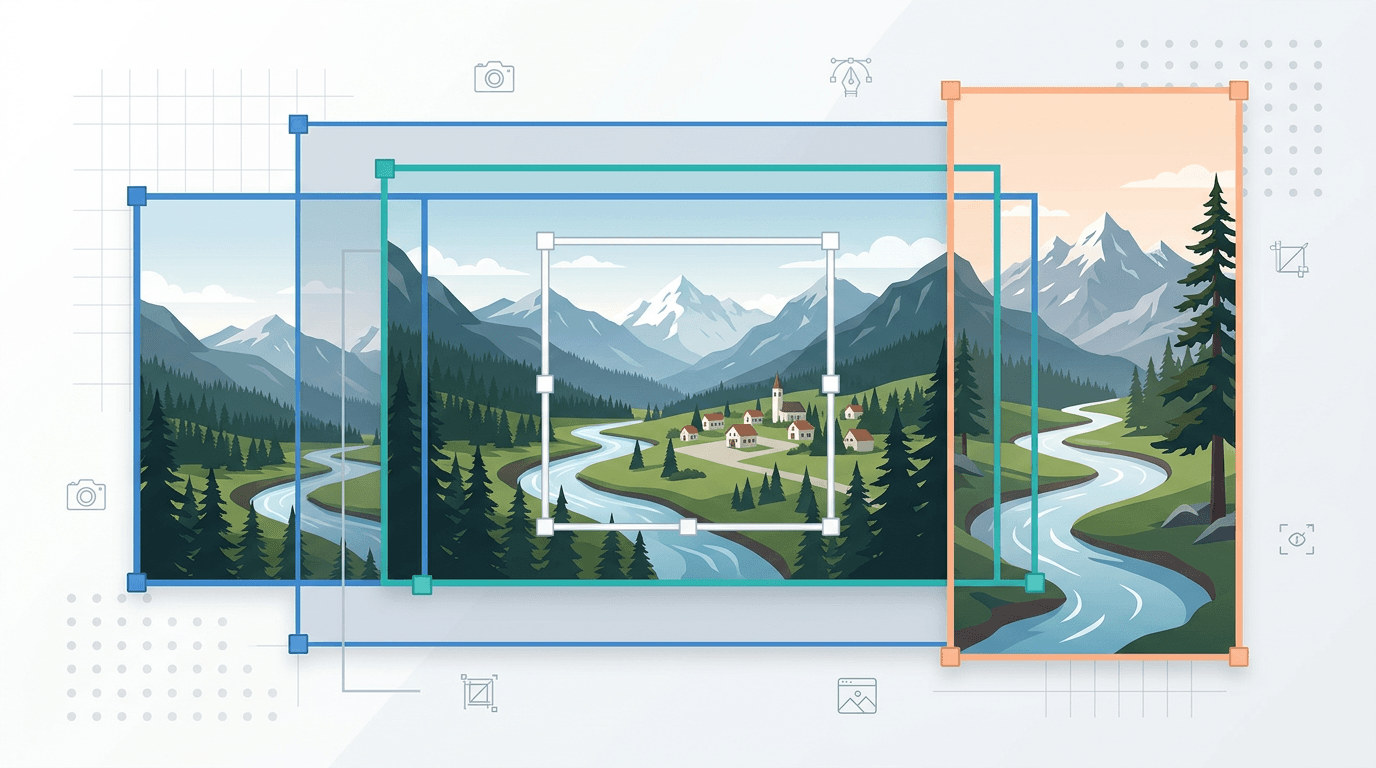
Rasio aspek menggambarkan perbandingan lebar dan tinggi. Rasio ini tidak menentukan resolusi: 1600×900 dan 1920×1080 sama-sama memiliki rasio 16:9. Pilih rasio yang dibutuhkan tata letak Anda sebelum menentukan bagian foto yang akan dipertahankan.
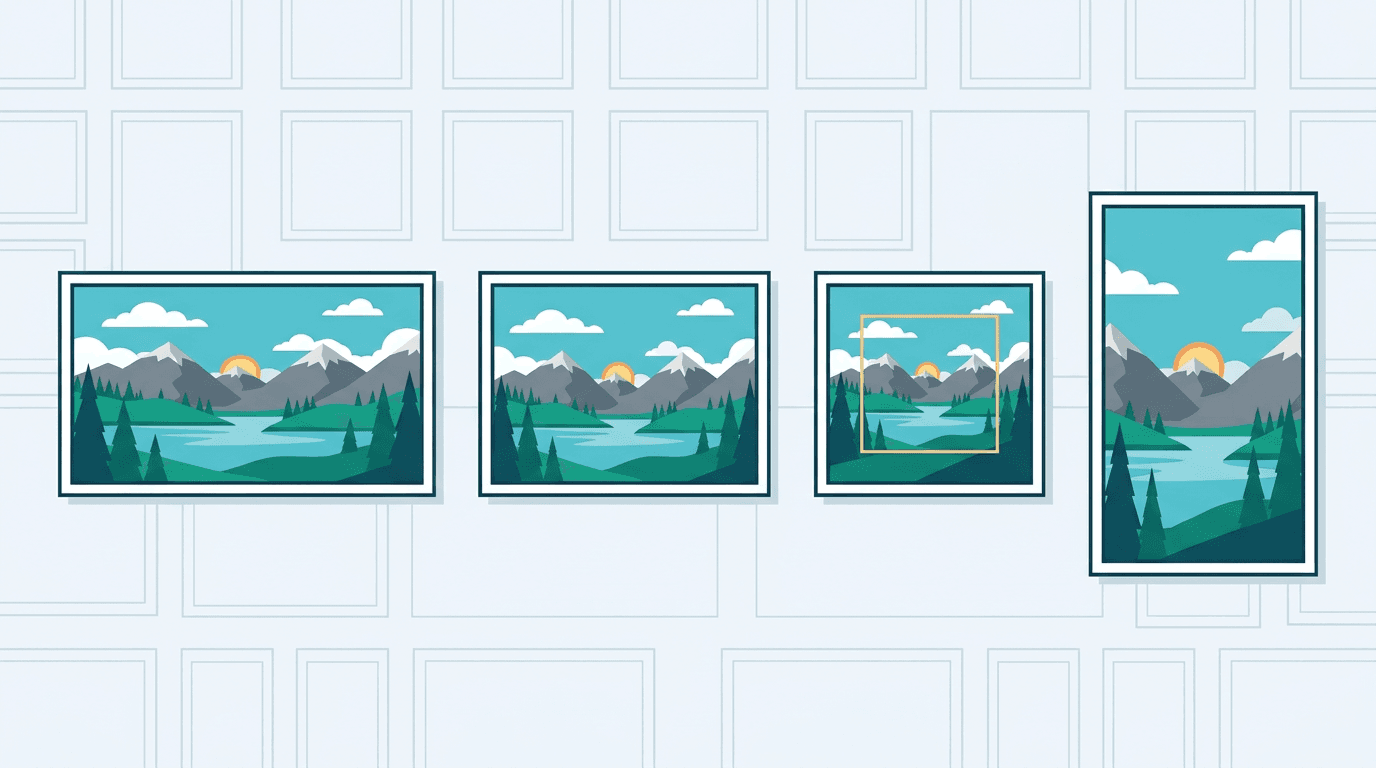
Rasio umum dan contoh dimensi
| Rasio | Contoh dimensi piksel | Bentuk |
|---|---|---|
| 16:9 | 1600×900 | Lanskap lebar |
| 4:3 | 1200×900 | Lanskap |
| 1:1 | 1000×1000 | Persegi |
| 4:5 | 1080×1350 | Potret |
| 9:16 | 1080×1920 | Potret memanjang |
| 3:2 | 1800×1200 | Foto lanskap |
Ini adalah contoh matematis, bukan persyaratan unggahan terkini untuk platform tertentu. Periksa format, dimensi, dan area aman pada tujuan penggunaan. Untuk pencetakan, orientasi penting: foto 6×4 inci memiliki rasio 3:2, sedangkan 4×6 inci memiliki rasio 2:3.
Penjelasan Rasio Aspek yang Paling Umum
Contoh di bawah menggambarkan bentuk dan kemungkinan penggunaannya, bukan batas unggahan terkini atau jaminan perilaku tampilan. Periksa ruang tampilan dan area aman yang sebenarnya pada tujuan. Dimensi fisik ditulis sebagai lebar × tinggi.
16:9 — Standar Layar Lebar
Bentuknya: Jauh lebih lebar daripada tinggi, dengan proporsi “sinematik” klasik.
Digunakan untuk:
- Pratinjau mini dan konten video YouTube
- Slide presentasi (PowerPoint, Google Slides)
- Layar TV dan monitor komputer
- Banner utama situs web dan gambar latar belakang
- Pratinjau mini siaran Twitch
Dimensi piksel yang umum:
- 1920 × 1080 (Full HD)
- 1280 × 720 (HD)
- 3840 × 2160 (4K UHD)
- 2560 × 1440 (QHD)
4:3 — Format Foto Tradisional
Bentuknya: Sedikit lebih lebar daripada tinggi, dengan proporsi “foto” klasik.
Digunakan untuk:
- Unggahan lanskap Instagram
- Format monitor lama
- Foto cetak standar (6×4 kira-kira setara dengan 3:2, sedangkan 4:3 umum untuk 8×6)
- Beberapa format presentasi
- Foto produk dengan ruang tinggi tambahan
Dimensi piksel yang umum:
- 1024 × 768
- 1200 × 900
- 2048 × 1536
1:1 — Persegi Sempurna
Bentuknya: Lebar dan tinggi sama.
Digunakan untuk:
- Unggahan beranda Instagram
- Foto profil dalam tata letak persegi
- Ikon aplikasi
- Gambar pratinjau mini dalam tata letak kisi
- Foto cetak persegi
Dimensi piksel yang umum:
- 1080 × 1080
- 500 × 500 (penggunaan web berukuran lebih kecil)
- 1200 × 1200 (resolusi tinggi)
9:16 — Vertikal/Potret
Bentuknya: Lebih tinggi daripada lebar—pada dasarnya rasio 16:9 yang diputar.
Digunakan untuk:
- Instagram Stories dan Reels
- Video dan pratinjau mini TikTok
- YouTube Shorts
- Gambar latar ponsel
- Pin dan pin ide Pinterest
Dimensi piksel yang umum:
- 1080 × 1920 (Full HD potret)
- 720 × 1280 (HD potret)
4:5 — Unggahan Vertikal
Bentuknya: Sedikit lebih tinggi daripada lebar, dengan orientasi potret yang tidak terlalu memanjang.
Digunakan untuk:
- Unggahan vertikal di beranda Instagram
- Cetakan fotografi potret
- Poster bergaya majalah
- Gambar Pinterest
Dimensi piksel yang umum:
- 1080 × 1350
- 1600 × 2000
3:2 — Standar Fotografi
Bentuknya: Proporsi klasik film 35mm, sedikit lebih lebar daripada tinggi.
Digunakan untuk:
- Foto kamera DSLR dan mirrorless
- Fotografi film 35mm
- Foto cetak standar (cetakan 6×4)
- Tampilan galeri foto
- Fotografi editorial
Dimensi piksel yang umum:
- 1800 × 1200
- 3000 × 2000
- 6000 × 4000 (DSLR resolusi tinggi)
Hitung dimensi potongan sebelum mengedit
Untuk mempertahankan lebar 1600 piksel pada rasio 16:9, hitung tingginya sebagai 1600 × 9 ÷ 16 = 900. Jika sumber berukuran 1600×1200, total 300 piksel tinggi akan terbuang; Anda menentukan posisi potongannya.
Pemotongan tidak dapat menambahkan piksel sumber. Gambar 1200×900 dapat menghasilkan persegi paling besar 900×900 tanpa pembesaran. Untuk membuat potongan potret dari sumber persegi, persempit area potongan; menambah tinggi kanvas merupakan operasi yang berbeda.
Kemampuan alat pemotong di situs ini
Pemotong Gambar menyediakan seleksi persegi panjang bebas untuk satu gambar. Alat ini tidak memiliki preset rasio, pengunci rasio, atau kolom untuk memasukkan lebar dan tinggi potongan.
- Pilih gambar yang dapat dipratinjau oleh peramban.
- Seret area seleksi di sekitar subjek dan periksa lebar serta tinggi dalam piksel sumber yang ditampilkan.
- Bandingkan rasio tersebut dengan target Anda dan sesuaikan persegi panjang secara manual.
- Pilih PNG, JPG, atau WebP, lalu kirim dan unduh. Periksa dimensi hasilnya.
Untuk rasio yang tepat atau potongan yang presisi hingga tingkat piksel, gunakan editor dengan pengaturan pemotongan numerik. Pengubah Ukuran Gambar dapat mengubah dimensi akhir setelahnya, tetapi memaksakan rasio baru akan meregangkan gambar, bukan memilih potongan baru.
Tips Komposisi untuk Hasil Potongan yang Lebih Baik
Aturan Sepertiga
Saat menentukan posisi potongan, terapkan aturan sepertiga:
- Bayangkan bingkai dibagi menjadi kisi 3×3 (9 bagian sama besar)
- Tempatkan subjek utama di salah satu dari empat titik perpotongan
- Posisikan garis cakrawala pada salah satu garis sepertiga horizontal
- Tempatkan wajah/mata pada garis sepertiga atas
Cara ini menghasilkan komposisi yang tampak seimbang secara alami dan menarik secara visual.
Sisakan Ruang di Sekitar Subjek
Sebelum menetapkan potongan akhir:
- Ruang untuk teks tambahan: Jika Anda akan menambahkan teks nanti, sisakan ruang kosong di sudut atau tepi
- Ruang di sekitar subjek: Jangan memotong terlalu dekat dengan wajah seseorang
- Area aman: Sisakan ruang di sekitar konten penting dan periksa lapisan tambahan serta pemotongan yang sebenarnya pada tujuan; tidak ada margin 10% yang berlaku universal.
Menangani Perubahan Orientasi
Lanskap ke Persegi (16:9 → 1:1):
- Fokus pada subjek utama
- Tempatkan elemen terpenting di tengah
- Potong kedua sisi secara merata jika subjek berada di tengah
- Untuk subjek yang tidak berada di tengah, potong lebih banyak dari sisi kosong
Potret ke Lanskap (9:16 → 16:9):
- Perubahan ini membuang banyak konten vertikal
- Tempatkan area terpenting di tengah (biasanya wajah)
- Pertimbangkan apakah perubahan rasio sesuai untuk konten Anda
- Sebagian gambar mungkin tidak cocok dipotong ke rasio yang sangat berbeda
Persegi ke Vertikal (1:1 → 4:5):
- Persempit lebar seleksi sambil mempertahankan tinggi yang tersedia
- Pastikan subjek tetap berada di tengah
- Cocok untuk subjek yang bentuknya memanjang secara vertikal
Pastikan komposisi tetap sesuai kebutuhan
Jauhkan wajah, teks, dan logo dari tepi yang mungkin tertutup atau terpotong pada tujuan penggunaan. Bandingkan versi lebar dan tinggi menggunakan salinan terpisah dari file asli. Hasil ekspor yang dipotong ketat tidak dapat mengembalikan konten yang sudah dibuang.
Pemotongan membuang sebagian pemandangan; pengodean keluaran juga dapat memengaruhi kualitas. Ekspor JPG dan WebP menggunakan preset kualitas lossy. Hindari menyimpan ulang salinan lossy berulang kali, dan periksa teks kecil serta tepi pada ukuran tampilan akhir.
Resolusi dan situasi pemotongan yang umum
Piksel sumber dan piksel keluaran
Pemotongan memilih piksel yang sudah ada. Proses ini tidak dapat membuat sumber setinggi 900 piksel memiliki 1080 piksel detail vertikal asli. Bedakan proses pemotongan dari pembesaran yang dilakukan setelahnya:
| Sumber | Potongan persegi terbesar tanpa pembesaran | Perubahan |
|---|---|---|
| 4000×3000 | 3000×3000 | Menghapus sebagian lebar |
| 1200×900 | 900×900 | Menghapus sebagian lebar |
| 800×600 | 600×600 | Ekspor lebih besar memerlukan pengambilan sampel ulang |
Contoh ini mengasumsikan Anda dapat menempatkan persegi di sekitar subjek yang dituju. Wajah di dekat tepi mungkin memerlukan seleksi yang lebih kecil. Periksa dimensi potongan aktual sebelum memutuskan untuk mengubah ukuran demi pengiriman.
Pratinjau mini dan slide presentasi
Mulai dari bentuk bingkai tujuan, lalu sisakan ruang untuk judul dan lapisan tambahan. Pemandangan lebar dapat cocok untuk pratinjau mini lanskap, sedangkan subjek potret mungkin memerlukan foto sumber berbeda. Tempatkan teks penting di area yang terlihat dan periksa komposisi akhir pada ruang tampilan sebenarnya. Rasio saja tidak menentukan apakah hasil potongan efektif.
Versi potret dan persegi dari satu foto
Buat setiap versi dari file asli, alih-alih terus memotong hasil ekspor terakhir. Untuk potongan persegi ke potret, pertahankan tinggi yang tersedia dan kurangi lebarnya. Untuk potongan potret ke lanskap, perkirakan adanya konten vertikal yang hilang; foto seluruh tubuh mungkin tidak lagi muat. Gunakan aturan sepertiga sebagai bantuan komposisi, bukan kewajiban untuk memotong bagian subjek.
Foto cetak
Sesuaikan bentuk cetakan yang dituju terlebih dahulu, lalu tanyakan kepada penyedia layanan cetak berapa banyak piksel yang dibutuhkan pada ukuran fisik tersebut. Cetakan lanskap 6×4 inci memiliki rasio 3:2; 8×10 inci memiliki rasio 4:5. Menaikkan label DPI tidak dapat memulihkan piksel yang dibuang saat pemotongan. Pratinjau bingkai akhir sebelum mengirim file untuk dicetak.
Banyak gambar dan tata letak yang presisi
Halaman ini memproses satu gambar per tugas. Ulangi proses dan periksa setiap komposisi. Untuk banyak potongan dengan rasio tepat, gunakan perangkat lunak khusus yang memiliki pengaturan tersebut dan dukungan pemrosesan massal. Rasio yang sama tidak menjamin setiap subjek akan tetap berada di dalam area potongan.
Alat lain untuk kebutuhan gambar Anda berikutnya
Jelajahi alat ImgConvert untuk konversi, file PDF, dan GIF.
- Konverter gambar
- Alat PDF
- Alat GIF