
Cara Mengubah JPG ke PNG Transparan dengan Menghapus Latar Belakang
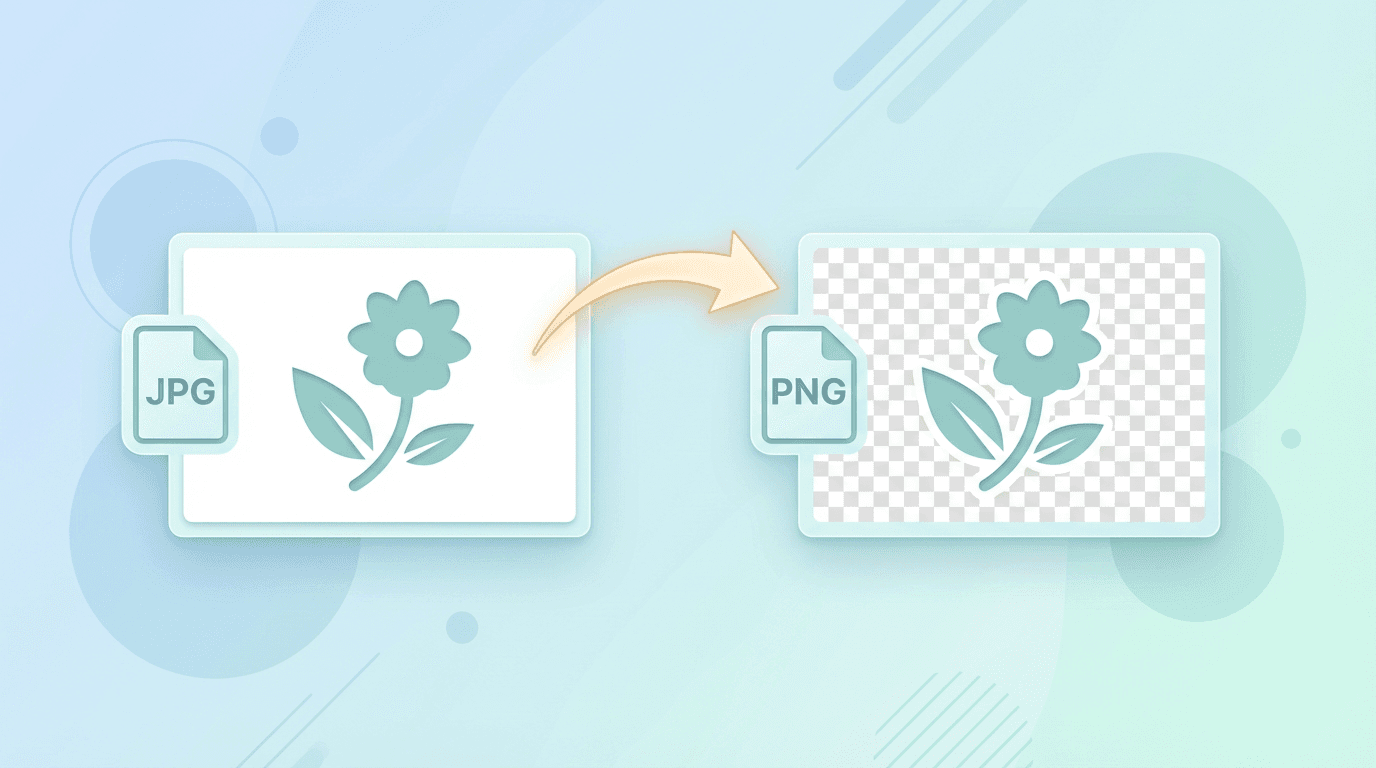
JPG tidak dapat menyimpan transparansi. Untuk mengubah JPG ke PNG transparan dengan mengisolasi subjek, hapus latar belakang lalu simpan hasilnya dalam format yang mendukung alpha channel, seperti PNG. Anda tidak perlu mengonversi JPG sebelum menggunakan Pembuat Latar Belakang Transparan kami: alat ini menerima JPG secara langsung.
Mengapa JPG Tidak Mendukung Transparansi
JPG dirancang untuk foto dengan karakteristik berikut:
- Kompresi lossy - Dioptimalkan untuk foto
- Tanpa alpha channel - Tidak dapat menyimpan data transparansi
- Latar belakang berwarna solid - Semua area memiliki nilai warna
Untuk menambahkan transparansi, Anda memerlukan format yang mendukungnya:
- PNG - Pilihan paling umum
- WebP - Alternatif modern
- GIF - Terbatas (transparansi 1-bit)
Menghapus latar belakang JPG
- Pilih satu gambar JPG atau JPEG berukuran maksimal 20 MB. Pengunggahan langsung dimulai setelah gambar dipilih; simpan salinan aslinya.
- Tunggu hingga unggahan selesai, lalu kirim gambar yang sudah diunggah untuk penghapusan latar belakang otomatis di server.
- Periksa hasilnya, terutama rambut, tepi yang halus, bayangan, dan area yang warnanya mirip dengan latar belakang.
- Unduh PNG. Uji di atas latar belakang terang dan gelap dalam editor yang akan Anda gunakan.
Alat ini juga menerima PNG, WebP, dan SVG. Pemrosesan dilakukan satu gambar setiap kali dan tidak menyediakan kuas untuk menghapus atau memulihkan bagian gambar secara manual. Jika penghapusan otomatis menghilangkan sebagian subjek atau menyisakan halo, perbaiki mask di editor yang mendukung seleksi manual.
Konversi dan penghapusan latar belakang memiliki fungsi berbeda
| Kebutuhan | Alat yang sesuai | Hasil |
|---|---|---|
| Mengubah JPG ke PNG tanpa mengubah isi gambar | JPG ke PNG | Latar belakang asli tetap ada |
| Memisahkan subjek dari latar belakangnya | Pembuat Latar Belakang Transparan | PNG dengan latar belakang yang dipilih otomatis telah dihapus |
| Memperbaiki tepi yang sulit secara manual | Editor dengan alat mask atau seleksi | Hasil pemisahan subjek yang diperbaiki secara manual |
Pola kotak-kotak biasanya menandakan transparansi dalam editor. Namun, pola kotak-kotak yang tergambar di dalam gambar merupakan bagian dari gambar itu sendiri dan tidak akan hilang saat Anda menempatkannya di tempat lain.
Memperbaiki gambar sumber sebelum diproses
Gunakan gambar asli paling jelas yang tersedia. Kompresi JPG dapat meninggalkan blok atau pinggiran berwarna di sekitar subjek; menyimpannya sebagai PNG tidak dapat mengembalikan detail yang sudah hilang. Subjek dan latar belakang yang jelas berbeda lebih mudah dipisahkan dibandingkan objek yang tumpang tindih, kaca, asap, atau permukaan dengan warna serupa.
Untuk logo, gunakan PNG transparan asli atau sumber vektor jika tersedia. Menghapus latar belakang dari salinan JPG yang sudah dikompresi dapat merusak huruf kecil dan garis tipis. Untuk foto produk, pastikan penghapusan tidak menghilangkan bagian produk yang berwarna putih atau bayangan yang ingin Anda pertahankan.
Tips agar Penghapusan Latar Belakang Lebih Baik
Teknik seleksi, feathering, dan pembersihan tepi di bawah ini digunakan dalam editor yang memiliki fitur tersebut. Penghapus latar belakang otomatis ImgConvert tidak menyediakan mask atau kuas manual. Kerjakan salinan gambar dan bandingkan tepinya pada ukuran tampilan yang dituju.
1. Mulai dengan Gambar Sumber yang Baik
Penghapusan lebih mudah jika gambar memiliki:
- Kontras tinggi antara subjek dan latar belakang
- Latar belakang berwarna solid
- Pencahayaan yang baik
- Tepi yang tajam
2. Pilih Alat yang Tepat
| Jenis Latar Belakang | Alat Terbaik |
|---|---|
| Warna solid | Magic Wand |
| Gradasi sederhana | Penghapus berbasis AI |
| Pemandangan kompleks | Seleksi manual |
| Rambut/bulu | AI khusus |
3. Perbaiki Tepi
Setelah penghapusan awal:
- Haluskan tepi sedikit dengan feathering (1-2 piksel)
- Gunakan Refine Edge di Photoshop
- Periksa apakah ada halo di sekitar subjek
4. Periksa pada Latar Belakang Berbeda
Uji PNG transparan Anda pada:
- Latar belakang putih
- Latar belakang hitam
- Latar belakang yang akan digunakan
Menangani Artefak JPG
Konversi ke PNG tidak menghapus artefak yang sudah ada pada JPG. Metode pembersihan berikut tersedia dalam editor terpisah; bandingkan sebelum dan sesudahnya agar penghalusan tidak menghilangkan detail tepi yang penting.
Kompresi JPG dapat meninggalkan artefak yang terlihat setelah latar belakang dihapus:
Masalah Umum
- Noise di sekitar tepi - Kompresi JPG menghasilkan kotak-kotak yang terlihat
- Pinggiran berwarna - Halo warna tipis di sekitar subjek
- Artefak blok - Kotak-kotak yang terlihat pada area berwarna solid
Solusi
- Gunakan JPG sumber berkualitas tinggi - Lebih sedikit kompresi = lebih sedikit artefak
- Perluas seleksi sedikit - Sertakan satu atau dua piksel tambahan
- Terapkan sedikit blur pada tepi - Menyamarkan artefak kecil
- Gunakan Defringe di Photoshop - Menghilangkan halo warna
Memilih hasil ekspor sesuai tujuan penggunaan
Simpan PNG transparan sebagai salinan kerja Anda. File PNG bisa lebih besar daripada JPG; ukurannya bergantung pada dimensi dan isi gambar. Ubah ukuran salinan hanya setelah Anda mengetahui dimensi yang dibutuhkan.
Jika Anda memerlukan latar belakang berwarna solid, gunakan Ubah Warna Latar Belakang dan periksa hasilnya. Mengonversi PNG transparan ke JPG akan menghilangkan transparansi; konverter PNG ke JPG kami mengisi area transparan dengan warna putih.
Pertimbangan Ukuran File
Untuk logo sederhana, mengurangi palet warna di editor yang sesuai dapat memperkecil ukuran file, tetapi bisa mengubah gradasi dan tepi yang lembut. Simpan PNG berwarna penuh dengan alpha sebagai salinan utama jika detail tersebut penting. Penghapus latar belakang tidak menyediakan pengaturan mode PNG-8/PNG-24.
Untuk penggunaan di web, PNG ke WebP dapat membuat salinan lain yang mendukung transparansi. Bandingkan ukuran file dan tampilannya secara langsung: WebP tidak dijamin lebih kecil untuk setiap gambar sumber. Periksa format yang diterima oleh tempat tujuan sebelum mengganti PNG. Perubahan ukuran sebaiknya mengikuti ukuran tampilan yang dituju, bukan target kompresi sembarang.
Alternatif selain Menghapus Latar Belakang
Menggunakan Latar Belakang Putih
Jika transparansi tidak wajib:
- Pertahankan latar belakang putih
- Cocok dengan sebagian besar halaman web berlatar putih
Mode Pencampuran CSS
Untuk penggunaan di web:
- Gunakan mix-blend-mode dalam CSS
- Simulasikan efek transparansi
- Dapat digunakan dengan JPG (tanpa perlu konversi)
Mode pencampuran CSS mengubah cara piksel bercampur dengan halaman di bawahnya; cara ini tidak membuat alpha channel dalam JPG. Uji dengan latar belakang halaman yang sebenarnya dan warna subjek. Mempertahankan latar belakang berwarna solid bisa menjadi pilihan yang masuk akal, tetapi tidak menjamin file lebih kecil.
Pertanyaan yang sering diajukan
Apakah mengganti nama .jpg menjadi .png membuat latar belakang transparan?
Tidak. Mengganti nama tidak mengubah data gambar yang dikodekan atau menghapus piksel latar belakang. Bahkan konversi format yang benar tetap mempertahankan piksel tersebut kecuali ada proses lain yang menghapusnya.
Apakah Anda harus mengonversi JPG ke PNG terlebih dahulu?
Tidak. Unggah JPG langsung ke penghapus latar belakang, lalu unduh hasil PNG-nya.
Apakah semua latar belakang akan terhapus dengan rapi?
Tidak. Pemisahan otomatis dapat melewatkan detail halus atau mempertahankan sebagian latar belakang. Periksa hasil pemisahan pada ukuran tampilan yang dituju dan lakukan penyuntingan manual bila diperlukan.
Alat lain untuk kebutuhan gambar Anda berikutnya
Jelajahi alat ImgConvert untuk konversi, file PDF, dan GIF.
- Konverter gambar
- Alat PDF
- Alat GIF