
Redresser une photo inclinée : petits angles et rotations à angle droit
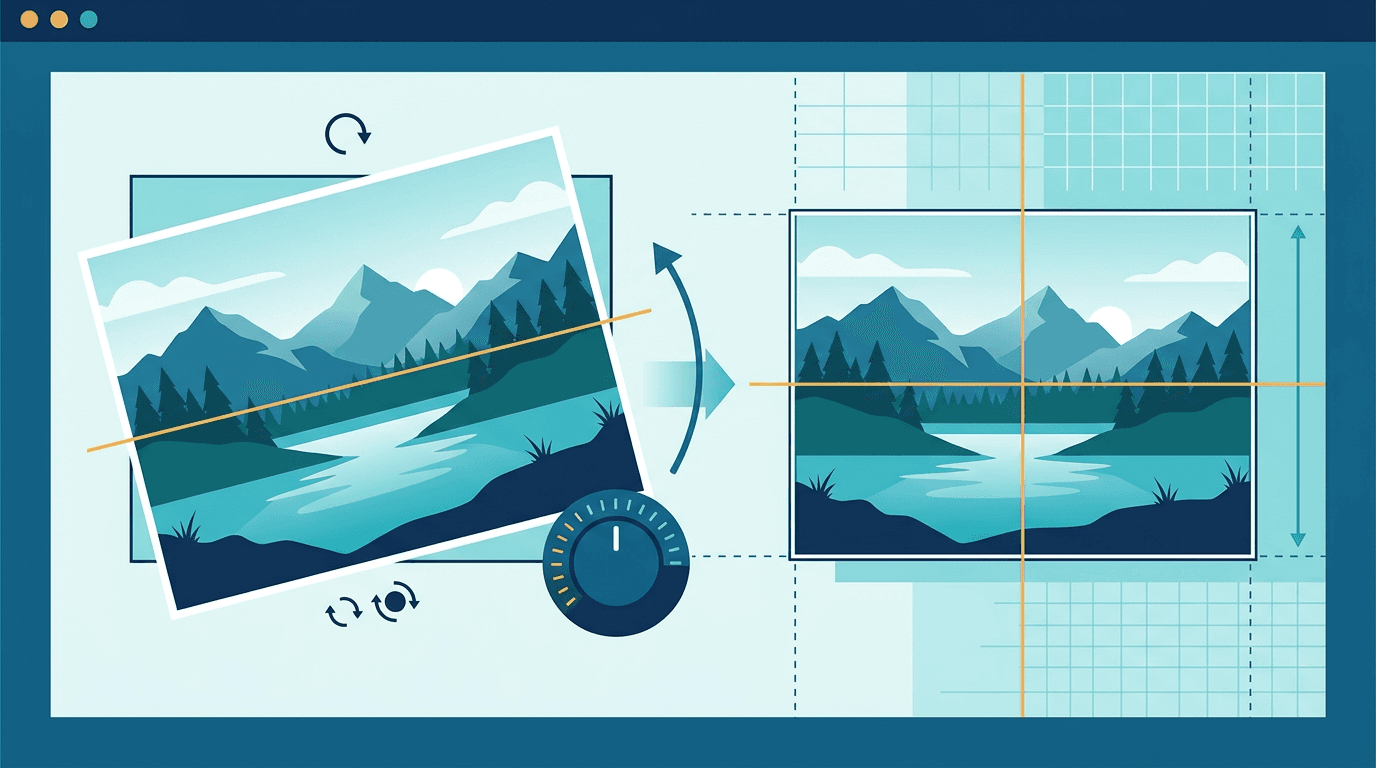
Un horizon légèrement incliné nécessite un ajustement de quelques degrés. L’outil de rotation d’image d’ImgConvert propose des rotations par pas de 90° et des retournements : il ne permet donc pas cette correction. Utilisez-le pour les images couchées sur le côté ou à l’envers ; pour une légère inclinaison, choisissez un éditeur permettant de définir un angle personnalisé.
Pourquoi les photos sont-elles inclinées ?
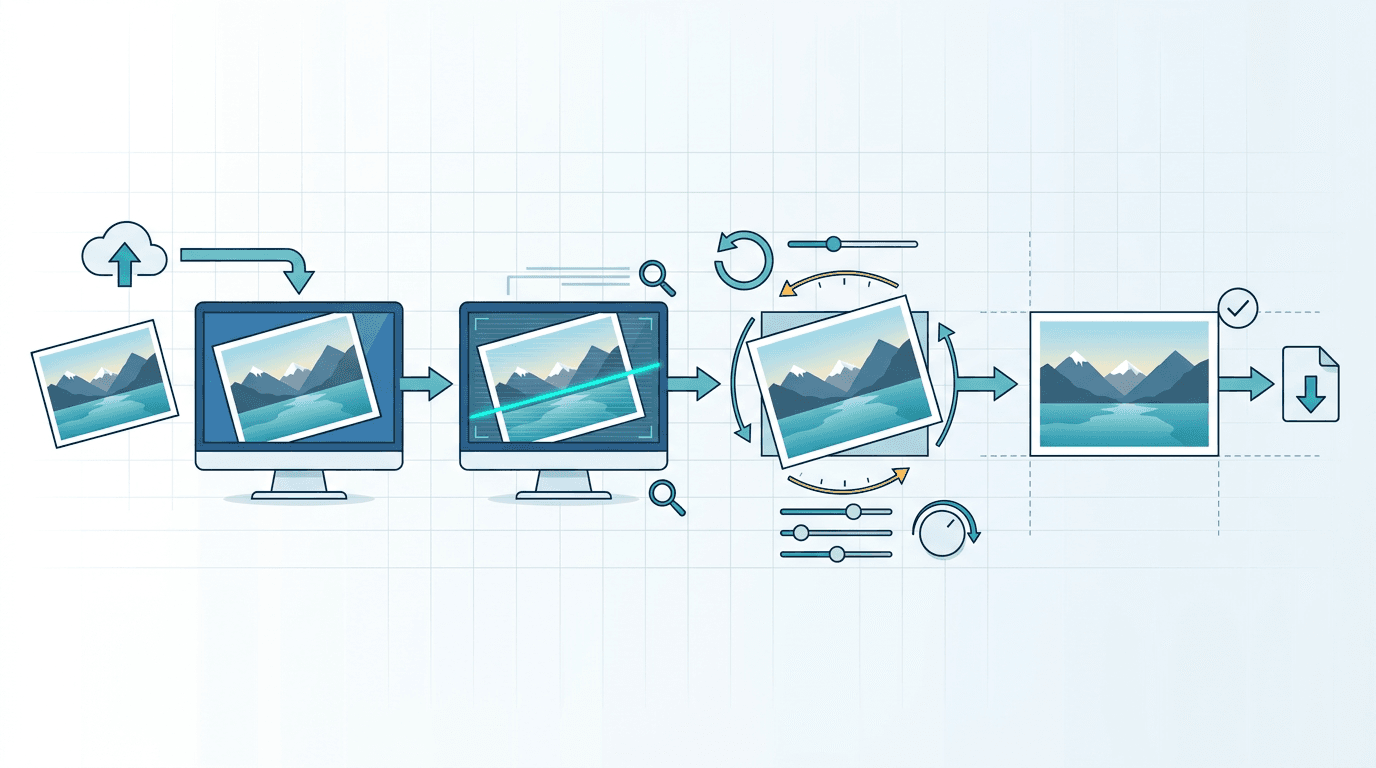
Causes courantes
- Prise de vue à main levée - Mouvements naturels de la main
- Photos prises rapidement - Pas le temps de mettre l’appareil à niveau
- Absence de repères - Difficile de juger l’horizontalité
- Réglages de l’appareil - Grille désactivée
Pourquoi est-ce important ?
Les horizons inclinés :
- Donnent un aspect peu professionnel
- Créent une impression de déséquilibre
- Détournent l’attention du sujet
- Réduisent l’impact de l’image
Identifier ce qu’il faut corriger
- Un document numérisé couché sur le côté nécessite généralement une rotation de 90°.
- Un horizon en pente nécessite un petit angle personnalisé.
- Les arêtes convergentes d’un bâtiment peuvent nécessiter une correction de perspective, ce qui est différent d’une rotation de l’image entière.
Utilisez un repère fiable, comme l’horizon ou un encadrement de porte. Une colline, un objet penché ou une composition volontairement inclinée ne constituent pas automatiquement une erreur.
Redresser une photo par petits angles dans un autre éditeur
- Ouvrez une copie dans un éditeur proposant des réglages de redressement ou d’angle personnalisé.
- Utilisez une grille ou une ligne de référence si elle est disponible, puis faites pivoter l’image par petits incréments.
- Vérifiez l’ensemble de l’image. Corriger un bord peut rendre un autre moins naturel.
- Choisissez comment traiter les coins vides : recadrez-les ou conservez la zone de travail agrandie si l’éditeur le permet.
- Enregistrez une nouvelle copie et comparez le cadrage et les détails avec l’original.
Ce sont des fonctions à rechercher dans cet éditeur, et non des réglages proposés par ImgConvert. Il n’existe pas de pourcentage universel de surface perdue au recadrage : cela dépend de l’angle et de la composition.
Techniques selon le sujet
Ces techniques s’appliquent à un autre éditeur proposant un réglage fin de l’angle. Choisissez des repères qui doivent réellement être droits : des murs convergents peuvent nécessiter une correction de perspective, et la tête naturellement penchée d’une personne n’est pas forcément une erreur.
Photos de paysage
Pour aligner l’horizon :
- Repérez une ligne d’horizon nette
- Faites pivoter jusqu’à ce qu’elle soit horizontale
- Utilisez la surface de l’eau comme repère
- Vérifiez les deux extrémités
Architecture
Pour redresser les bâtiments :
- Les lignes verticales doivent rester verticales
- Utilisez les encadrements de fenêtres comme guides
- Repérez les encadrements de portes
- Observez les arêtes des colonnes
Photos d’intérieur
Pour aligner une pièce :
- Arêtes des murs
- Lignes du sol
- Bords du plafond
- Mobilier comme repère
Portraits
Pour une correction subtile :
- Utilisez la ligne des yeux comme repère uniquement si la pose voulue est droite
- Prenez les épaules comme guide
- Préservez un alignement naturel
- Ne cherchez pas toujours une horizontalité parfaite (choix artistique)
Finaliser avec les outils disponibles ici
Utilisez l’outil de recadrage d’image pour découper manuellement une zone rectangulaire, ou l’outil de redimensionnement d’image pour définir les dimensions finales en pixels. Chacun traite une image par tâche. Aucun des deux n’effectue de détection automatique de l’horizon ni de correction de perspective.
Qualité et retouches successives
Une rotation de quelques degrés rééchantillonne les pixels. Le recadrage supprime une partie de la scène, et un export avec perte peut ajouter des dégradations dues à la compression. Partez de l’original, évitez les exports JPEG successifs et conservez une source modifiable lorsque c’est possible.
Outils et repères visuels
Lorsque vous choisissez cet éditeur, recherchez les aides suivantes si elles sont utiles pour votre image. Il ne s’agit pas de réglages disponibles dans l’outil de rotation à 90° d’ImgConvert. Une grille est un repère visuel ; elle ne signifie pas que toutes les lignes de la scène doivent être horizontales.
Grille superposée
Utilisez une grille pour :
- Visualiser l’horizontale et la verticale
- Aligner l’image sur les lignes de la grille
- Disposer d’un repère visuel
Indicateur de niveau
Certains outils proposent :
- L’angle de rotation en degrés
- Un indicateur de niveau
- La détection automatique de l’horizon
Conseils pour éviter les photos inclinées
Pendant la prise de vue
Pour éviter les photos penchées :
- Activez la grille de l’appareil
- Utilisez l’indicateur de niveau
- Prenez le temps de mettre l’appareil à niveau
- Utilisez un trépied lorsque c’est possible
Réglages de l’appareil
Activez :
- La grille (règle des tiers)
- Le niveau électronique
- L’indicateur d’horizon
Erreurs courantes
Corriger trop fortement
Problème : L’image finit par pencher dans l’autre sens
Solution : Vérifiez soigneusement les lignes de référence
Choisir un mauvais repère
Problème : Prendre une ligne non horizontale comme référence
Solution : Repérez des éléments réellement horizontaux
Ignorer une inclinaison artistique
Problème : Redresser une photo volontairement inclinée
Solution : Tenez compte des choix artistiques
Questions fréquentes
Puis-je corriger une inclinaison de 2° avec l’outil de rotation de ce site ?
Non. Ses boutons font pivoter l’image par pas de 90°. Un éditeur à angle personnalisé est nécessaire.
Toutes les photos doivent-elles être droites ?
Non. Conservez une inclinaison volontaire si elle sert la composition. Vérifiez les repères reconnaissables avant de modifier l’image.
D’autres outils pour vos prochains travaux sur les images
Découvrez les outils ImgConvert pour la conversion, les fichiers PDF et les GIF.
- Convertisseurs d’images
- Outils PDF
- Outils GIF