
Eğik Fotoğraf Düzeltme: Küçük Açılar ve Dik Açılı Döndürme
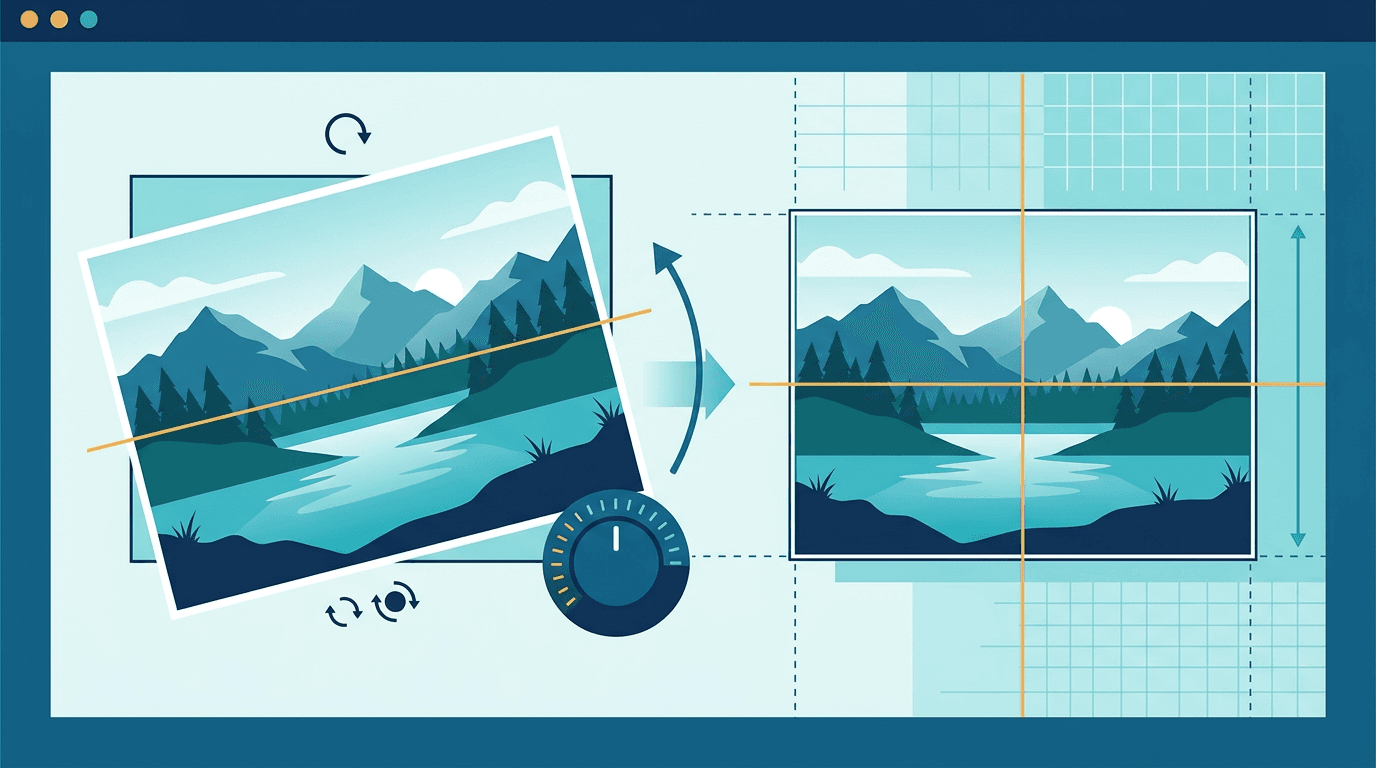
Hafif eğik bir ufuk çizgisi, küçük bir açı ayarı gerektirir. ImgConvert'in Görsel Döndürme aracı 90° adımlarla döndürme ve çevirme seçenekleri sunduğu için bu düzeltmeyi yapamaz. Yan duran veya baş aşağı görseller için bu aracı, hafif eğik fotoğrafları düzeltmek için ise özel açı ayarı sunan bir düzenleyici kullanın.
Fotoğraflar neden eğik çıkar?
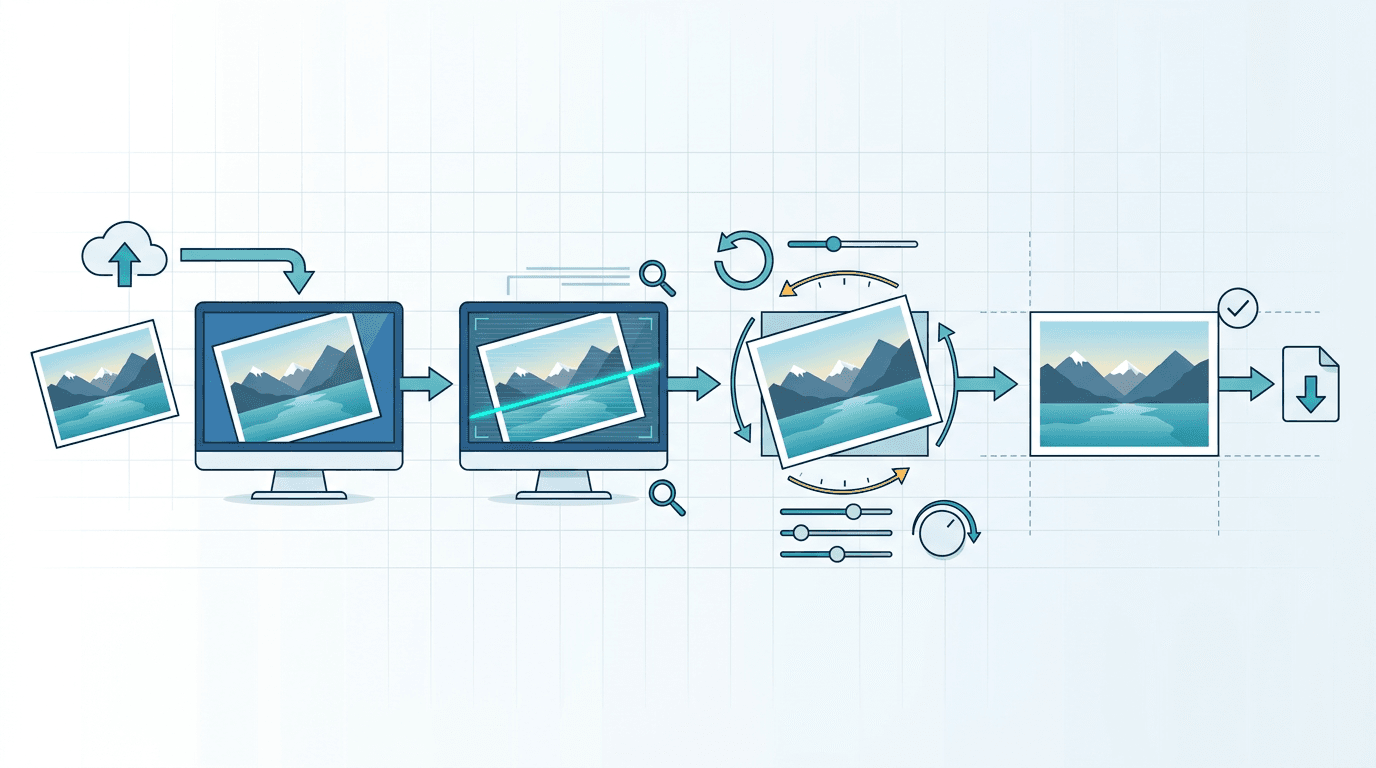
Yaygın nedenler
- Elde çekim - Elin doğal hareketi
- Hızlı çekimler - Hizalamaya zaman kalmaması
- Referans noktalarının olmaması - Yataylığı değerlendirmenin zorlaşması
- Kamera ayarları - Izgaranın etkin olmaması
Bu neden önemlidir?
Eğik ufuk çizgileri:
- Amatörce görünür
- Dengesizlik hissi verir
- Dikkati konudan uzaklaştırır
- Görselin etkisini azaltır
Neyin düzeltilmesi gerektiğini belirleyin
- Yan duran bir tarama genellikle 90° döndürme gerektirir.
- Eğik bir ufuk çizgisi için küçük, özel bir açı gerekir.
- Birbirine yaklaşan bina kenarları perspektif düzeltme gerektirebilir; bu, görselin tamamını döndürmekten farklıdır.
Ufuk çizgisi veya kapı çerçevesi gibi güvenilir bir referans kullanın. Bir tepe, eğik duran bir nesne veya bilinçli olarak açılı oluşturulmuş bir kompozisyon mutlaka hata değildir.
Başka bir düzenleyicide küçük açı ayarı
- Görselin bir kopyasını düzleştirme veya özel açı kontrolleri sunan bir düzenleyicide açın.
- Varsa ızgara veya referans çizgisi kullanın, ardından küçük adımlarla döndürün.
- Görselin tamamını kontrol edin. Bir kenarı düzeltmek, başka bir kenarın daha az doğal görünmesine neden olabilir.
- Boş köşeleri nasıl ele alacağınıza karar verin: bunları kırpın veya düzenleyici izin veriyorsa genişletilmiş tuvali koruyun.
- Yeni bir kopya kaydedin ve kadrajı ve ayrıntıları özgün görselle karşılaştırın.
Bunlar ilgili düzenleyicide aramanız gereken özelliklerdir; ImgConvert'in sunduğu kontroller değildir. Kırpma nedeniyle kaybolan alan için evrensel bir yüzde yoktur; kayıp, açıya ve kompozisyona bağlıdır.
Farklı konular için teknikler
Bu teknikler, hassas açı kontrolleri sunan başka bir düzenleyicide çalışmayı açıklar. Gerçekte düz olması gereken referansları kullanın: birbirine yaklaşan duvarlar perspektif düzeltme gerektirebilir; bir kişinin başının doğal olarak eğik olması ise mutlaka hata değildir.
Manzara fotoğrafları
Ufuk çizgisini hizalama:
- Belirgin bir ufuk çizgisi bulun
- Yatay olana kadar döndürün
- Su yüzeyini referans alın
- Her iki ucu kontrol edin
Mimari
Binaları düzleştirme:
- Dikey çizgiler dikey olmalıdır
- Pencere çerçevelerini kılavuz alın
- Kapı çerçevelerini kullanın
- Sütun kenarlarını kullanın
İç mekân çekimleri
Odayı hizalama:
- Duvar kenarları
- Zemin çizgileri
- Tavan kenarları
- Referans olarak mobilyalar
Portre fotoğrafları
Küçük düzeltmeler:
- Göz hizasını yalnızca amaçlanan poz düz olduğunda referans alın
- Omuzları kılavuz olarak kullanın
- Doğal hizalamayı koruyun
- Her zaman tam yatay olması gerekmez (sanatsal tercih)
Buradaki araçlarla son düzenlemeleri yapın
Dikdörtgen bir alanı elle kırpmak için Görsel Kırpma, son piksel boyutlarını ayarlamak için Görsel Boyutlandırma aracını kullanın. Her ikisi de işlem başına tek bir görsel işler. Hiçbiri otomatik ufuk çizgisi algılama veya perspektif düzeltme yapmaz.
Kalite ve tekrarlanan düzenleme
Küçük açılı döndürme, pikselleri yeniden örnekler. Kırpma sahnenin bir bölümünü kaldırır; kayıplı dışa aktarma ise sıkıştırmadan kaynaklanan bozulmalar ekleyebilir. Özgün dosyayla başlayın, tekrar tekrar JPEG olarak dışa aktarmaktan kaçının ve mümkünse düzenlenebilir bir kaynak dosya saklayın.
Araçlar ve kılavuzlar
Söz konusu düzenleyiciyi seçerken görseliniz için yararlı olacaksa aşağıdaki yardımcı özellikleri arayın. Bunlar ImgConvert'in 90° döndürme aracında bulunan kontroller değildir. Izgara görsel bir referanstır; sahnedeki her çizginin yatay olması gerektiğini göstermez.
Izgara katmanı
Izgaraları kullanın:
- Yatay ve dikey yönleri gösterir
- Izgara çizgilerine göre hizalayın
- Görsel referans sağlar
Seviye göstergesi
Bazı araçlar şunları gösterir:
- Döndürme açısı
- Seviye göstergesi
- Otomatik ufuk çizgisi algılama
Eğik çekimleri önleme ipuçları
Çekim sırasında
Eğik çekimleri önleyin:
- Kamera ızgarasını etkinleştirin
- Seviye göstergesini kullanın
- Hizalamak için zaman ayırın
- Mümkün olduğunda tripod kullanın
Kamera ayarları
Şunları etkinleştirin:
- Izgara çizgileri (üçler kuralı)
- Elektronik seviye göstergesi
- Ufuk çizgisi göstergesi
Yaygın hatalar
Fazla düzleştirme
Sorun: Görseli diğer yöne eğik hâle getirmek
Çözüm: Referans çizgilerini dikkatle kontrol edin
Yanlış referans
Sorun: Yatay olmayan bir çizgiyi referans almak
Çözüm: Gerçekten yatay olan öğeleri bulun
Sanatsal eğimi göz ardı etme
Sorun: Bilinçli olarak eğik çekilmiş fotoğrafları düzleştirmek
Çözüm: Sanatsal tercihleri ayırt edin
Sık sorulan sorular
Bu sitenin döndürme aracıyla 2° eğimi düzeltebilir miyim?
Hayır. Düğmeler 90° adımlarla döndürür. Özel açı ayarı sunan bir düzenleyici gerekir.
Her fotoğraf düz olmalı mı?
Hayır. Kompozisyona hizmet ediyorsa bilinçli olarak verilmiş eğimi koruyun. Görseli değiştirmeden önce belirgin referansları kontrol edin.
Sonraki görsel işleminiz için daha fazla araç
Dönüştürme, PDF dosyaları ve GIF işlemleri için ImgConvert araçlarını keşfedin.
- Görsel dönüştürücüler
- PDF araçları
- GIF araçları