
PNG ve JPG Farkı - Hangi Görsel Biçimini Kullanmalısınız?
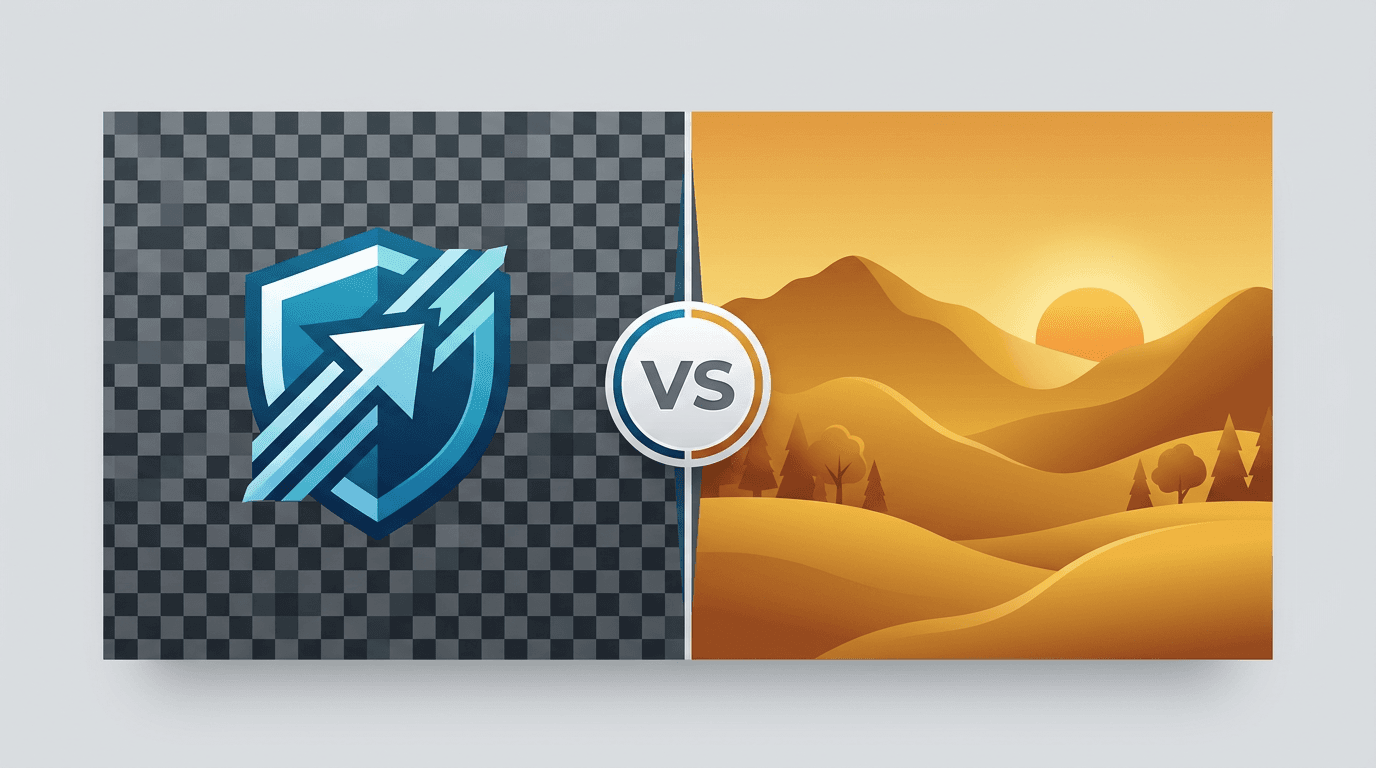
Görsellerle çalışırken en sık karşılaşacağınız kararlardan biri PNG ile JPG arasında seçim yapmaktır. Her biçimin güçlü ve zayıf yanları vardır; yanlış seçim, gereksiz yere büyük dosyalara veya kalite sorunlarına yol açabilir. Bu rehber, PNG ile JPG arasındaki farkları anlayarak doğru seçimi yapmanıza yardımcı olur.
PNG ve JPG Farkı: Hızlı Karşılaştırma
| Özellik | PNG | JPG |
|---|---|---|
| Kodlama | Girdi pikselleri için kayıpsız | Bu dönüştürücüde kayıplı |
| Dosya boyutu | Fotoğraflarda büyük olabilir | Fotoğraflarda genellikle daha küçüktür |
| Şeffaflık | Desteklenir | Desteklenmez |
| Tipik kullanım | Grafikler, yazılar, ekran görüntüleri | Fotoğraflar ve paylaşım |
İçeriği temel alın: Şeffaf grafikler ve net yazılar için PNG kullanın; daha küçük bir paylaşım kopyası gereken fotoğraflarda JPG biçimini deneyin. Aşağıdaki bölümlerde her seçeneğin ne zaman yararlı olduğunu bulabilirsiniz.
PNG Biçimini Tanıyın
PNG, kendisine verilen pikselleri kayıpsız kodlar ve şeffaflığı destekler. Net kenarların önemli olduğu yazılar, logolar ve ekran görüntüleri için uygundur.
Kayıpsız kodlama, önceki JPEG sıkıştırmasının verdiği zararı gidermez, kaldırılmış meta verileri geri getirmez veya yeniden boyutlandırma ve renk dönüşümünün yaptığı değişiklikleri önlemez. Fotoğraflar büyük PNG dosyaları oluşturabilir; bir biçimin her zaman daha küçük olduğunu varsaymak yerine sonucu ölçün.
JPG Biçimini Tanıyın
JPG, görsel bilgisinin bir bölümünü atarak genellikle küçük boyutlu fotoğraf dosyaları üretir. Kalite ön ayarları, dosya boyutu ile görünür ayrıntı arasında denge kurar; sıkıştırma yüzdesini veya korunan ayrıntı yüzdesini belirtmez.
JPG şeffaflığı desteklemez ve bu araçtaki En yüksek kalite seçeneği bile kayıplıdır. Tekrarlanan kayıplı kodlama, sıkıştırma izlerini biriktirebilir; bu nedenle yeni çıktıları daha önce sıkıştırılmış bir kopyadan değil, orijinalden oluşturun.
Dosya Boyutu Karşılaştırması
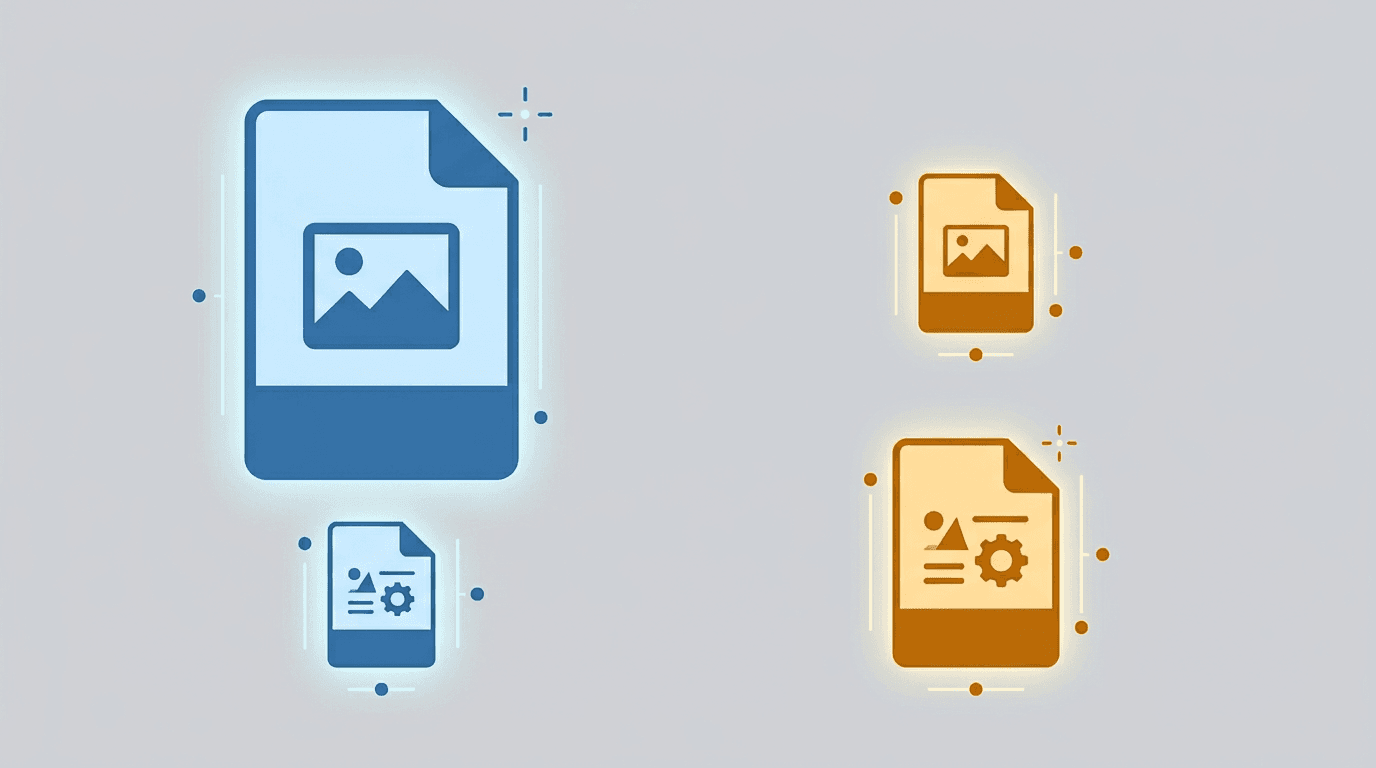
PNG ile JPG arasında sabit bir dosya boyutu oranı yoktur. Kaynak içerik, piksel boyutları ve kodlama ayarlarının tümü önemlidir. Görsel, kendi görseliniz için ölçülmüş sonuçları değil, genel bir karşılaştırmayı gösterir.
| İçerik | Denenecek seçenek | İncelenecek noktalar |
|---|---|---|
| Doğal fotoğraf | Dengeli (önerilen) ayarıyla JPG | İnce dokular ve yumuşak renk geçişleri |
| Yazı veya düz renkli grafik | PNG ve bir JPG örneği | Kenar haleleri, küçük yazılar ve gerçek dosya boyutu |
Adil bir karşılaştırma için aynı piksel boyutlarını kullanın. Kalite ön ayarını dosya boyutu hedefi olarak görmek yerine gerçek dosya boyutlarını kaydedin.
PNG Ne Zaman Kullanılmalı?
Şeffaflık, Yazı ve Grafikler
PNG; logolar, üst katman görselleri, ekran görüntüleri ve diyagramlar için yaygın bir seçimdir. JPG biçiminin aksine şeffaf pikselleri destekler; kullanılacağı ortam destekliyorsa WebP de başka bir seçenektir.
<!-- Logo with transparent background -->
<img src="logo.png" alt="Şirket logosu">
Düzenleme Kopyaları
PNG olarak dışa aktarmak, ek bir kayıplı kodlama adımını önler; ancak düzenlenebilir katmanları veya tüm kaynak meta verilerini korumaz. Orijinal proje dosyasını saklayın ve yeniden boyutlandırmayı, renk değişikliklerini ya da diğer düzenlemeleri ayrı ayrı kontrol edin.
JPG Ne Zaman Kullanılmalı?
JPG, şeffaflığın gerekmediği durumlarda web sitelerindeki fotoğraflar, e-posta ve paylaşım için uygundur. Kullanılacağı yerin biçim ve dosya boyutu gereksinimlerini kontrol edin.
<!-- Web product photo -->
<img src="product.jpg" alt="Ürün adı" loading="lazy">
Sıradan web fotoğrafları için Dengeli (önerilen) ayarıyla başlayın. İnce ayrıntılar bozuluyorsa Yüksek kalite veya En yüksek kalite seçeneklerini deneyin; dosya boyutu öncelikliyse Orta düzey sıkıştırma veya Güçlü sıkıştırma seçeneklerini deneyin. Baskı sonucu da yalnızca kalite ön ayarına değil, çözünürlüğe, renge ve baskı hizmetinin gereksinimlerine bağlıdır.
JPG Kalite Ön Ayarları Nasıl Seçilir?
| JPG ön ayarı | Öncelik | Kontrol edilecek noktalar |
|---|---|---|
| Güçlü / Orta düzey sıkıştırma | Daha küçük dosyalar | Yazı kenarları, doku kaybı ve renk bantlaşması |
| Dengeli (önerilen) | Paylaşım için başlangıç noktası | Boyutun ve ayrıntıların ihtiyaçlarınıza uygunluğu |
| Yüksek / En yüksek kalite | Daha fazla ayrıntı | Ek dosya boyutuna değip değmediği |
Bunlar genel eğilimlerdir, sabit sonuçlar değildir. Hiçbir ön ayar, belirli bir ayrıntı yüzdesinin korunacağını garanti etmez; En yüksek kalite de kayıplıdır. %100 yakınlaştırmada ve amaçlanan görüntüleme boyutunda karşılaştırın.
Biçimler Arasında Dönüştürme
PNG'den JPG'ye
Bir fotoğraf için veya JPG gerektiren bir ortamda kullanmak üzere PNG dosyasını JPG biçimine dönüştürün. Dengeli (önerilen) ayarıyla başlayın ve karşılaştırın. Mevcut araç şeffaf alanları beyazla doldurur; çıktıyı kullanmadan önce arka planı ve kenarları kontrol edin.
JPG'den PNG'ye
PNG kopyasına ihtiyacınız olduğunda JPG dosyasını PNG biçimine dönüştürün. Dönüşüm arka planı silmez, içeriğe gerçek bir şeffaflık kazandırmaz veya JPG biçiminde kaybolan ayrıntıları geri getirmez. PNG sıkıştırma ön ayarları, kalite yüzdesini değil, kodlama için harcanan işlem miktarını ve dosya boyutunu kontrol eder.
İyi Uygulamalar
- Web görselleri: Şeffaflık veya net yazılar önemliyse PNG kullanın; fotoğraflar için JPG ile karşılaştırın. WebP veya AVIF seçmeden önce kullanılacağı yerdeki biçim desteğini kontrol edin.
- Fotoğrafçılık: Kameradan çıkan orijinali ve düzenlenebilir ana dosyayı saklayın. Adlandırılmış bir ön ayarla JPG kopyası dışa aktarın ve teslim etmeden önce inceleyin.
- Tasarım: Katmanlar ve düzenlemeler için kaynak projeyi saklayın. Katmanları birleştirilmiş PNG veya JPG, teslim kopyasıdır; projenin yerini tutmaz.
- Baskı: Baskı hizmetinin çözünürlük ve renk gereksinimlerine uyun ve gerektiğinde prova baskısını kontrol edin.
Kaçınılması Gereken Yaygın Hatalar
- Yalnızca uzantıya göre seçim yapmak: PNG daha önce bozulmuş pikseller içerebilir; JPG ise amaçlanan kullanıma uygun görünebilir. Gerçek görseli karşılaştırın.
- Kaliteyi sıkıştırma oranı olarak görmek: Dengeli veya Yüksek kalite, hedef dosya boyutunu garanti edemez. İndirin ve ölçün.
- Orijinali dışa aktarılan dosyayla değiştirmek: Sonraki bir sürüm için kayıplı kopyayı yeniden kodlamak zorunda kalmamak adına kaynak dosyaları saklayın.
- Dönüşümün arka planı silmesini beklemek: JPG'den PNG'ye dönüşüm biçimi değiştirir; arka plan silme ayrı bir işlemdir.
Karar Akış Şeması
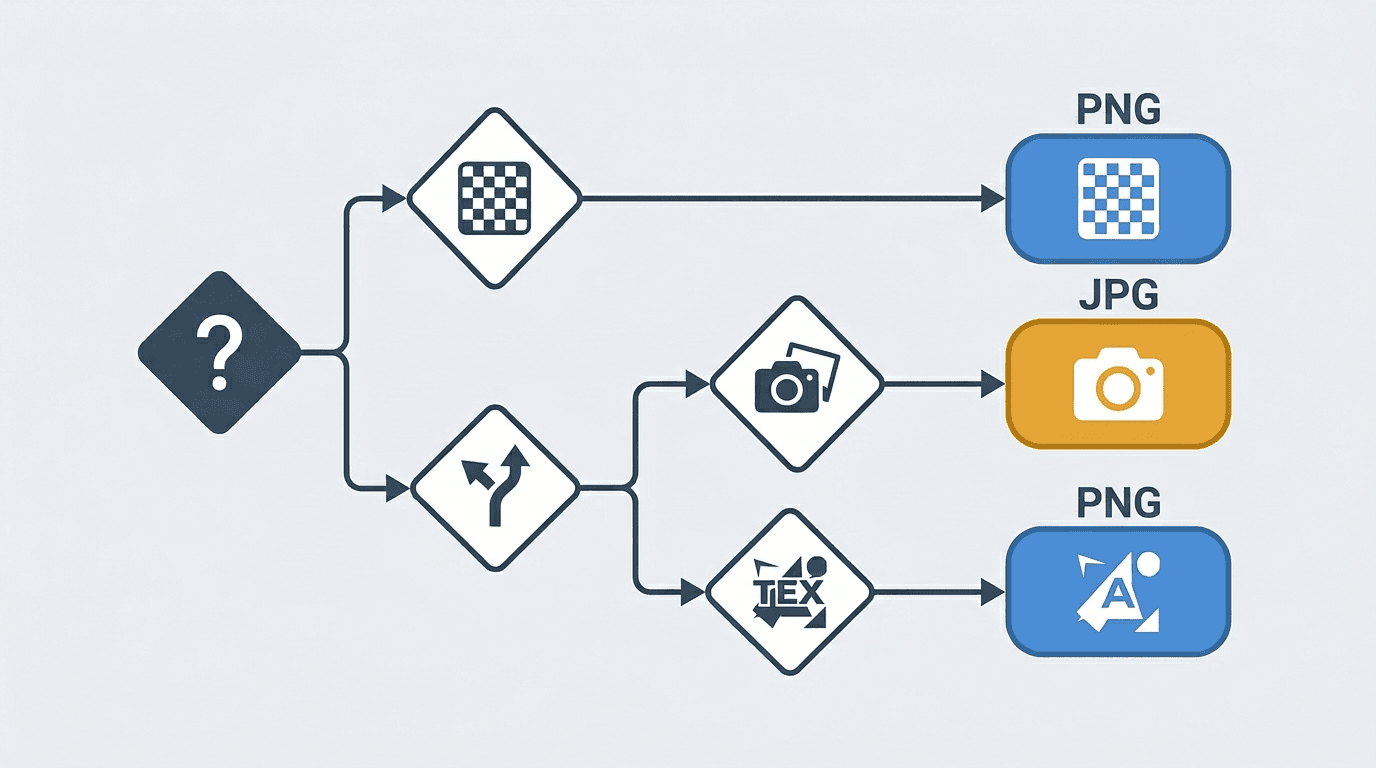
Şeffaflık gerekiyor mu?
├── Evet → PNG kullanın
└── Hayır → Fotoğraf mı?
    ├── Evet → JPG kullanın
    └── Hayır → Yazı veya keskin kenarlar var mı?
        ├── Evet → PNG kullanın
        └── Hayır → JPG kullanın
Modern Alternatifler
WebP ve AVIF de web fotoğrafları ve şeffaf grafikler için seçeneklerdir. Biçim değiştirmeden önce kullanılacağı yerin bu biçimleri kabul edip etmediğini kontrol edin; ardından aynı piksel boyutlarında temsili bir örneği karşılaştırın.
Şeffaflık gereken bir görsel için PNG'den WebP'ye dönüştürme aracını deneyin. HEIC fotoğraf arşivlerinde orijinali saklayın ve alıcının açabileceği bir biçimde dışa aktarın.
Sık Sorulan Sorular
PNG her zaman daha mı kalitelidir?
PNG, girdi piksellerini kayıpsız kodlar; ancak kaynak daha önce ayrıntı kaybetmiş olabilir. Gerçek çıktıyı karşılaştırın; biçim adı kaliteyi ölçmez.
JPG'den PNG'ye dönüştürmek ayrıntıları iyileştirir mi?
Hayır. JPG biçiminde kaybolan bilgiyi geri getirmez veya arka planı otomatik olarak silmez.
Hangi JPG ön ayarıyla başlamalıyım?
Dengeli (önerilen) ayarını deneyin, ardından ayrıntıları ve dosya boyutunu karşılaştırın. Yüksek kalite, sabit bir sıkıştırma yüzdesi veya kayıpsız mod değildir.
PNG dosyam neden daha büyük?
Kayıpsız kodlama, fotoğraflarda daha büyük dosyalar üretebilir. Gerçek dosya boyutu görsele, piksel boyutlarına ve ayarlara bağlıdır; şeffaflık gerekmiyorsa bir JPG kopyasıyla karşılaştırın.
JPG şeffaflığı destekler mi?
Hayır. Mevcut PNG'den JPG'ye dönüştürme aracı, şeffaf alanları beyazla doldurur. Şeffaflık gerekiyorsa PNG veya uyumlu başka bir biçim kullanın.
Sonuç
PNG ile JPG arasında seçim yapmak kolaydır:
- PNG: Grafikler, ekran görüntüleri, şeffaflık, yazılar
- JPG: Fotoğraflar, dosya boyutunun önemli olduğu görseller
Kararsız kaldığınızda kendinize şunu sorun: "Bu görselde keskin kenarlar veya yazı var mı, şeffaflık gerekiyor mu?" Yanıt evetse PNG kullanın. Doğal bir fotoğrafsa JPG kullanın.
PNG'yi JPG'ye Dönüştürün → | JPG'yi PNG'ye Dönüştürün →
İlgili araçlar: Görsel sıkıştırma | Görsel boyutlandırıcı | PNG'den WebP'ye dönüştürme
Sonraki görsel işleminiz için daha fazla araç
Dönüştürme, PDF dosyaları ve GIF işlemleri için ImgConvert araçlarını keşfedin.
- Görsel dönüştürücüler
- PDF araçları
- GIF araçları