
PNG Dosyalarını Toplu Olarak JPG'ye Dönüştürme: Birden Fazla Görseli Aynı Anda Çevirin

Bu rehberde iki ayrı iş akışı ele alınır: ImgConvert'te her seferinde bir PNG dosyasını dönüştürmek ve toplu dönüştürmeyi destekleyen bir masaüstü veya komut satırı aracıyla birden fazla dosyayı işlemek. Mevcut ImgConvert yükleme alanı, her gönderimde tek bir dosya kabul eder; klasör yüklemez veya birden fazla dosya seçimini tek görevde dönüştürmez.
PNG Dosyalarını Neden Toplu Olarak JPG'ye Dönüştürmelisiniz?
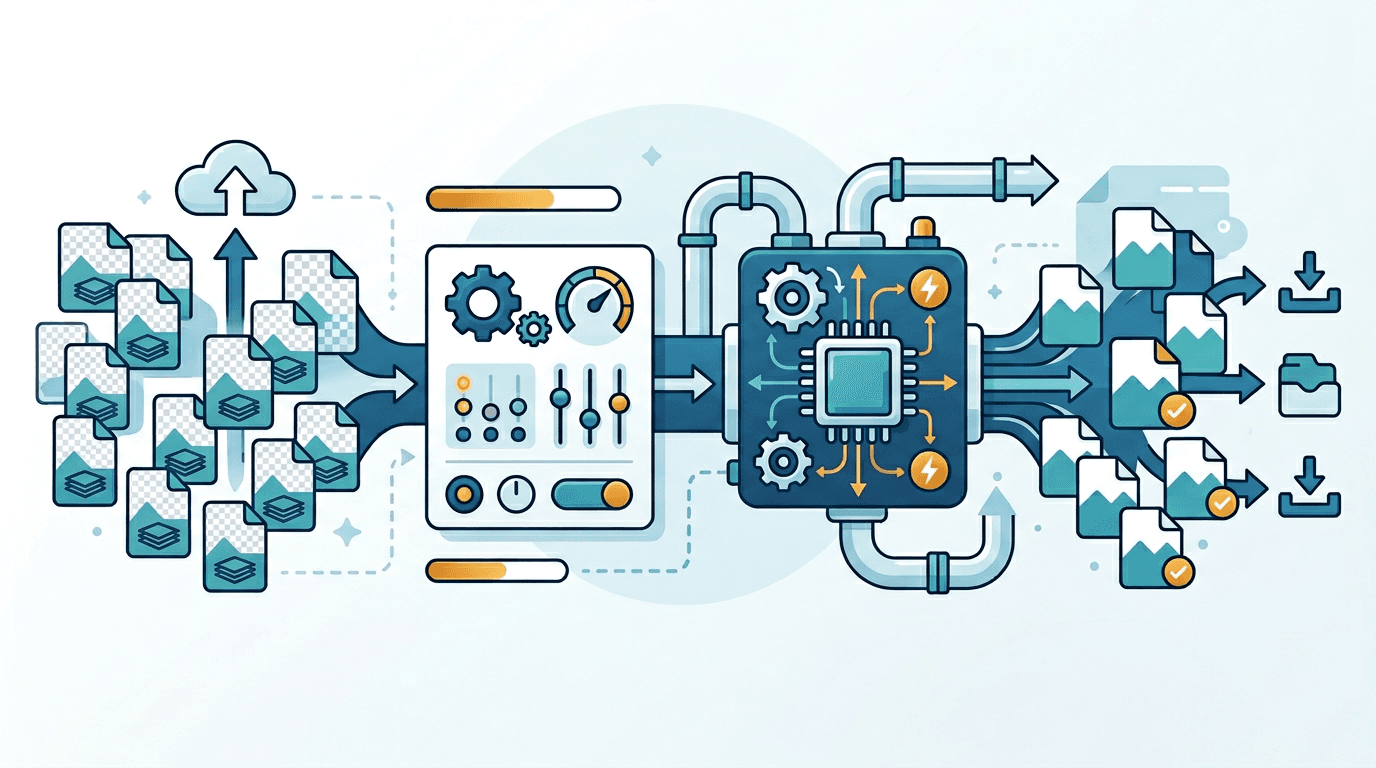
Seçilen yazılımın desteklemesi koşuluyla toplu dönüştürme, çok sayıda görseliniz olduğunda aynı ayarları tekrar tekrar yapma ihtiyacını azaltabilir. Fotoğrafları paylaşıma hazırlamak, çıktı biçimlerini standartlaştırmak veya web için daha küçük kopyalar oluşturmak açısından yararlı olabilir.
Fotoğraf içeriklerinde JPG, PNG biçiminden daha küçük olabilir; ancak sonuç görsele, piksel boyutlarına ve kalite ayarına bağlıdır. Özellikle şeffaflık, yazı veya grafik içeren orijinal PNG dosyalarını saklayın.
1. Yöntem: ImgConvert'te PNG Dosyalarını Tek Tek Dönüştürün
1. Adım: Bir Görsel Yükleyin
PNG'den JPG'ye dönüştürücüyü açın ve bir PNG seçin veya alana sürükleyin. Bu alan, aynı anda birden fazla görsel seçmeyi desteklemez.
2. Adım: Ayarları Seçin
JPG kalite menüsünde “Güçlü sıkıştırma”, “Orta düzey sıkıştırma”, “Dengeli”, “Yüksek kalite” ve “En yüksek kalite” seçenekleri bulunur; varsayılan olarak “Dengeli” seçilidir. İsterseniz çıktı boyutlarını değiştirin. Daha yüksek kalite, daha fazla ayrıntıyı koruyabilir ancak dosya boyutunu artırabilir; “En yüksek kalite” bile kayıplı JPG kodlamasıdır.
3. Adım: Dönüştürün, Kontrol Edin ve İndirin
Dönüştürme işlemini başlatın ve işlem tamamlandığında sonuçlardan JPG dosyasını indirin. Her ek görsel için yükleme ve gönderme işlemini tekrarlayın. Mevcut sonuçlar, ayrı görevlerin geçmişidir; toplu yükleme özelliği değildir.
Araç ücretsizdir; dosya ve istek sıklığı sınırları vardır. Bir sınıra ulaşırsanız sayfadaki mesaja göre hareket edin. Birden fazla dosyayı otomatik işlemek için aşağıda açıklananlar gibi toplu işlem destekli bir masaüstü veya komut satırı aracı kullanın.
2. Yöntem: Mac Önizleme (Mac Kullanıcıları İçin Ek Yazılım Gerektirmez)
Mac'in yerleşik Önizleme uygulaması, toplu dışa aktarmayı destekler:
- Finder'da dönüştürmek istediğiniz tüm PNG dosyalarını seçin
- Sağ tıklayın → Birlikte Aç → Önizleme
- Görselleri tek bir Önizleme penceresinde açın, ardından kenar çubuğundaki tüm küçük resimleri seçin (Cmd+A).
- Dosya → Seçilen Görüntüleri Dışa Aktar
- JPEG biçimini seçin, gerekirse kaliteyi ayarlayın ve çıktı konumunu belirleyin.
- Dışa aktarmayı onaylayın ve tamamlanmasını bekleyin.
Avantajı: Yazılım kurulumu gerekmez, tamamen macOS içinde çalışır Apple'ın rehberi, JPEG kalitesinin ayarlanabildiğini doğrular.
3. Yöntem: Windows Paint (Basit ama Sınırlı)
Az sayıda dosyası olan Windows kullanıcıları için:
- Paint'te bir PNG açın
- Dosya → Farklı Kaydet → JPEG resmi
- Her dosya için tekrarlayın
Avantajı: Windows'a yerleşiktir, kurulum gerekmez Sınırlaması: Toplu işlem özelliği yoktur; dosyalar tek tek işlenir
Toplu işlem için aşağıdaki ImageMagick gibi harici bir araç kullanın; bunun ayrıca kurulması gerekir.
4. Yöntem: ImageMagick ile Komut Satırı (Büyük Gruplar İçin En Uygun Seçenek)
Aşağıdaki örneklerde Bash ortamında ImageMagick 7 kullanılır. Komutları, küçük harfli .png uzantılı dosyaların bulunduğu ve aynı adlarla oluşturulmuş JPG çıktılarının henüz olmadığı bir çalışma klasöründe çalıştırın. JPG dosyaları, girdi dosyalarının yanına yazılır.
# Convert PNGs with JPEG encoder quality 85 (not a compression percentage)
for file in ./*.png; do [ -f "$file" ] || continue; magick "$file" -quality 85 "${file%.png}.jpg"; done
Veya mogrify ile tek satırlık komut olarak:
# Convert all PNGs in current folder (creates JPGs alongside originals)
magick mogrify -format jpg -quality 85 ./*.png
Alt klasörleri de kapsayacak şekilde işlemek için:
# Convert all PNGs in this folder and all subfolders
find . -name "*.png" -exec magick {} -quality 85 {}.jpg \;
Avantajları: Büyük dosya gruplarında çok hızlıdır; tamamen betikleştirilebilir; otomatik işlem akışlarına entegre edilebilir Dezavantajları: Kurulum gerektirir; komut satırına aşinalık gerekir
Toplu Dönüştürme İçin Uygun Kalite Ayarları
Tüm koleksiyonu işlemeden önce temsili örnekler kullanın. Bu sitenin dönüştürücüsünde “Dengeli” ayarıyla başlayın ve çıktıyı, kullanılacağı görüntüleme boyutunda orijinaliyle karşılaştırın.
| Kullanılabilir ayar | Kontrol edilecek noktalar |
|---|---|
| “Güçlü sıkıştırma” veya “Orta düzey sıkıştırma” | Daha küçük paylaşım kopyalarında daha fazla sıkıştırma izi görülebilir |
| “Dengeli” | Boyut ve ayrıntıyı karşılaştırmak için varsayılan başlangıç noktası |
| “Yüksek kalite” veya “En yüksek kalite” | Daha büyük dosyalar karşılığında daha fazla ayrıntı korunabilir |
Bunlar çevrimiçi aracın ön ayarlarıdır. Diğer kodlayıcılar farklı değerler veya ölçekler sunabilir. Kalite değeri, korunan ayrıntı yüzdesi değildir; aynı ayarlar farklı görsellerde aynı görsel kaliteyi garanti etmez.
Dosya Boyutu Karşılaştırması: PNG ve JPG
PNG'den JPG'ye dönüşümde sabit bir küçülme oranı veya garantili çıktı boyutu yoktur. Bir fotoğraf, ekran görüntüsü ve düz renkli grafik çok farklı sonuçlar verebilir.
- Birkaç temsili görseli dönüştürün.
- Her orijinalin ve çıktının dosya boyutunu kaydedin.
- Küçük yazıları, kenarları ve renk geçişlerini inceleyin.
- Gerekirse kullanılabilir kalite ön ayarını veya çıktı boyutlarını değiştirin.
Sabit bir KB, MB veya tasarruf yüzdesi varsaymak yerine kendi koleksiyonunuz için tahmin yaparken bu ölçülmüş sonuçları kullanın.
Toplu Dönüştürme İş Akışınızı Düzenleyin
Orijinal PNG dosyalarını ve dönüştürülmüş JPG dosyalarını ayrı klasörlerde saklayın. Harici toplu işlem yazılımı kullanırken çıktı adlandırmasının kaynak dosyaların üzerine yazmayacağını kontrol edin.
Küçük bir örnek grubuyla başlayın ve seçtiğiniz ayarları kaydedin. Aynı ayarı yeniden kullanmak iş akışını kolaylaştırır; ancak görsellerin dosya boyutu ve görünür kalitesi yine de farklı olabilir. İşlenecek grubu büyütmeden önce başarısız işlemleri kontrol edin ve temsili sonuçları inceleyin. İleride düzenleme veya dönüştürme için orijinalleri koruyun.
PNG Dosyalarını Ne Zaman Toplu Olarak JPG Biçimine Dönüştürmemelisiniz?
Bazı PNG dosyaları PNG olarak kalmalıdır:
Şeffaflık İçeren Görseller
JPG şeffaflığı desteklemez. PNG dosyanızdaki şeffaf alanlar, dönüştürüldüğünde düz bir renkle (genellikle beyaz veya siyah) doldurulur. Şeffaflık gerekiyorsa WebP biçimine dönüştürün veya PNG olarak koruyun.
Yazı İçeren Ekran Görüntüleri
Ekran görüntülerindeki yazılar PNG biçiminde net görünür, ancak JPG biçiminde özellikle düşük kalite ayarlarında görünür sıkıştırma izleri oluşur. Harf kenarlarındaki bloklaşma, arayüz ekran görüntülerinde özellikle belirgindir.
Grafikler, Simgeler ve Logolar
PNG; keskin kenarlar, düz renkler ve geometrik şekiller içeren görsellerde başarılıdır. JPG sıkıştırması fotoğraflar için tasarlanmıştır ve grafiklerde yaygın olan keskin kenarların çevresinde görünür izler oluşturur.
Gelecekte Düzenlenecek Kaynak Dosyalar
Bu görselleri ileride düzenlemeniz veya yeniden dışa aktarmanız gerekecekse PNG olarak saklayın. JPG dosyasını tekrar tekrar düzenlemek, kalite kaybının birikmesine neden olur. Çalışma dosyaları için uygun biçim PNG'dir.
Gerçek Kullanımda Toplu Dönüştürme Senaryoları
- Ürün fotoğrafları: Koleksiyonu harici toplu işlem yazılımında işlemeden önce temsili dokuları ve etiketleri test edin.
- Ekran görüntüleri ve arşivler: Yazılar veya kaynağın kayıpsız korunması önemliyse PNG dosyalarını saklayın; daha küçük bir JPG, eşdeğer bir arşiv orijinali değildir.
- E-posta ve web kopyaları: Boyutları kullanılacağı yere göre seçin, ardından oluşan dosya boyutunu o ortamın sınırlarıyla karşılaştırın.
Bunlar iş akışı örnekleridir; tasarruf garantisi veya ImgConvert'in birden fazla dosyayı aynı anda yüklemeyi desteklediği yönünde iddialar değildir.
Yaygın Sorunları Giderme
Bazı görseller diğerlerinden daha kötü görünüyor
Yazılar ve keskin kenarlar, JPG sıkıştırma izlerini belirginleştirebilir. Daha yüksek bir ön ayar deneyin, gereksiz yeniden boyutlandırmadan kaçının veya bu görselleri PNG olarak saklayın.
Dosyalar hâlâ çok büyük
“Orta düzey sıkıştırma” veya “Güçlü sıkıştırma” gibi daha düşük kaliteli bir ön ayar deneyin ya da çıktı boyutlarını küçültün. Sonucu inceleyin; belirli bir dosya boyutu garanti edilmez.
Şeffaflık düz renkli bir arka plana dönüştü
JPG şeffaflığı desteklemez. Şeffaflık gerektiğinde PNG dosyasını koruyun veya PNG'den WebP'ye dönüştürme aracını kullanın.
Dönüştürme başarısız oluyor
Sayfanın hata mesajına göre hareket edin; dosya biçimini ve sınırları kontrol edin. Harici toplu işlemlerde başarısız dosyaları ayırın ve ayrı olarak yeniden deneyin.
Sık Sorulan Sorular
ImgConvert'te aynı anda kaç PNG dosyası dönüştürebilirim?
Mevcut yükleme alanı, her gönderimde tek bir PNG kabul eder. Daha fazla dosyayı dönüştürmek için her dosyayı ayrı ayrı yükleyip işlemi başlatın. Birden fazla dosyalı işler için toplu işlem destekli harici yazılımlar kullanın.
Tek bir ayar kullanmak tutarlı kaliteyi garanti eder mi?
Hayır. Aynı ayar, görsel içeriğine bağlı olarak farklı görsel sonuçlar ve dosya boyutları üretebilir. Önce temsili dosyaları test edin.
PNG dosyasını kalite kaybı olmadan JPG biçimine dönüştürebilir miyim?
JPG kayıplı sıkıştırma kullanır. Daha yüksek ön ayarlar görünür sıkıştırma izlerini azaltabilir, ancak birebir aynı görseli garanti etmez. Orijinal PNG dosyasını koruyun.
Hangi kalite ayarını seçmeliyim?
“Dengeli” ile başlayın; ardından gerektiğinde “Güçlü sıkıştırma”, “Orta düzey sıkıştırma”, “Dengeli”, “Yüksek kalite” ve “En yüksek kalite” ön ayarlarını karşılaştırın. Sabit bir kalite eşiğine güvenmek yerine gerçek çıktıyı kontrol edin.
Toplu dönüştürme her zaman daha mı hızlıdır?
Harici toplu işlem araçları tekrarlanan elle işlemleri azaltabilir, ancak işlem süresi dosyalara, yazılıma ve donanıma bağlıdır. ImgConvert, bu dönüştürücüde birden fazla dosyanın paralel yüklenmesini sunmaz.
Orijinalleri silmeli miyim?
İleride şeffaflığa, ek düzenlemeye veya farklı bir dönüşüme ihtiyaç duyabilecekseniz orijinalleri saklayın. Depolamayla ilgili bir karar vermeden önce çıktıları inceleyin.
Özet
Tek dosyalar ve örnek karşılaştırmaları için PNG'den JPG'ye dönüştürücüyü kullanın. Birden fazla dosyayı tekrar tekrar işleyecekseniz toplu işlemi açıkça destekleyen bir masaüstü veya komut satırı iş akışı seçin.
Geri kalan dosyaları işlemeden önce orijinalleri saklayın, kullanılabilir ayarları doğrulayın ve hem çıktı kalitesini hem de dosya boyutunu değerlendirin.
Bir PNG Dosyasını JPG'ye Dönüştürün →
İlgili araçlar: PNG'den WebP'ye dönüştürme | Görsel sıkıştırıcı | Görsel boyutlandırıcı
Sonraki görsel işleminiz için daha fazla araç
Dönüştürme, PDF dosyaları ve GIF işlemleri için ImgConvert araçlarını keşfedin.
- Görsel dönüştürücüler
- PDF araçları
- GIF araçları