
Telefondan QR Kod Okutma: iPhone ve Android İçin Kapsamlı Rehber
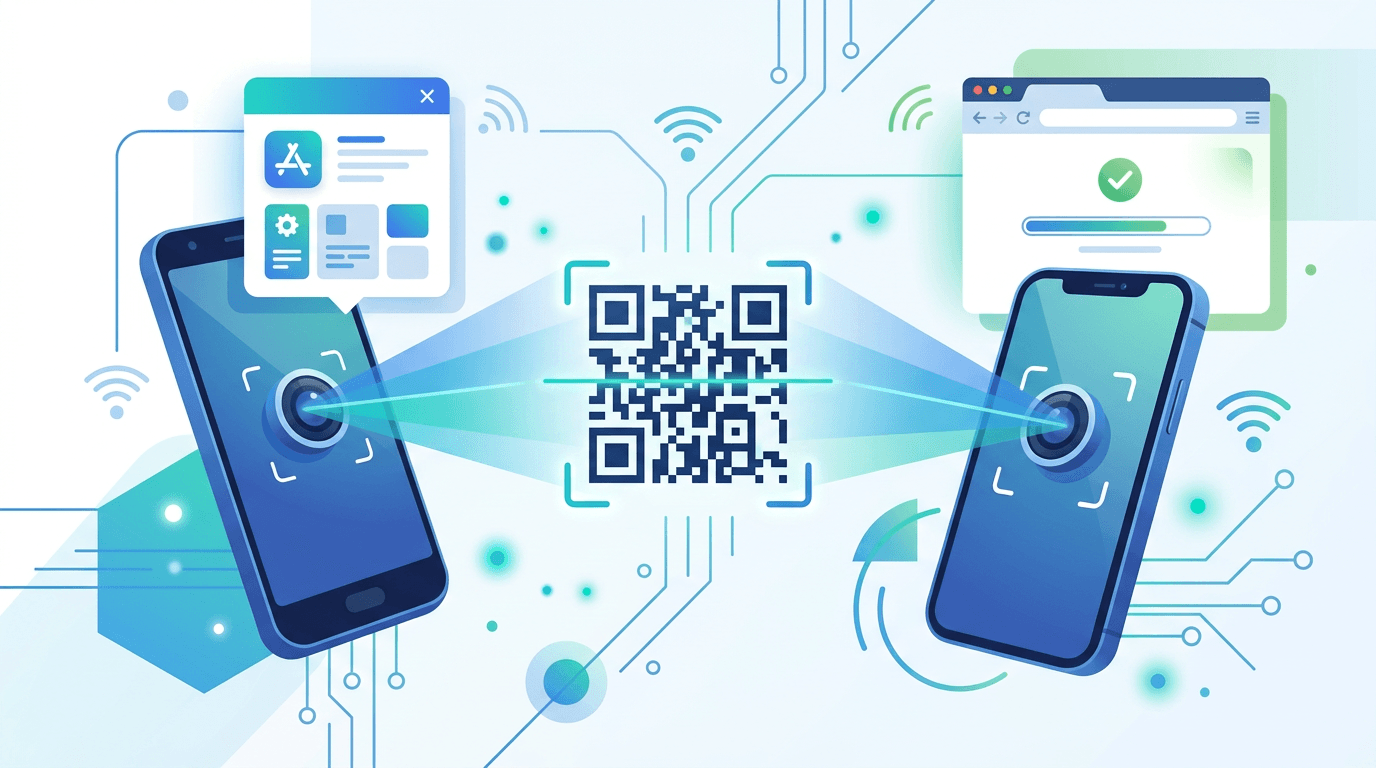
QR kodlar artık her yerde: restoran menülerinde, ürün ambalajlarında, etkinlik biletlerinde, kartvizitlerde, hatta reklam panolarında. Her modern akıllı telefon bunları tarayabilir; ancak kullanılacak yöntem cihaza, işletim sistemine ve yazılım sürümüne göre değişir.
Bu rehber; iPhone ve Android'de telefondan QR kod okutma yöntemlerini, işlem çalışmadığında sorun gidermeyi ve daha iyi taramalar için ipuçlarını ele alır.
iPhone'da QR kod okutma
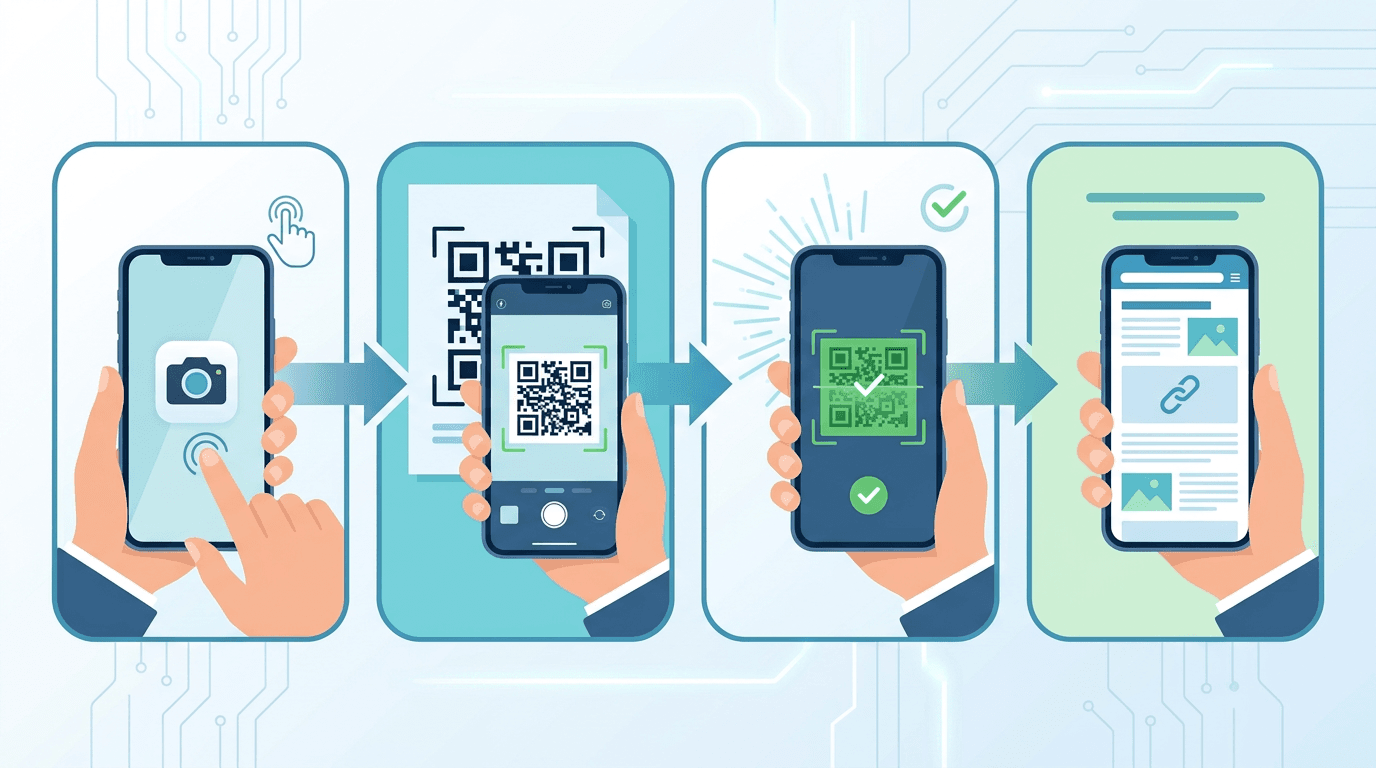
Yöntem 1: Yerleşik Kamera uygulaması (iOS 11 ve sonrası)
Çoğu iPhone kullanıcısı için en kolay yöntem:
- Kamera uygulamasını açın (Ana Ekran'daki Kamera simgesine dokunun veya Kilitli Ekran'da sola kaydırın)
- Kameranızı QR koda yöneltin — fotoğraf çekmeniz gerekmez
- Ekranın üst kısmında bildirim başlığının görünmesini bekleyin
- Bağlantıyı veya işlemi açmak için bildirime dokunun
Bu yöntem, iOS 11 veya üzerini kullanan tüm iPhone'larda otomatik olarak çalışır (iPhone 6s ve daha yeni modeller de buna dahildir). Fotoğraf çekilmez; kamera yalnızca gördüğünü gerçek zamanlı olarak işler.
Yöntem 2: Denetim Merkezi'nden hızlı erişim (iOS 12+)
Telefonunuzun kilidini açmadan daha hızlı erişmek için:
- Denetim Merkezi'ni açmak için sağ üst köşeden aşağı kaydırın (eski iPhone'larda alt kenardan yukarı kaydırın)
- QR kod tarama düğmesine dokunun (Denetim Merkezi'ne eklenmişse)
- Kamerayı QR koda yöneltin
- Görünen bağlantıya dokunun
QR tarayıcıyı Denetim Merkezi'ne eklemek için: Ayarlar → Denetim Merkezi → "Kod Tarayıcı" yanındaki + düğmesine dokunun.
Yöntem 3: Safari fotoğraf arşivinden tarama (iOS 14+)
iPhone'unuzda kayıtlı bir QR kod fotoğrafı varsa:
- Fotoğraflar uygulamasını açın
- QR kod içeren fotoğrafı seçin
- iOS 15 ve sonrasında fotoğraftaki QR koda uzun basın — bağlantıyı açma seçeneği içeren bir menü görünür
- Alternatif olarak, fotoğraflardaki QR kodlarla etkileşim kurmak için Canlı Metin özelliğini kullanın
Çalışmıyorsa QR kod taramayı etkinleştirin
iPhone kameranız QR kodları otomatik olarak algılamıyorsa:
- Ayarlar uygulamasını açın
- Kamera seçeneğine dokunun
- QR Kodlarını Tara seçeneğini açın
Android'de QR kod okutma
Farklı üreticiler Android yazılımını özelleştirdiği için Android telefonlar, iPhone'lara göre daha fazla farklılık gösterir. Yaygın cihazlarda kullanabileceğiniz yöntemler şunlardır:
Yöntem 1: Google Lens (tüm Android telefonlar)
Google Lens, neredeyse tüm Android telefonlarda bulunur ve en geniş cihaz kapsamına sahip yöntemdir:
- Google uygulamasını açın veya Google Arama'yı kullanın
- Arama çubuğundaki Lens simgesine dokunun (kamera veya lens sembolüne benzer)
- Kameranızı QR koda yöneltin
- Görünen bağlantıya veya işleme dokunun
Alternatif olarak kamera uygulamanızı açın ve içinde Lens simgesi veya kısayolu olup olmadığına bakın.
Yöntem 2: Yerleşik Kamera uygulaması
Birçok modern Android telefon, QR kodları doğrudan kamerayla tarayabilir:
Samsung Galaxy:
- Kamera uygulamasını açın
- Kamerayı bir QR koda yöneltin; kodu otomatik olarak algılaması gerekir
- Algılamazsa Kamera Ayarları'na gidin ve "QR kodlarını tara" seçeneğini etkinleştirin
- Görünen bildirime dokunun
Google Pixel:
- Kamera uygulamasını açın
- Kamerayı bir QR koda yöneltin
- Alt kısımda küçük bir bağlantı düğmesi görünür; açmak için dokunun
OnePlus, Xiaomi, Oppo ve diğer markalar:
- Kamera uygulamasını açın
- QR kod simgesi veya mod seçicisi olup olmadığına bakın
- Yoksa Google Lens'i kullanın
Yöntem 3: Hızlı Ayarlar kutucuğu
Bazı Android cihazlarda Hızlı Ayarlar paneline QR kod tarayıcı eklenmiştir:
- Bildirim panelini açmak için aşağı kaydırın
- Tüm Hızlı Ayarlar kutucuklarını görmek için tekrar aşağı kaydırın
- QR kod simgesini bulun
- Tarayıcıyı açmak için simgeye dokunun
- Kamerayı QR koda yöneltin
Simgeyi görmüyorsanız genellikle Hızlı Ayarlar kutucuklarını düzenleyerek ekleyebilirsiniz (kalem veya düzenleme simgesine dokunun).
Yöntem 4: Google Asistan
Google Asistan bulunan bir Android telefonda:
- Ana ekran düğmesine uzun basın (veya "Hey Google" deyin)
- "Bir QR kod tara" komutunu verin
- Google Lens otomatik olarak açılır
Özel QR kod tarayıcı uygulamalarını kullanma
Yerleşik seçenekler bulunmadığında veya ihtiyaçlarınızı karşılamadığında:
Önerilen uygulamalar
| Platform | Uygulama | Temel özellikler |
|---|---|---|
| iOS | QR Reader for iPhone | Hızlı tarama, tarama geçmişi |
| Android | QR & Barcode Scanner | Hafif, reklamsız |
| Her ikisi | Kaspersky QR Scanner | Güvenlik odaklı, URL kontrolü |
| Her ikisi | NeoReader | Birden fazla barkod biçimi desteği |
Özel bir uygulamayı ne zaman kullanmalısınız?
- Yerleşik tarama cihazınızda çalışmıyorsa
- Taradığınız tüm kodların geçmişini görmek istiyorsanız
- URL'leri açmadan önce güvenlik kontrolüne ihtiyaç duyuyorsanız
- Yalnızca QR kodları değil, barkodları da sık sık tarıyorsanız
Görsellerdeki QR kodları çevrimiçi okutma
Kamerayla tarayabileceğiniz fiziksel bir kod yerine görsel olarak kaydedilmiş bir QR kodunuz varsa (ekran görüntüsü, indirilmiş fotoğraf vb.):
- Çevrimiçi QR kod tarayıcımızı açın
- QR kod içeren görseli seçin. Görsel sunucuya yüklenmeden tarayıcınızda çözümlenir.
- Kod başarıyla okunduktan sonra çözümlenen içeriği kontrol edin; kamera gerekmez
Bu yöntem şunlar için uygundur:
- Mesajlaşma yoluyla gelen QR kodların ekran görüntüleri
- PDF belgelerindeki QR kodlar; önce ekran görüntüsü alın veya sayfayı görsel olarak dışa aktarın. Bu tarayıcıya PDF dosyaları doğrudan yüklenemez.
- Kamerayla tarayamadığınız görsellere yerleştirilmiş QR kodlar
Görseldeki QR Kodu Çevrimiçi Okutun →
QR kod tarama sorunlarını giderme
QR kod hiç taranmıyor
Şu yaygın sorunları sırayla kontrol edin:
| Sorun | Çözüm |
|---|---|
| Yetersiz ışık | Daha iyi aydınlatılan bir yere geçin veya telefonunuzun el fenerini kullanın |
| Kamera çok yakın | Kodla aranızda 15-25 cm mesafe bırakın |
| Kamera çok uzak | Yaklaşın; QR kod vizörün büyük bölümünü kaplamalıdır |
| QR kod hasarlı | Farklı açılar deneyin; hasarlı kodlar yine de okunabilir |
| Bulanık görüntü | Kameranın odaklanmasını bekleyin; lensinizi temizleyin |
| Düşük kontrast | Bir ekrandan tarıyorsanız ekran parlaklığını artırın |
| Kamerada tarama devre dışı | Kamera ayarlarından QR kod taramayı etkinleştirin |
Kamera QR kodu tanımıyor
- Kamera lensini temizleyin — parmak izi lekesi tarama güvenilirliğini önemli ölçüde azaltır
- Yeterli aydınlatma sağlayın — dengeli ve parlak ışık en iyi sonucu verir; doğrudan arkadan gelen ışıktan kaçının
- Sabit tutun — kamera sarsıntısı özellikle yakın mesafede odaklama sorunlarına yol açar
- Kamera odağını kontrol edin — QR koda odaklanması için ekrana dokunun
- Kamera uygulamasını yeniden başlatın — bazen uygulamayı yeniden açmak gerekir
Ekranlardaki QR kodları tarama
Başka bir cihazda gösterilen QR kodları tararken (bilgisayar monitörü, başka bir telefon, TV):
- Kodu gösteren cihazın ekran parlaklığını en yükseğe çıkarın
- Parlamayı ve yansımaları azaltın; ekranı eğin veya açınızı değiştirin
- Yansımaları azaltmak için farklı tarama açıları deneyin
- Kamerayla tarama başarısız olursa ekran görüntüsü alın ve çevrimiçi tarayıcımızda bu görseli seçin.
Daha iyi QR kod taramaları için ipuçları
En uygun tarama mesafesi
| QR kod boyutu | Önerilen mesafe |
|---|---|
| Küçük (2 cm / 0,8 inç) | 5–10 cm (2–4 inç) |
| Orta (5 cm / 2 inç) | 15–25 cm (6–10 inç) |
| Büyük (10 cm+ / 4+ inç) | 30–50 cm (12–20 inç) |
İyi uygulamalar
- Sabit tutun — hareket, özellikle yakın mesafede görüntüyü bulanıklaştırır
- Yeterli aydınlatma sağlayın — QR kodun üzerine gölge düşmemelidir
- Vizörü doldurun — QR kod, kadrajın %50-70'ini kaplamalıdır
- Tam karşıdan tarayın — QR koda açılı değil, doğrudan karşıdan bakın
- Lensinizi temizleyin — mikrofiber bezle hızlıca silmek, tarama güvenilirliğini belirgin biçimde artırabilir
Telefonunuzun tarayabileceği QR kod türleri
QR kodlar çok farklı türde bilgi kodlayabilir. Telefonunuz her biriyle şu işlemleri yapabilir:
| QR kod türü | İçerik | Ne olur? |
|---|---|---|
| URL | Web sitesi bağlantısı | Tarayıcıda açılır |
| vCard | İletişim bilgileri | Kişiler'e eklenir |
| SMS | Önceden doldurulmuş kısa mesaj | Metin hazır hâlde Mesajlar uygulaması açılır |
| E-posta | Önceden doldurulmuş e-posta | Alıcı ve konu bilgileriyle Mail açılır |
| Wi-Fi | Ağ adı ve parola | Wi-Fi ağına bağlanmak isteyip istemediğinizi sorar |
| Telefon | Telefon numarası | Numarayı aramayı önerir |
| Takvim etkinliği | Etkinlik ayrıntıları | Takvim'e eklemenizi ister |
| Konum | GPS koordinatları | Haritalar uygulamasında açılır |
| App Store/Play Store | Uygulama bağlantısı | App Store/Play Store'daki uygulama sayfasını açar |
| Ödeme | Ödeme bilgileri | Ödeme uygulamasını açar |
QR kod güvenliği
QR kodlar, herhangi bir URL gibi zararlı içeriğe bağlantı verebilir. Temel güvenlik uygulamaları şunlardır:
Taranan bir bağlantıya dokunmadan önce
- URL'yi önizleyin — çoğu QR tarayıcı, açmadan önce hedef URL'yi gösterir. Dikkatle okuyun.
- HTTPS kullanımını kontrol edin — meşru web siteleri güvenli bağlantılar kullanır
- Kaynağı doğrulayın — QR kod güvenilir bir yerden mi geliyor?
- Etiketlere dikkat edin — dolandırıcılar bazen meşru tabelalardaki kodların üzerine QR kod etiketi yapıştırır
- Meşru alan adlarını tanıyın — beklediğinizle uyuşmayan URL'lere şüpheyle yaklaşın
Uyarı işaretleri
- Bilinen bir markaya benzeyen ancak onunla tam eşleşmeyen URL (kimlik avı)
- Gerçek hedefi gizleyen URL kısaltıcıları (bit.ly, tinyurl)
- Özgün basılı kodun üzerine yapıştırılmış QR kod etiketi
- Belirtilen amacı için beklenmedik bir yerde bulunan QR kod
Güvenlik odaklı tarayıcı uygulamaları
Kaspersky QR Scanner gibi uygulamalar, URL'leri açmadan önce kötü amaçlı yazılım veri tabanlarıyla karşılaştırır; böylece sık QR kod kullananlara ek bir koruma katmanı sunar.
Kayıtlı fotoğraflardaki QR kodları okutma
iPhone
- Fotoğraflar uygulamasını açın
- QR kod içeren fotoğrafı seçin
- Görseldeki QR koda uzun basın (iOS 15+) — bir bağlam menüsü görünür
- İşlemi seçin (Safari'de Aç, Kişiler'e Ekle vb.)
Android
- Google Fotoğraflar uygulamasını açın
- QR kod içeren fotoğrafı seçin
- Google Lens simgesine dokunun (vizöre benzer)
- QR kod otomatik olarak çözülür ve yapılabilecek işlem gösterilir
Platforma özgü özellikler
iPhone özellikleri
- App Clips: Bazı QR kodlar mini uygulamaları (App Clips) doğrudan açar; App Store'a gitmeniz gerekmez
- Cüzdan: QR kodlar, biniş kartlarını, sadakat kartlarını ve biletleri Apple Cüzdan'a ekleyebilir
- Safari entegrasyonu: URL'ler, tüm tarayıcı özellikleriyle doğrudan Safari'de açılır
Android özellikleri
- Google Pay: Android, Google Pay üzerinden ödeme QR kodlarını destekler
- Nearby Share: QR kodlar, cihazları eşleştirmek veya dosya paylaşmak için kullanılabilir
- Google Çeviri: Google Lens, QR kod sonuçlarında bulunan metni çevirebilir
Erişilebilirlik seçenekleri
Görme engelli kullanıcılar için
iPhone:
- VoiceOver, taramadan sonra QR kod içeriğini sesli okur
- Büyüteç uygulaması, kamerayı konumlandırmak için canlı büyütülmüş görüntü sağlar
Android:
- TalkBack, QR kod tarama sonuçlarını sesli okur
- Büyütme hareketleri, kamerayı küçük kodların üzerine konumlandırmaya yardımcı olabilir
Motor becerilerde güçlük yaşayan kullanıcılar için
- Kamerayı başlatmak için sesli komutlar kullanın ("Hey Siri, bir QR kod tara")
- Tarama sırasında cihazı sabitlemek için telefon standı veya tripod kullanın
- Bazı özel QR uygulamaları, daha büyük dokunma alanlarına sahip sadeleştirilmiş arayüzler sunar
Sık sorulan sorular
QR kod okutmak için uygulamaya ihtiyacım var mı?
Hayır; çoğu modern akıllı telefonda (iOS 11+ kullanan iPhone'larda ve 2018'den itibaren çıkan çoğu Android telefonda) varsayılan kamera uygulamasında yerleşik QR kod tarama bulunur. Yalnızca yerleşik seçenek çalışmıyorsa veya ek özellikler istiyorsanız özel bir uygulamaya ihtiyaç duyarsınız.
Telefonum neden QR kodu taramıyor?
En yaygın nedenler yetersiz aydınlatma, kameranın odaklanmaması, lensin kirli olması veya kamera ayarlarında QR kod taramanın kapalı olmasıdır. Yukarıdaki sorun giderme adımlarını sırayla uygulayın.
Ekran görüntüsündeki QR kodu okutabilir miyim?
Evet. Android'de fotoğraf üzerinde Google Lens'i kullanın. iPhone'da (iOS 15+) Fotoğraflar uygulamasındaki QR koda uzun basın. Ya da ekran görüntüsünü çevrimiçi QR tarayıcımızda seçerek tarayıcınızda çözümleyin.
Rastgele QR kodları taramak güvenli mi?
Dikkatli olun. Dokunmadan önce URL'yi her zaman önizleyin, QR kodun kaynağını doğrulayın ve değiştirilmiş veya özgün kodun üzerine yerleştirilmiş gibi görünen kodlara şüpheyle yaklaşın.
Wi-Fi QR kodunu nasıl okuturum?
Kameranızla veya QR tarayıcınızla normal şekilde tarayın. Telefonunuz Wi-Fi ağına katılmak isteyip istemediğinizi sorar; bağlanmak için dokunmanız yeterlidir. Parolayı elle girmeniz gerekmez.
Hasarlı bir QR kodu tarayabilir miyim?
QR kodlarda yerleşik hata düzeltme bulunur; bu nedenle kodun %7-30'u hasarlı veya kapalı olsa bile hâlâ taranabilir. Vazgeçmeden önce farklı açılar ve daha iyi aydınlatma deneyin.
Özet
Cihazınıza uygun yöntemi bildiğinizde akıllı telefonla QR kod okutmak kolaydır. Çoğu modern telefon, bu işlemi varsayılan kamera uygulamasıyla yapar; kamerayı koda yöneltin ve sonucu bekleyin.
Bir görseldeki veya ekran görüntüsündeki QR kodu okutmanız mı gerekiyor? Ücretsiz çevrimiçi aracımızı kullanın.
İlgili araçlar: QR Kod Oluşturucu | Çevrimiçi QR Tarayıcı
Sonraki görsel işleminiz için daha fazla araç
Dönüştürme, PDF dosyaları ve GIF işlemleri için ImgConvert araçlarını keşfedin.
- Görsel dönüştürücüler
- PDF araçları
- GIF araçları