
PDF'den PNG'ye Çevirirken Arka Plan: Şeffaflığa Ne Olur?
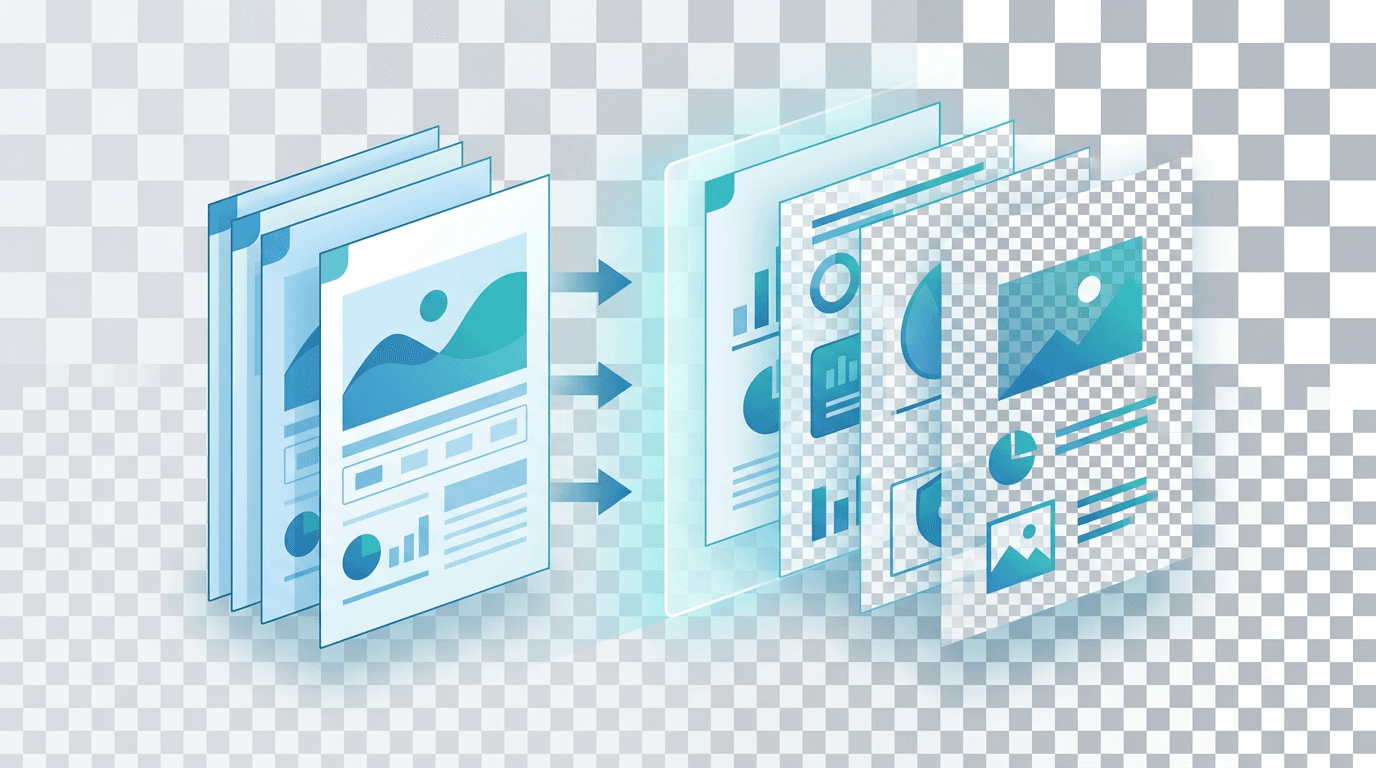
PNG şeffaflığı saklayabilir; ancak bu, PDF dosyalarını PNG biçimine çeviren her iş akışının şeffaflığı koruduğu anlamına gelmez. Mevcut PDF dosyalarını PNG biçimine dönüştürme aracı, sayfaların tamamını opak bir sayfa arka planı üzerinde işler. Sayfadan şeffaf kesitler dışa aktarmaz ve alfa kanalını korumaya yönelik bir anahtar sunmaz.
PDF Şeffaflığını Anlama
PDF, birden fazla şeffaflık türünü destekleyen gelişmiş bir biçimdir:
- Şeffaf arka planlar — arkasında düz renk dolgusu bulunmayan içerik (sayfanın kendisinde dolgu yoktur)
- Yarı şeffaf nesneler — kısmen opak grafikler, görseller veya yazılar
- Alfa kanalları — tamamen şeffaftan (%0) tamamen opağa (%100) kadar piksel düzeyinde opaklık kontrolü
- Katmanlı içerik — üst katmanların şeffaflığı sayesinde alt katmanların göründüğü, üst üste binen öğeler
Bu şeffaflığın PNG çıktısına aktarılıp aktarılmayacağı, PDF içinde gerçekten bulunmasına ve dönüştürme aracınızın bunu doğru şekilde korumasına bağlıdır.
Biçimin özellikleri ve gerçek PNG çıktısı
PNG, renk değerleriyle birlikte alfa değerlerini de saklayabildiği ve kayıpsız sıkıştırma kullandığı için şeffaf görsellerde yararlıdır. Bu, biçimin bir özelliğidir. Mevcut PDF işleyici yine de opak pikseller üretir; dolayısıyla PNG seçmek arka planı şeffaf yapmaz.
| Biçim | Şeffaflık | Kodlamayla ilgili noktalar |
|---|---|---|
| PNG | Tam alfa verisi saklayabilir | Kayıpsız sıkıştırma; grafikler ve yazılar için yararlıdır |
| JPG | Alfa kanalı yoktur | Kayıplı kodlama; opak bir arka plan gerekir |
| WebP | Tam alfa verisi saklayabilir | Kodlayıcıya bağlı olarak kayıplı veya kayıpsız |
| GIF | Kare başına tamamen şeffaf veya opak pikseller | Sınırlı renk paleti; kademeli opaklık korunmaz |
| TIFF | Kanallara ve iş akışına bağlıdır | Kodlama ve sonraki işlem aşamalarındaki destek kontrol edilmelidir |
8 bitlik bir alfa kanalı 256 opaklık düzeyine sahiptir. Alfa kanalı bulunmayan bir PNG de geçerli bir PNG dosyasıdır. Uzantıyı şeffaflığın korunduğuna kanıt saymak yerine gerçek çıktıyı kontrol edin.
İndirilen dosya neler içerir?
Seçilen her sayfa; yazıları, görselleri ve sayfa arka planıyla birlikte tek bir durağan PNG hâline gelir. Tek sayfa PNG olarak indirilir; birden fazla sayfa ise ayrı PNG dosyaları olarak bir ZIP içinde sunulur. Dönüştürücü, gömülü bir logoyu veya vektör nesnesini ayrı bir öğe olarak çıkarmaz.
Kullanılabilir ayarlarla sayfaları dönüştürün
- En fazla 50 MB ve 50 sayfa içeren, şifrelenmemiş tek bir PDF seçin.
- Tüm sayfaları, ilk sayfayı veya
1,3,5-8gibi bir aralığı seçin. - 1×, 1,5×, 2×, 3× veya 4× çözünürlük seçin. Varsayılan değer 2× ölçeğidir; 4×, orijinal sayfa boyutunda 288 DPI değerine karşılık gelir.
- Dönüştürün ve sonuç listesinden PNG veya ZIP dosyasını indirin.
Bu sayfada çıktı biçimi PNG olarak sabittir. Biçim, şeffaflık veya PNG sıkıştırma seçicisi yoktur. Çıktı, her kenarda 8192 px, sayfa başına 40 milyon piksel ve seçilen sayfaların toplamında 250 milyon piksel ile sınırlıdır.
Sık Karşılaşılan PDF Şeffaflık Senaryoları
Vektör grafikler ve logolar
PDF içindeki bir vektör logo, uygun ölçekte işlendiğinde temiz kenarlara sahip olabilir; ancak indirilen sayfa, logoyu sayfa arka planıyla birleştirir. Düzenlenebilir bir logoya veya orijinal şeffaflığına ihtiyacınız varsa kaynak SVG ya da şeffaf PNG dosyasını isteyin. Sayfayı kırpmak bir bölgeyi seçer; logoyu o bölgedeki diğer nesnelerden ayırmaz.
İllüstrasyonlar ve tasarım öğeleri
PDF illüstrasyonları; görselleri, yolları, maskeleri ve opaklık efektlerini bir araya getirebilir. PNG, bunların işlenmiş görünümünü tek bir raster görsel olarak kaydeder. Yazılar ve yollar artık birbirinden bağımsız olarak düzenlenemez; beyazla önceden birleştirilmiş bir gölge de yeniden kullanılabilir şeffaf bir gölgeye dönüşmez.
Filigranlar ve üst üste yerleştirilen öğeler
Kısmen opak bir filigran, sayfa işlenirken altında bulunan içerikle birleştirilir. PNG içinde hâlâ soluk görünebilir; ancak bu görünüm, dışa aktarılan piksellerin kısmi alfa değerlerine sahip olduğunun kanıtı değildir. PNG dosyasının tamamını farklı bir arka planın üzerine taşımak, orijinal katman yapısını yeniden oluşturmaz.
Belge sayfaları ve taramalar
Opak bir sayfa görseli; önizlemeler, referans sayfaları ve ekran görüntüleri için yararlıdır. Beyaz çıktı, PDF içinde beyaz bir dikdörtgen bulunduğunu kanıtlamaz. Taramalarda çıktı boyutlarını artırmak eksik karakterleri yeniden oluşturamaz veya sıkıştırma bozulmalarını gideremez.
Şeffaf bir logo veya grafiğe ihtiyacınız varsa
Tasarımcının sağladığı orijinal şeffaf PNG veya SVG dosyasını tercih edin. PDF sayfa görseli, çizimi işlenmiş arka planıyla zaten birleştirmiştir.
Yalnızca PDF varsa sayfayı görsele dönüştürün, istediğiniz bölgeyi Görsel Kırpıcı ile kırpın; ardından Logo Arka Plan Kaldırıcı veya Şeffaf Arka Plan Oluşturucu aracını deneyin. Arka plan kaldırma yeni bir düzenleme işlemidir. Açık renkli ayrıntıları silebilir, kenarlarda haleler bırakabilir veya yumuşak kenarları değiştirebilir; bu nedenle PNG dosyasını açık ve koyu arka planlarda inceleyin.
Şeffaflık sorunları ve çözümleri
Şeffaflık beklediğim yerde sayfa beyaz görünüyor
Mevcut opak sayfa işleme akışında bu beklenen bir sonuçtur. Çözünürlüğü artırmak veya başka bir görüntüleyici seçmek alfa verisi oluşturmaz. Orijinal görseli edinin ya da arka planı ayrı bir düzenleme adımında kaldırın.
Arka planı kaldırılan görselde beyaz kenarlar veya eksik açık renkli ayrıntılar var
Bu durum arka plan kaldırmadan sonra oluşuyorsa görseli koyu ve açık renkler üzerinde karşılaştırın. Açık renkli logolar, ince yazılar ve yumuşak gölgeler arka plan sanılabilir. Mümkünse orijinalden çalışın veya manuel ayarları olan bir düzenleyicide maskeyi iyileştirin. Otomatik kaldırmayı tekrarlamak, asıl öğenin daha fazla zarar görmesine yol açabilir.
Başka bir uygulamada siyah veya alışılmadık renkler görünüyor
Önce hangi dosyayı görüntülediğinizi belirleyin: PDF dosyasından oluşturulan opak görsel mi, yoksa daha sonra düzenlenip arka planı kaldırılmış bir görsel mi? Aynı dosyayı ikinci bir görüntüleyicide karşılaştırın ve gerçek şeffaflığını bir görsel düzenleyicide inceleyin. Görüntüleyicinin arka planı, görsele kalıcı olarak işlenmiş siyah piksellerden farklıdır. Görüntüleyici değiştirmek sorunu belirlemeye yardımcı olabilir; ancak eksik alfa verisini geri getiremez.
PNG dosyası çok büyük
İndirilen gerçek dosyanın boyutunu ölçün. Sayfa boyutları, ayrıntılar ve sıkıştırma, dosya boyutunu etkiler; sabit bir küçülme yüzdesi yoktur. Yalnızca gereken sayfaları dönüştürün ve uygun bir çözünürlük seçin. Daha sonra kullanacağınız düzenleme aracının yükleme sınırı daha düşükse ilk oluşturulan görseli saklayarak yeniden boyutlandırılmış bir kopya hazırlayın.
PDF Dosyalarından Elde Edilen Şeffaf PNG Görsellerinin Kullanım Alanları
Aşağıdaki kullanımlar, orijinal tasarımdan veya ayrı bir arka plan kaldırma ve düzenleme işleminden elde edilen şeffaf görselleri ifade eder. PDF dosyalarını PNG biçimine dönüştürme aracının doğrudan alfa verisi çıkaracağına dair vaatler değildir. Son görseli kullanılacağı gerçek arka planda kontrol edin.
Logo Çıkarma
Farklı arka planlarda ve bağlamlarda kullanmak için PDF marka belgelerinden logolar çıkarın. Şeffaf bir PNG logo şu alanlara yerleştirilebilir:
- Sunumlardaki koyu arka planlar
- Renkli web sitesi üst alanları
- Herhangi bir arka plana sahip basılı materyaller
- Dijital pazarlama materyalleri
Web Tasarım Öğeleri
Uygulamada kullanacağınız arayüz öğelerini, simgeleri ve grafikleri ayrı ayrı çıkarmak için PDF tasarım taslaklarını veya teknik tasarım belgelerini dönüştürün. Şeffaf arka planlar, bu öğelerin beyaz kutular olmadan doğrudan CSS/HTML içinde kullanılmasını sağlar.
Baskı Tasarımı
Katmanlı baskı materyalleri (broşürler, posterler, kartvizitler) hazırlarken şeffaf PNG öğeleri, uygun katman düzeniyle InDesign, Illustrator veya başka bir sayfa düzeni yazılımına yerleştirilebilir.
Sunum Öğeleri
PowerPoint veya Keynote slaytlarında slayt arka planının üzerine yerleştirmek için PDF raporlarından, sunumlardan veya belgelerden temiz grafikler çıkarın.
Sonucu hazırlayın ve karşılaştırın
Kaynak PDF dosyasını ve varsa orijinal tasarımları saklayın. Belgeyi temsil eden bir sayfayla başlayın; ardından ince yazıları, renk geçişlerini ve yumuşak kenarları amaçlanan görüntüleme boyutunda karşılaştırın. Ölçeği artırmak vektör örneklemesini iyileştirebilir; ancak piksel sayısını ve bellek ihtiyacını da artırır. Aynı sayfayı kullanın ve her seferinde tek bir ayarı değiştirin.
Arka planını kaldıracağınız bir görseli kırparken ince kenarların kesilmemesi için asıl öğenin çevresinde biraz boşluk bırakın. Arka planı kaldırdıktan sonra beyaz, siyah ve kullanılacağı gerçek renk üzerinde karşılaştırın. Sayfa işleme farkını daha sonraki bir maske düzenleme sorunundan ayırabilmek için ara kopyaları kaydedin. Görselin içine çizilmiş bir dama desenini şeffaflık kanıtı olarak değerlendirmeyin.
Daha yüksek çözünürlük neleri değiştirebilir?
Daha fazla piksel, yazıların ve vektör kenarlarının örneklenmesini iyileştirebilir. Sayfa işleme sırasında kaldırılan bir alfa kanalını yeniden oluşturamaz veya taramada eksik olan ayrıntıları geri getiremez. PDF dosyasını ve varsa orijinal tasarımları saklayın.
Alternatif biçimler
Orijinal vektör görseliniz varsa ve düzenlenebilir yollara veya farklı çıktı boyutlarına ihtiyaç duyuyorsanız SVG biçimini koruyun. Düzenlemeden sonra raster ana kopya için şeffaf PNG kullanın. Ayrı bir WebP kopyası, bu biçimi kabul eden bir web hedefi için uygun olabilir; sabit bir tasarruf varsaymak yerine boyutu ölçün ve kenarları inceleyin. Baskı için baskı hizmetinin istediği biçimi ve renk iş akışını kullanın. Bu alternatiflerin hiçbiri, sayfa görseline düzleştirilerek birleştirilmiş şeffaflığı yeniden oluşturmaz.
Sıkça Sorulan Sorular
Beyaz bir PNG, PDF içinde beyaz bir dikdörtgen bulunduğunu kanıtlar mı?
Hayır. Opak arka plan, sayfa işleme sırasında eklenmiş olabilir. Beyaz bir sonuç, kaynak tasarımın nasıl oluşturulduğunu göstermez.
Farklı bir görüntüleyici şeffaflığı geri getirebilir mi?
Hayır. Bir görüntüleyici, indirilen görselde bulunmayan alfa verisini geri getiremez.
Arka plan kaldırma, orijinal vektör logoyu yeniden oluşturur mu?
Hayır. Bu işlem, arka planı kaldırılmış ve düzenlenmiş bir raster görsel üretir. Yolların, harf biçimlerinin veya marka renklerinin birebir korunması önemliyse kaynak vektör dosyasını edinin.
Sonraki görsel işleminiz için daha fazla araç
Dönüştürme, PDF dosyaları ve GIF işlemleri için ImgConvert araçlarını keşfedin.
- Görsel dönüştürücüler
- PDF araçları
- GIF araçları