
PDF'yi Yüksek Kaliteli Resme Çevirme: Çözünürlük Ayarları Rehberi
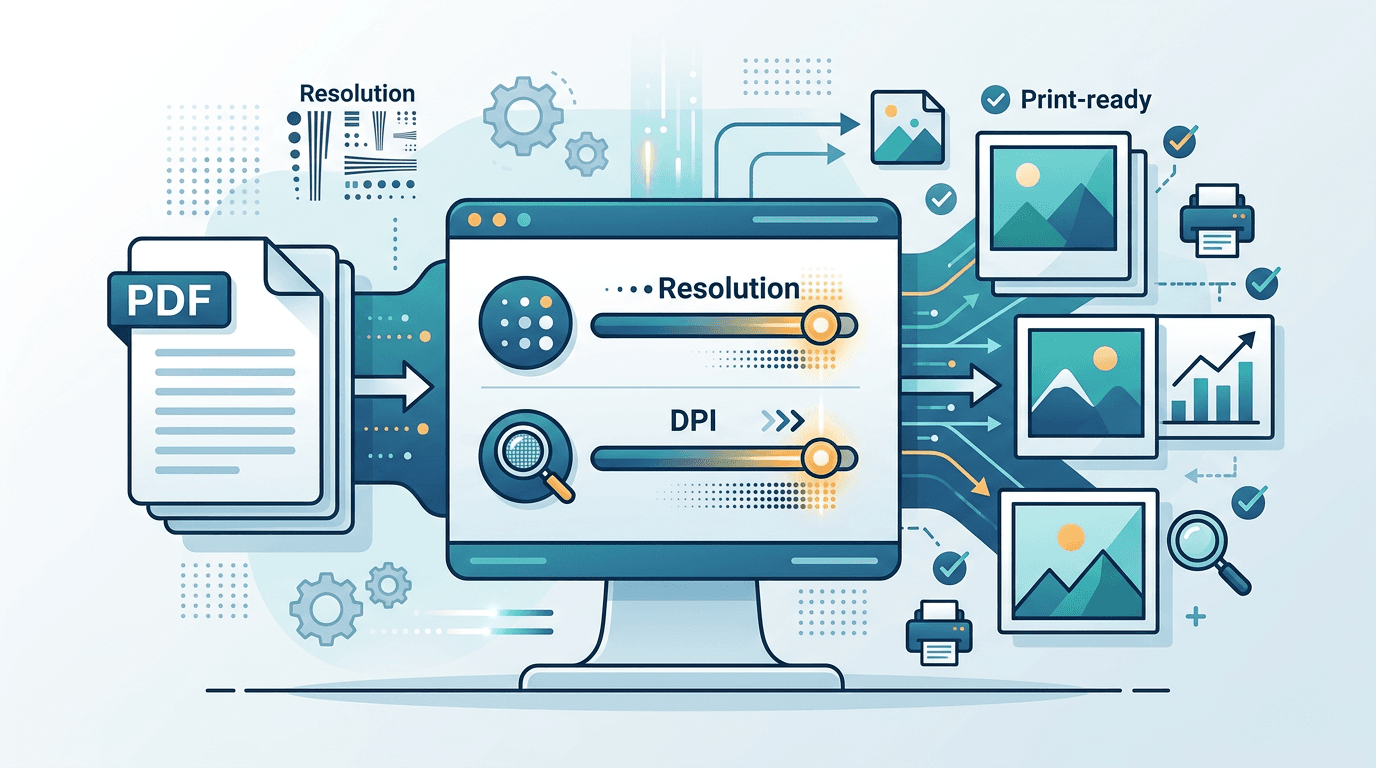
PDF Resme Çevirme aracı, orijinal PDF sayfa boyutuna göre 288 DPI olarak gösterilen 4× ölçeğe kadar sayfa işleme seçenekleri sunar. Tam 300 DPI sağlayan bir hazır ayar sunmaz; ölçeği artırmak da bir taramada eksik olan ayrıntıları geri getiremez. Bu rehber, kullanılabilir ayarları ve çıktıyı amaçladığınız kullanıma göre nasıl kontrol edebileceğinizi açıklar.
PDF Resme Çevirme İşleminde Kaliteyi Anlama
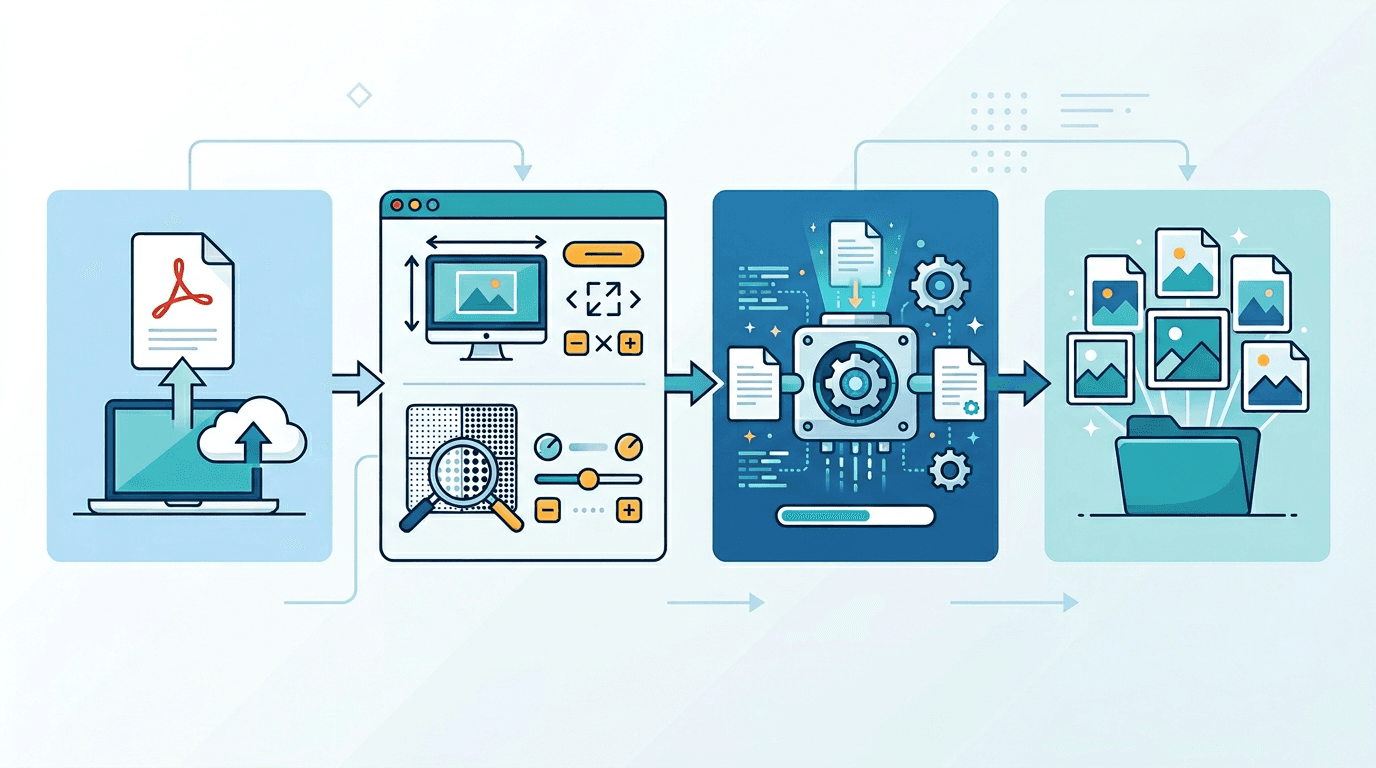
Çıktı, kaynak PDF dosyasına, sayfa işleme ölçeğine ve seçilen görsel biçimine bağlıdır. Daha yüksek ölçek, çıktıda daha fazla piksel oluşturur; ancak düşük çözünürlüklü bir taramayı daha ayrıntılı hâle getirmez. Özellikle vektör içerik veya ileride yapılacak baskılar için orijinal PDF dosyasını saklayın.
Ölçeği iki katına çıkarmak, aynı sayfa için piksel sayısını dört katına çıkarır. Kodlanmış dosya boyutu sabit bir katsayıyla artmaz: sıkıştırma ve sayfa içeriği de etkilidir.
Çözünürlük Ayarlarının Açıklaması
| Ölçek | Arayüzde gösterilen yoğunluk |
|---|---|
| 1× | 72 DPI |
| 1,5× | 108 DPI |
| 2× | 144 DPI |
| 3× | 216 DPI |
| 4× | 288 DPI |
Bu değerler, PDF dosyasının orijinal sayfa boyutuna göre sayfa işleme çözünürlüğünü belirtir. 4×, 300 DPI değil 288 DPI değerine karşılık gelir; 3× ise 216 DPI değerindedir. Bunların hiçbiri baskıya hazır çıktıyı garanti etmez. Gerekli piksel boyutları, son baskı boyutuna ve yazıcının gereksinimlerine bağlıdır. Tam olarak 300 DPI gerekiyorsa bu hedefi destekleyen bir iş akışı kullanın; oluşan boyutları ve baskı ayarlarını doğrulayın.
PDF Dosyalarını Yüksek Kaliteli Görsellere Dönüştürme
- PDF Resme Çevirme aracını açın ve bir PDF seçin.
- Tüm sayfaları veya mevcut sayfa aralığı seçeneğini seçin.
- PNG, JPG veya WebP seçin. Bu sayfanın menüsünde bulunan biçimler bunlardır.
- İhtiyaç duyduğunuz çıktı boyutuna göre 1×, 1,5×, 2×, 3× veya 4× seçin. En yüksek değer 4× ölçeğidir (orijinal sayfa boyutunda 288 DPI).
- Dönüştürün ve sonuçları indirin; ardından yazıları, görselleri ve sayfa kenarlarını amaçlanan görüntüleme veya baskı boyutunda inceleyin.
Daha fazla piksel, işlem ve bellek ihtiyacını artırabilir. Yüksek ölçek tek başına keskin yazıları, doğru renkleri veya profesyonel baskıya uygunluğu garanti etmez.
Biçim Seçimi Rehberi
| Kullanılabilir biçim | Dikkat edilmesi gerekenler |
|---|---|
| PNG | Sayfa işleme sonucunda oluşan piksellerin kayıpsız kodlanması; ek kayıplı sıkıştırma bozulmalarından kaçınmak için yararlıdır |
| JPG | Kayıplı kodlama; kalite ayarını karşılaştırın, yazıları ve kenarları inceleyin |
| WebP | Kaliteyi, boyutu ve kullanılacak görüntüleyicideki desteği karşılaştırın |
Bu biçimlerin hiçbiri kaynakta kaybolmuş ayrıntıları geri getirmez veya PDF dosyasının düzenlenebilir vektörlerini korumaz. TIFF, bu sayfanın biçim menüsünde bir seçenek değildir; bu adımların parçası olarak değerlendirmeyin.
Biçimlere Göre Kalite Karşılaştırması
Sayfa işleme aşamasını görsel kodlamasından ayrı değerlendirin. PNG, oluşturulan pikselleri kayıplı sıkıştırma olmadan koruyabilir; ancak bu pikseller yine de kaynak PDF dosyasına ve seçilen ölçeğe bağlıdır. JPG ve WebP ayarları ek değişikliklere yol açabilir.
İndirilen sonucu orijinalle karşılaştırın; kusursuz yazı, renk veya belirli bir dosya boyutunu garanti eden, her durumda geçerli bir sıralama yoktur.
Yüksek Kaliteli Dönüştürme İçin İyi Uygulamalar
- Dönüştürmeden önce kaynak PDF dosyasını kontrol edin; önemli ayrıntılar zaten bulanıksa daha iyi bir tarama arayın.
- Belgeyi temsil eden bir sayfayı amaçlanan çıktı boyutunda deneyin.
- Düzenleme, arşivleme veya vektör gerektiren baskı iş akışları için orijinal PDF dosyasını saklayın.
- Baskı hizmetinden gerekli boyutları ve çözünürlüğü öğrenin. Tam 300 DPI gereksinimi yerine 216 veya 288 DPI kullanmayın.
- Uzun bir belgeyi dönüştürmeden önce dosya boyutunu ve okunabilirliği karşılaştırın.
Sık Karşılaşılan Kalite Sorunları ve Çözümleri
Yazılar veya grafikler bulanık görünüyor
Kullanılabilir daha yüksek bir ölçeği deneyin; kayıplı sıkıştırma bozulmaları görünüyorsa PNG ile karşılaştırın. Kaynakta ayrıntı eksikse ölçeği artırmak onu geri getirmez.
Dosyalar çok büyük
Daha düşük bir ölçeği veya kullanılabilir başka bir biçimi deneyin ve sonucu inceleyin. Dosya boyutundan sağlanan tasarruf sabit değildir.
Renkler farklı görünüyor
Kaynağı ve çıktıyı amaçlanan görüntüleme veya baskı iş akışında karşılaştırın. Ölçek ve biçim ayarları, renklerin birebir aynı üretilmesini garanti etmez.
Sıkça Sorulan Sorular
Araç tam olarak 300 DPI çıktı verir mi?
Hayır. En yüksek hazır ayar 4× ölçeğidir ve orijinal sayfa boyutuna göre 288 DPI olarak etiketlenir. 300 DPI hazır ayarı bulunmaz.
4× her PDF dosyasını baskıya hazır hâle getirir mi?
Hayır. Sonuçlar kaynak ayrıntılarına, son baskı boyutuna, renk işlemeye ve baskı hizmetinin gereksinimlerine bağlıdır. Bir çözünürlük etiketinin yeterli olduğunu varsaymak yerine çıktıyı doğrulayın.
Ölçeği artırarak düşük çözünürlüklü bir taramayı iyileştirebilir miyim?
Çıktıda daha fazla piksel oluşturabilirsiniz; ancak bu, taramada bulunmayan ayrıntıları geri getirmez. Mümkünse daha yüksek kaliteli bir kaynak kullanın.
Hangi biçimi seçmeliyim?
PNG, sayfa işleme sonucunda oluşan piksellerin ek kayıplı kodlamadan geçmesini önler. JPG veya WebP, farklı boyut ve uyumluluk ihtiyaçlarına uygun olabilir. Gerçek sonuçları karşılaştırın; bu sayfa TIFF seçeneği sunmaz.
Ölçeği iki katına çıkarmak dosya boyutunu dört katına çıkarır mı?
Aynı sayfa için piksel sayısını dört katına çıkarır; kodlanmış dosya boyutu mutlaka dört katına çıkmaz. Biçim, ayarlar ve içerik, bayt miktarını etkiler.
Özet
PDF Resme Çevirme aracını, sunduğu 1×–4× hazır ayarlarıyla kullanın; bunlar orijinal sayfa boyutunda en fazla 288 DPI sağlar. PNG, JPG ve WebP arasından seçim yapın, ardından sonucu doğrulayın. Kaynak PDF dosyasını koruyun ve daha yüksek ölçeğin 300 DPI veya profesyonel baskı kalitesini garanti ettiğini varsaymayın.
PDF dosyalarını görsellere dönüştürün →
İlgili araçlar: PDF dosyasını PNG biçimine dönüştürme | Görsel Boyutlandırıcı | Görsel Sıkıştırıcı
Sonraki görsel işleminiz için daha fazla araç
Dönüştürme, PDF dosyaları ve GIF işlemleri için ImgConvert araçlarını keşfedin.
- Görsel dönüştürücüler
- PDF araçları
- GIF araçları