
Kayıpsız Resim Sıkıştırma: Kaliteyi Kaybetmeden Dosya Boyutunu Azaltma
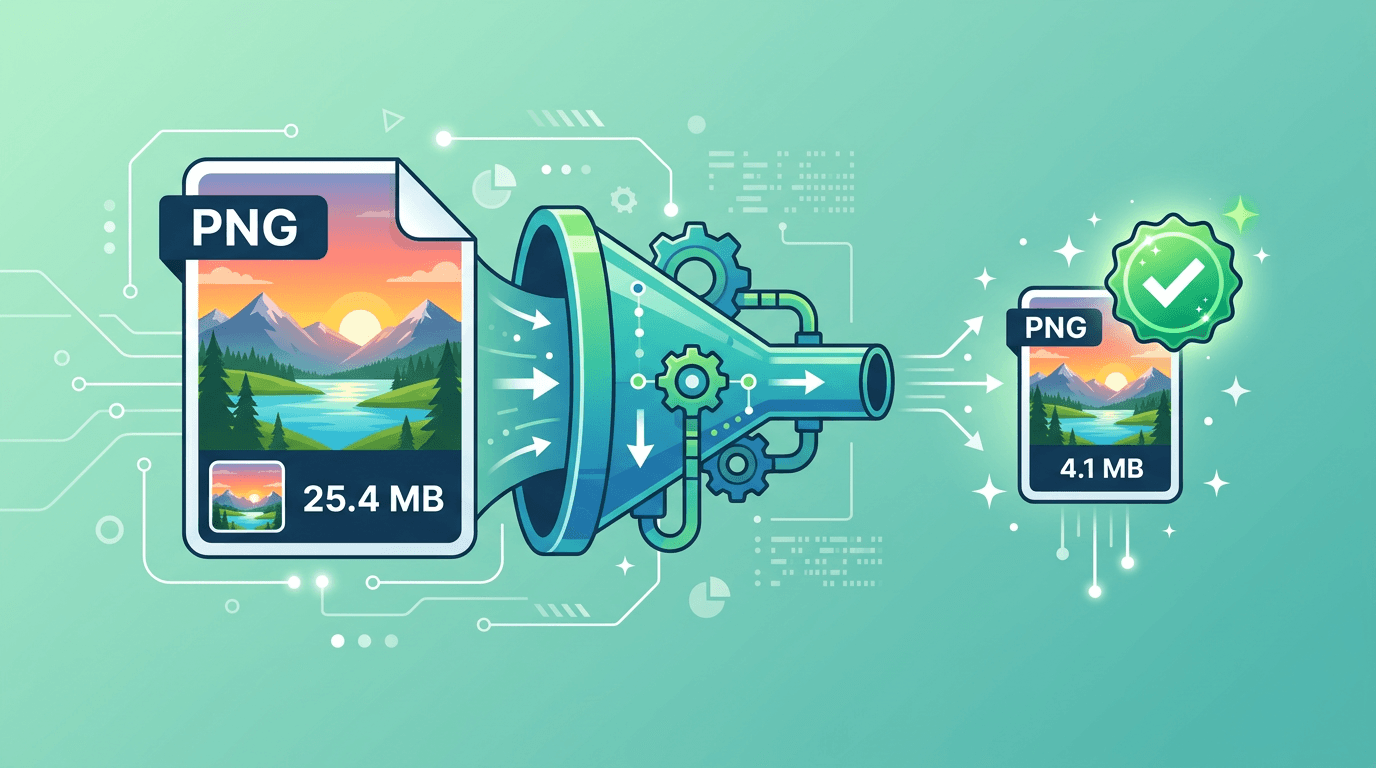
Kayıpsız optimizasyon, mevcut bir görsel dosyasını içerdiği görsel bilgiyi koruyarak daha az yer kaplar hâle getirebilir. Bu rehber, kayıpsız resim sıkıştırma ile yüksek kaliteli kayıplı sıkıştırma arasındaki farkı açıklar, yerel PNG ve JPG örnekleri sunar ve pikselleri korumak ya da günlük paylaşım için uygun iş akışını seçmenize yardımcı olur.
Sıkıştırma Türlerini Anlama

Kayıpsız sıkıştırma
Kayıpsız kodlama, kodlayıcıya iletilen piksellerin birebir yeniden oluşturulmasını sağlar. PNG ve bazı diğer biçimlerin kayıpsız modları bunu yapabilir. Ancak bu, dönüştürme sırasında kaynak meta verilerinin, renk derinliğinin veya kodlamadan önce yapılan düzenlemelerin de korunacağını garanti etmez.
Kayıplı sıkıştırma
Kayıplı kodlama, daha küçük bir dosya elde etmek için görsel bilgilerinin bir kısmından vazgeçer. JPG, en yüksek kalite hazır ayarında bile bu yaklaşımı kullanır.
Görsel olarak kayıpsız
Bu ifade, belirli görüntüleme koşullarında farklarını göremediğiniz kayıplı bir sonucu tanımlar. Bir hazır ayara bağlı garanti değil, o sonuçla ilgili bir değerlendirmedir.
Kaliteyi Koruyan Yöntemler
Meta veriler ve renk
İsteğe bağlı EXIF alanlarını veya küçük resimleri kaldırmak, saklanan pikselleri değiştirmeden dosyayı küçültebilir. Tasarruf, dosyada nelerin bulunduğuna bağlıdır. Renk profilleri ve yön bilgisi görselin yorumlanmasını etkiler; bu nedenle bunları düşünmeden kaldırmayın ve orijinal bir kopyayı saklayın.
Paletler ve bit derinliği
Kullanılmayan palet girdilerini kaldırmak kayıpsız olabilir. Renk sayısını veya bit derinliğini azaltmak pikselleri değiştirebilir ve her durumda kayıpsız olarak tanımlanmamalıdır.
PNG kodlaması
PNG sıkıştırmasına ayrılan işlem miktarını değiştirmek, PNG kodlayıcısına iletilen pikselleri değiştirmeden kodlama süresini ve dosya boyutunu değiştirebilir. Bu, yeniden boyutlandırmadan veya renkleri nicelemeden farklıdır.
Sıkıştırma Nasıl Yapılır?
Durağan bir PNG dosyasını yerel olarak optimize etme
Önce OptiPNG kurun. Görselin bulunduğu klasörde bir terminal açın; girdi dosyasının adını değiştirin ve yeni bir çıktı dosyası adı seçin:
optipng -nx -out "optimized.png" "input.png"
-nx seçeneği, OptiPNG sıkıştırmayı optimize ederken bit derinliğini, renk türünü ve paleti değiştirmeden korur. Bu örnek durağan bir PNG içindir. Seçenekler başvurusuna bakın.
Mevcut bir JPG dosyasını yerel olarak optimize etme
libjpeg-turbo paketindeki jpegtran kurulu olduğunda şu komutu çalıştırın:
jpegtran -copy all -optimize -outfile "optimized.jpg" "input.jpg"
Bu işlem, ek bir kayıplı yeniden kodlama adımı olmadan JPEG kodlamasını optimize eder. -copy all, ek meta veri işaretleyicilerini korur; yeni çıktı yolu, kaynak dosyanın yerinde kalmasını sağlar. jpegtran belgelerine bakın. Henüz mevcut olmayan çıktı adları kullanın ve doğrulamadan sonra hangi dosya daha küçükse onu saklayın. Bu yöntemlerin hiçbiri önceki görsel bozulmalarını onarmaz.
Günlük paylaşım için bir kopyayı sıkıştırma
Daha küçük bir teslim dosyası, piksellerin birebir aynı kalmasından daha önemliyse Resim Sıkıştırma aracını açın, tek bir görsel yükleyin ve Dengeli (önerilen) ayarıyla başlayın. İndirilen sonucu karşılaştırın; ardından ihtiyacınıza göre daha güçlü sıkıştırmaya veya daha yüksek kaliteye yönelin.
Çevrimiçi sıkıştırma formunda ayrı bir Kayıpsız seçeneği bulunmaz. Kalite hazır ayarları, PNG/GIF çıktılarında da ayrıntıları veya renkleri değiştirebilir; mevcut görsel bilgisini korumak önceliğinizse yukarıdaki yerel yöntemleri kullanın.
Biçime Özel İpuçları
- JPG: Orijinalden başlayın. Yüksek kalite, görünür bozulmaları azaltabilir; ancak yeniden kodlama yine de kayıplıdır.
- PNG: Kayıpsız sıkıştırmaya ayrılan işlem miktarını; palet küçültme, yeniden boyutlandırma ve diğer düzenlemelerden ayrı değerlendirin. Daha küçük bir sonuç garanti edilmez.
- WebP: Biçimin ayrı kayıplı ve kayıpsız modları vardır. Yüksek kalite hazır ayarı, kayıpsız modu etkinleştirmekle aynı anlama gelmez; kullandığınız dönüştürücünün ayarlarını kontrol edin.
Sonuçlarınızı Karşılaştırın

Meta veri kaldırma, PNG optimizasyonu veya adlandırılmış bir kalite hazır ayarı için sabit bir tasarruf yoktur. Sonuçlar kaynağa, boyutlara ve mevcut sıkıştırmaya bağlıdır. Görsel, ölçülmüş bir performans testi değil, karşılaştırma için bir rehberdir.
Orijinal dosyanın ve çıktının boyutlarını kaydedin; ardından yazı kenarlarını, renk geçişlerini ve ince dokuları inceleyin. Daha küçük sonucu yalnızca görsel gereksinimlerinizi karşılıyorsa saklayın.
Kalite Gerçekten Önemli Olduğunda
Arşivler, profesyonel ana kopyalar veya orijinal bilgi gerektiren herhangi bir iş akışı için kaynak dosyayı ayrı saklayın. Görsel olarak benzer bir dışa aktarım; orijinal meta verilerin, renk bilgilerinin veya düzenlenebilir katmanların yerine geçmez.
Teslim için sıkıştırılmış bir kopya kullanın; hedefin biçim, boyut ve renk gereksinimlerini kontrol edin.
Kalite Kaybını Önleme
Her dışa aktarıma orijinalden veya düzenlenebilir bir ana kopyadan başlayın. Tekrarlanan kayıplı yeniden kodlama, bozulmaların birikmesine yol açabilir; yalnızca dosyayı kopyalamak buna neden olmaz.
Yalnızca hedef farklı boyutlar gerektiriyorsa yeniden boyutlandırın. Yeniden boyutlandırma, sıkıştırma kalitesinden bağımsız olarak pikselleri değiştirir. Son görseli hem amaçlanan görüntüleme boyutunda hem de tam çözünürlükte kontrol edin.
Doğrulama
Görseli ve meta verileri kontrol edin
Kaynağı ve çıktıyı aynı görüntüleyicide %100 yakınlaştırmayla açın. Boyutları, yönü, şeffaflığı ve ince ayrıntıları kontrol edin. Meta verilere ihtiyacınız varsa bunları ayrıca kontrol edin.
Görsel karşılaştırma, paylaşım kopyaları için yararlıdır; ancak piksel eşitliğini kanıtlamak, aynı kod çözücü ve ayarlarla çözümlenmiş piksellerin karşılaştırılmasını gerektirir. Dosyanın karma değerinin değişmesi tek başına piksellerin değiştiği anlamına gelmez: optimize edilmiş kodlama, dosyanın baytlarını değiştirir.
Dosya boyutunu kontrol edin
Gerçek bayt sayılarını karşılaştırın. Optimizasyon çok az tasarruf sağlıyorsa veya hiç sağlamıyorsa kaynak zaten verimli biçimde kodlanmış olabilir. Amacınız kayıpsız optimizasyonsa boyutları veya renkleri azaltmak yerine orijinali saklayın.
Toplu İşleme
Mevcut sıkıştırma formu, her gönderimde tek görsel kabul eder. Küçük bir koleksiyon için işlemi tekrarlayın; bir klasör veya büyük bir grup için toplu işlem desteğini açıkça sunan harici yazılım kullanın.
Aynı hazır ayarla bile görseller farklı boyutlarda olabilir ve farklı görünür bozulmalar içerebilir. Bir ayarı geniş çapta uygulamadan önce koleksiyonu temsil eden fotoğrafları, yazıları ve grafikleri deneyin; çıktıları tek tek kontrol edin.
Sık Yapılan Hatalar
Aşırı Sıkıştırma
Sorun: Görünür bozulmalar
Çözüm: Daha yüksek kalite ayarları kullanın
Yanlış Biçim
Sorun: Düşük sıkıştırma verimliliği
Çözüm: Biçimi içerik türüne uygun seçin
Tekrarlanan Sıkıştırma
Sorun: Biriken kalite kaybı
Çözüm: Her zaman orijinalden sıkıştırın
İyi Uygulamalar
- Orijinali saklayın ve bir teslim kopyası oluşturun.
- Sıkıştırmayı seçmeden önce gerekli boyutları belirleyin.
- Günlük paylaşım için Dengeli (önerilen) ayarıyla başlayın; ayrıntılar bozulmuş görünüyorsa daha yüksek kalite hazır ayarını deneyin.
- Çıktıyı karşılaştırın, ardından seçilen hazır ayarı ve gerçek dosya boyutunu kaydedin.
Arşivler için orijinali korumak, En yüksek kalite adlı bir hazır ayar seçmekten daha önemlidir. Baskı için çözünürlüğü, renkleri ve yazıcının gereksinimlerini de doğrulayın.
Sıkça Sorulan Sorular
Yüksek kalite, kayıpsız anlamına mı gelir?
Hayır. Bu bir kalite hazır ayarıdır; kayıpsız mod veya korunan ayrıntı yüzdesi değildir.
Bir JPG dosyası, çözümlenmiş pikselleri değişmeden küçülebilir mi?
Özel araçlar, kayıplı yeniden kodlama yapmadan meta verileri kaldırabilir veya JPEG kodlamasını optimize edebilir. Mevcut ImgConvert sıkıştırma iş akışı JPG dosyalarını yeniden kodlar; bu nedenle bu garantiyi sunmaz.
Her PNG işlemi kayıpsız mıdır?
PNG kodlaması, girdi pikselleri için kayıpsızdır; ancak kodlama öncesindeki yeniden boyutlandırma, renk azaltma veya dönüştürme işlemleri bu pikselleri değiştirebilir.
Ne kadar alan kazanırım?
Çıktıyı ölçün. Bir hazır ayar veya biçim için sabit bir küçülme oranı yoktur ve zaten optimize edilmiş bir dosya küçülmeyebilir.
Her zaman kayıpsız seçeneği mi kullanmalıyım?
Teslim gereksinimlerine göre seçim yapın. Orijinali saklayın ve karar vermeden önce sıkıştırılmış bir kopyayla karşılaştırın.
Özet
Görsel bilgisini koruması gereken mevcut bir PNG veya JPG dosyası için yukarıdaki yerel optimizasyon örnekleriyle başlayın ve sonucu doğrulayın. Günlük paylaşım için bir teslim kopyası oluşturun; boyut ve ayrıntı ihtiyaçlarınızı karşılayan bir kalite hazır ayarı seçin.
Sıkıştırma ayarlarını karşılaştırın →
İlgili araçlar: Görsel Boyutlandırıcı | JPG dosyasını WebP biçimine dönüştürme | JPG dosyasını PNG biçimine dönüştürme
Sonraki görsel işleminiz için daha fazla araç
Dönüştürme, PDF dosyaları ve GIF işlemleri için ImgConvert araçlarını keşfedin.
- Görsel dönüştürücüler
- PDF araçları
- GIF araçları