
JPG'den GIF'e Dönüştürme: JPEG Fotoğraflardan Hareketli GIF Yapma
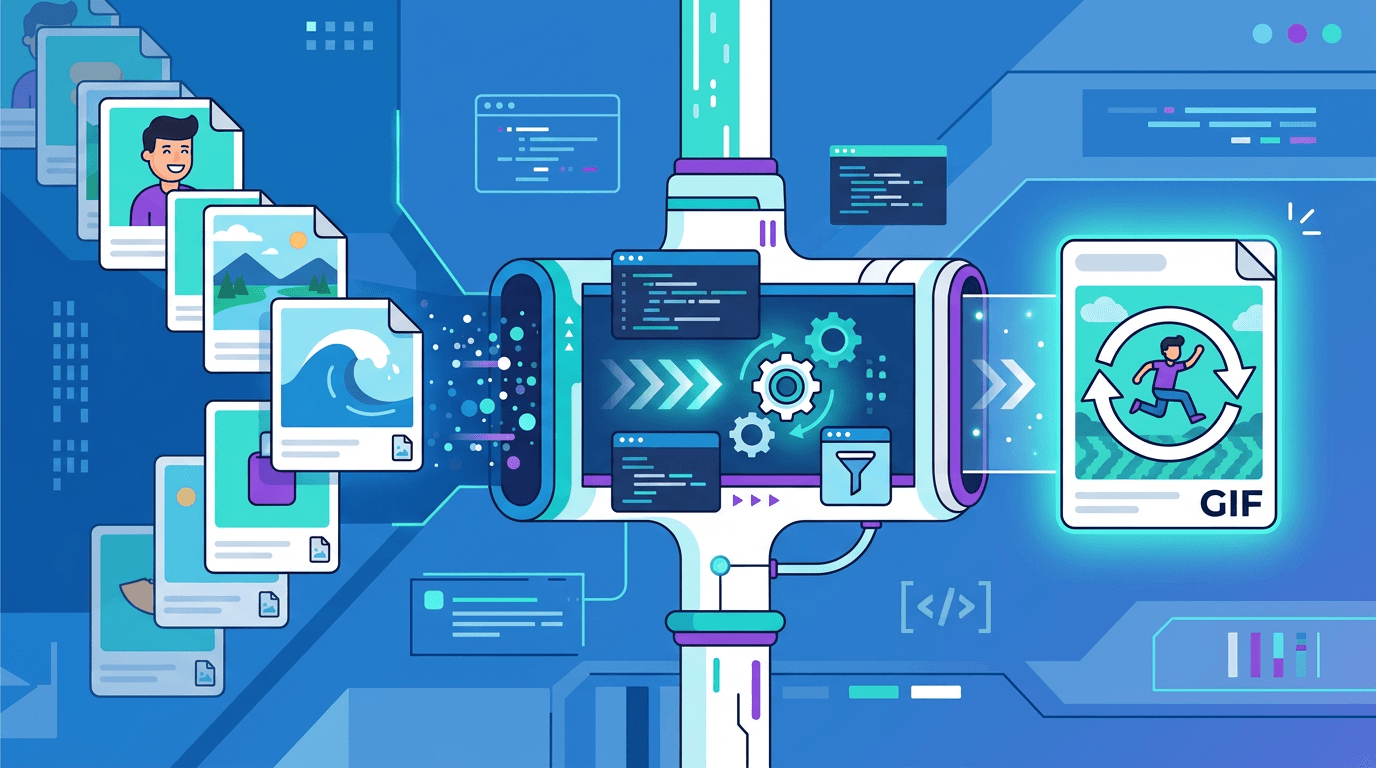
JPG fotoğraflarınızı hareketli GIF'lere dönüştürmek, sabit görsellerle yapabileceğiniz en yaratıcı işlerden biridir. İster bir ürün sunumu hazırlayın, ister fotoğraflardan slayt gösterisi oluşturun, ister sosyal medyada paylaşmak için eğlenceli bir içerik yapın; fotoğraftan GIF yapma, tek bir sabit görselin sunamayacağı pek çok olanağı açar.
Bu rehber, JPG görsellerini hareketli GIF'lere dönüştürürken bilmeniz gereken her şeyi açıklar; sıradan bir animasyon ile iyi görünen bir sonuç arasındaki farkı yaratan araçları, teknikleri ve ipuçlarını ele alır.
JPG'yi neden GIF'e dönüştürmelisiniz?
JPG (JPEG), fotoğraflar için en yaygın biçimdir ancak yalnızca sabit görseller saklar. Birden fazla JPG karesini tek bir GIF'te birleştirerek tek bir fotoğrafın sunamayacağı özellikler kazanırsınız:
- Fotoğraf dizilerinden animasyon oluşturun — art arda gelen anları canlandırın
- Otomatik slayt gösterileri hazırlayın — görsellerin kullanıcı etkileşimi olmadan sırayla gösterilmesini sağlayın
- Ürünleri farklı açılardan sergileyin — 360° ürün görünümleri oluşturun
- Hareketli anları paylaşın — seri çekimlerdeki hareketi yansıtın
- Sosyal medyada dikkat çekin — hareketli içerik, akışı kaydıran kullanıcıları durdurur
- Değişimleri gösterin — önce ve sonra karşılaştırmaları sürekli döngü hâlinde oynar
JPG ve GIF arasındaki temel farklar
Dönüştürmeye başlamadan önce her biçimin güçlü yanlarını bilmeniz yararlı olur:
| Özellik | JPG | GIF |
|---|---|---|
| Animasyon | Hayır | Evet |
| Saydamlık | Hayır | Evet (1 bit) |
| Renk derinliği | 16,7 milyon renk | En fazla 256 renk |
| Sıkıştırma | Kayıplı | Kayıpsız |
| En uygun kullanım | Fotoğraflar | Animasyonlar ve grafikler |
| Dosya boyutu | Küçük ile orta arası | Orta ile büyük arası |
Dikkat etmeniz gereken temel fark şudur: GIF, animasyonu ve saydamlığı destekler ancak kare başına 256 renkle sınırlıdır. Bu nedenle ince geçişler ve renk farklılıkları içeren fotoğraflar GIF'e dönüştürüldüğünde bir miktar kalite kaybı yaşanır. Çizgi film tarzı içeriklerde, basit grafiklerde ve az renk çeşitliliği olan görsellerde sonuç çok iyi görünür. Fotoğraflarda ise bir miktar renk bantlaşması bekleyin.
JPG çevrimiçi olarak GIF'e nasıl dönüştürülür?
Ücretsiz GIF oluşturucumuz tüm süreci gerçekleştirir:
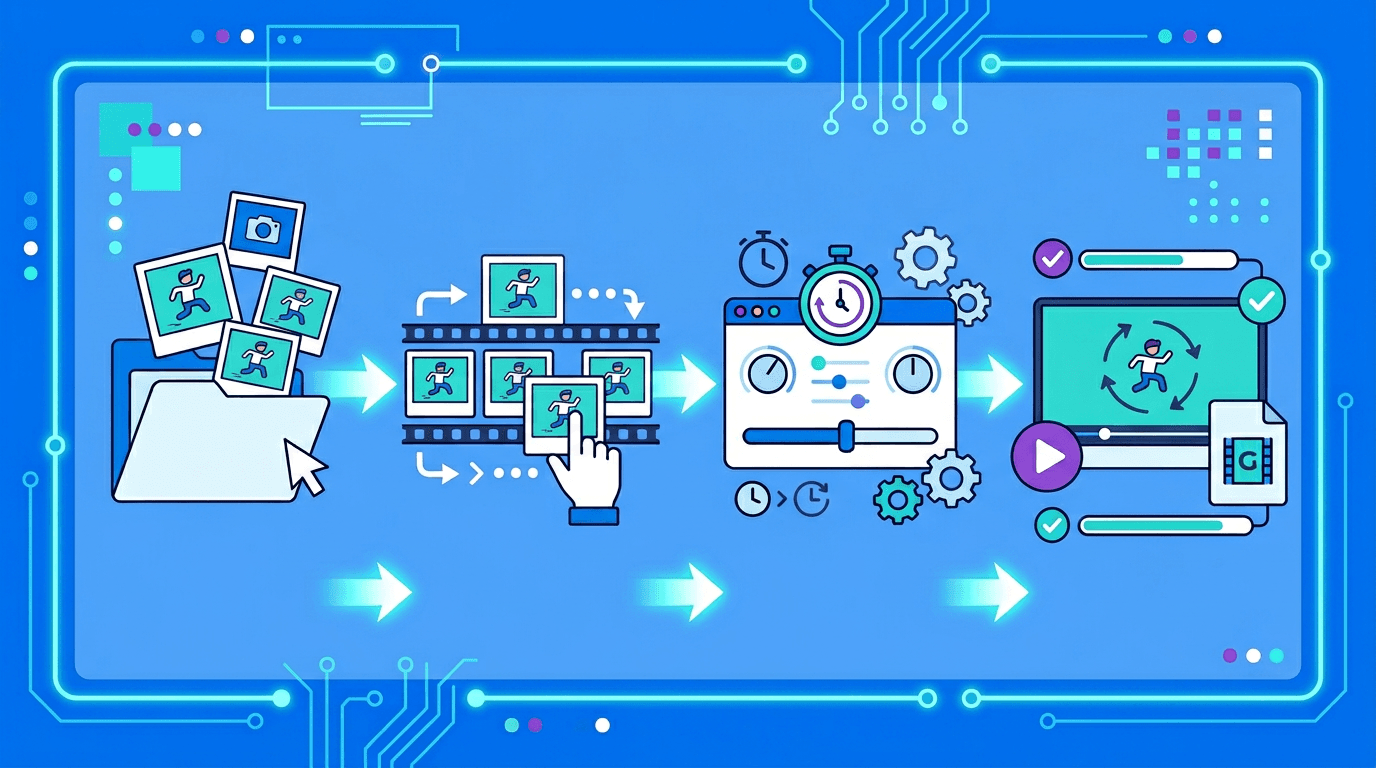
Adım 1: JPG görsellerinizi hazırlayın
Yüklemeden önce fotoğraflarınızı düzenlemek için biraz zaman ayırın:
- Mantıklı bir sıra oluşturan veya bir hikâye anlatan görseller seçin
- En akıcı sonuçlar için tutarlı görsel boyutları kullanın
- Belirli bir sıra istiyorsanız dosyaları sırayla adlandırın (01.jpg, 02.jpg vb.)
- Gerekirse görselleri önceden düzenleyin veya kırpın; JPG'leri ayarlamak, GIF karelerini tek tek düzenlemekten daha kolaydır
Adım 2: JPG dosyalarınızı yükleyin
- GIF Oluşturucu aracımızı açın
- Görsel seçim alanına tıklayın ve JPG dosyalarınızı seçin.
- Aynı anda birden fazla görsel seçin
- Görseller yüklendikleri sırayla görünür
Adım 3: Sıralayın ve ayarlayın
Yüklemeden sonra animasyon üzerinde kontrol sizdedir:
- Kareleri istediğiniz sıraya sürükleyerek yeniden sıralayın
- Her görselin ne kadar süre gösterileceğini belirlemek için kare gecikmesini ayarlayın
- Dönüştürmeyi başlatmadan önce animasyonun önizlemesini inceleyin
Adım 4: Oluşturun ve indirin
- "GIF Oluştur" düğmesine tıklayın
- İşlemin tamamlanmasını bekleyin (genellikle birkaç saniye)
- Hareketli GIF dosyanızı indirin
JPG'yi Hemen GIF'e Dönüştürün →
Doğru kare gecikmesini seçme
Kare gecikmesi, iyi görünen bir GIF için en önemli ayarlardan biridir. Bir sonraki kareye geçilmeden önce her karenin ne kadar süre gösterileceğini belirler:
| Gecikme | Animasyon hızı | En uygun kullanım alanları |
|---|---|---|
| 50 ms | Çok hızlı | Aksiyon dizileri, hızlı hareket |
| 100 ms | Hızlı | Akıcı dönüşler, kısa tanıtımlar |
| 250 ms | Orta | Ürün sunumları, gösterimler |
| 500 ms | Yavaş | Sakin slayt gösterileri, adım adım anlatım |
| 1000 ms | Çok yavaş | Okunacak içerikler, metin slaytları |
| 2000 ms | Son derece yavaş | Önce ve sonra karşılaştırmaları |
Çoğu slayt gösterisinde 500 ms ile 1000 ms arası iyi sonuç verir. Ürün dönüşlerinde 100 ms ile 200 ms arası akıcı bir dönme efekti oluşturur.
JPG'den GIF'e dönüştürmenin yaratıcı kullanımları
Fotoğraf slayt gösterileri
Tatil fotoğraflarını, etkinlik karelerini veya herhangi bir koleksiyonu otomatik slayt gösterisine dönüştürün:
- Rahat izleme için 500-1000 ms kare gecikmesi kullanın
- Uygun dosya boyutu için 5-15 fotoğraf ekleyin
- Anıları mesajlaşma uygulamalarında paylaşmak veya web sitelerine yerleştirmek için uygundur
- E-posta bültenlerinde çok iyi çalışır (istemci desteğini her zaman kontrol edin)
360° ürün görünümleri
Ürünleri her açıdan sergileyin; bu, e-ticarette GIF kullanımının en etkili örneklerinden biridir:
- Ürünü 10-15 derecelik adımlarla döndürerek fotoğraflayın
- Akıcı bir dönme efekti için 100-200 ms gecikme kullanın
- 24-36 kare, tam bir 360° dönüş sağlar
- Müşterilerin ürünün boyutlarını ve tasarımını anlamasına yardımcı olur
Önce ve sonra karşılaştırmaları
Değişimleri çarpıcı ve etkili biçimde gösterin:
- Aralarında belirgin bir fark bulunan iki görsel kullanın
- İzleyicilerin her durumu karşılaştırabilmesi için 1000-2000 ms gecikme kullanın
- Tasarım değişiklikleri, fotoğraf düzenlemeleri, ev tadilatları ve fiziksel gelişim için uygundur
- Döngü hâlinde oynatılması değişimi vurgular
Stop motion animasyon
El emeği hissi veren sevimli animasyonlar oluşturun:
- Her fotoğraf arasında nesneleri biraz hareket ettirin
- Akıcı oynatma için 100-200 ms gecikme kullanın
- Daha fazla kare = daha akıcı ve profesyonel görünen animasyon
- Ürün kutu açılışları, yemek sunumları veya el işi projeleri için uygundur
Hızlandırılmış çekim efekti
Saatler veya günler süren değişimi kısa bir animasyona sığdırın:
- Düzenli aralıklarla çekilmiş fotoğraflar kullanın (birkaç dakikada veya saatte bir)
- Kısa gecikme (50-100 ms), zamanı etkili biçimde sıkıştırır
- Hava değişimlerini, bitki büyümesini ve inşaat ilerlemesini göstermek için çok uygundur
- Sabit kamera konumuyla en iyi sonucu verir
GIF oluşturmadan önce JPG görsellerini optimize etme
Kaynak JPG dosyalarınızın kalitesi ve boyutu GIF çıktınızı doğrudan etkiler. Küçük bir hazırlık büyük fark yaratır:
Önerilen görsel özellikleri
| Özellik | Öneri | Nedeni |
|---|---|---|
| Genişlik | 400-800 px | Kalite ile dosya boyutunu dengeler |
| En-boy oranı | Tüm karelerde tutarlı | Rahatsız edici sıçramaları önler |
| Dosya boyutu | JPG başına 2 MB'ın altında | İşlemenin hızlı kalmasını sağlar |
| Renk paleti | Daha az renk = daha küçük GIF | GIF'in 256 renk sınırı içinde daha iyi sıkıştırılır |
Daha iyi sonuçlar için ipuçları
Kullanıma uygun boyutlar seçin: Hedeflediğiniz görüntüleme boyutuna yakın başlayın. Daha büyük kareler, sayfada küçük gösterilen bir animasyona katkı sağlamadan dosya boyutunu artırabilir.
Işığı tutarlı tutun: Kareler arasındaki dengesiz aydınlatma, amatörce görünen bir "titreme" efekti oluşturur. Döndürme animasyonu için nesne fotoğraflıyorsanız tutarlı ve sabit aydınlatma kullanın.
Boyutları tam eşleştirin: 1. kare 800×600, 2. kare 790×605 ise GIF garip görünür. Tüm JPG'lerin aynı boyutlarda olduğundan emin olun.
Mümkün olduğunda sadeleştirin: Tek renkli alanları, sade arka planları ve daha az sayıda farklı rengi olan görseller GIF biçiminde daha iyi sıkışır ve daha az renk bantlaşması gösterir.
GIF dosya boyutunu anlama
GIF boyutu; görsel içeriğine, boyutlara, kare sayısına ve kodlamaya bağlıdır. Belirli sayıda JPG kullanmak, çıktının bayt boyutunu önceden belirlemez. Küçük bir örnek oluşturun, indirdiğiniz dosyanın boyutunu ölçün ve paleti inceleyin. Daha küçük boyutlar veya daha az kare yardımcı olabilir ancak belirli bir küçülme yüzdesi garanti edilmez. Oluşturucu, kareleri beyaz bir tuvale sığdırır; kaynak saydamlığını korumaz.
JPG'den GIF'e dönüştürmede yaygın sorunlar ve çözümler
Renk geçişlerinde bantlaşma
Sorun: Yumuşak renk geçişleri bloklu veya bantlı görünür Neden: GIF kare başına yalnızca 256 renk kullanabildiği için yumuşak geçişler yaklaşık renklerle temsil edilir Çözüm: Fotoğraf içeriklerinde bir miktar kalite kaybını kabul edin veya yumuşak geçişlere çok bağımlı görsellerde GIF kullanmaktan kaçının. GIF, sınırlı sayıda düz renk alanı içeren görsellerde en iyi sonucu verir.
GIF dosyasının paylaşılamayacak kadar büyük olması
Sorun: Oluşan GIF, platform sınırlarını aşar veya yüklenmesi çok uzun sürer Çözümler:
- Görsel boyutlarını küçültün (en etkili değişiklik budur)
- Daha az kare kullanın
- Her görseldeki renklerin karmaşıklığını azaltın
- Baştaki veya sondaki gereksiz kareleri kaldırın
Bulanık çıktı
Sorun: GIF bulanık veya düşük çözünürlüklü görünür Neden: Kaynak JPG görselleri çok küçüktür; bu yüzden GIF görüntüleme boyutunda büyütülmüş piksellerle görünür Çözüm: Hedeflediğiniz görüntüleme boyutuna eşit veya daha yüksek çözünürlüklü kaynak JPG'ler kullanın
Yanlış kare sırası
Sorun: Animasyon yanlış sırayla oynar Çözüm: Yüklemeden önce dosyalarınızı sırayla numaralandırın (01.jpg, 02.jpg...) veya yükledikten sonra kareleri doğru sıraya getirmek için sürükleyerek sıralama özelliğini kullanın
GIF mi video mu: Hangisini ne zaman seçmelisiniz?
GIF, paylaşılacağı yer hareketli görselleri kabul ediyorsa kısa ve sessiz animasyonlar için kullanışlıdır. Sınırlı bir palet kullanır. Video, ayrıntılı veya uzun hareketli içeriklerde çoğu zaman daha verimlidir ve ses içerebilir. Oynatma, döngü ve yükleme desteği dosyaya ve hedefe bağlıdır; hiçbir biçimin her durumda boyut avantajı veya otomatik oynatma garantisi yoktur. Kullanımınıza uygun gerçek çıktıları karşılaştırın.
Platform uyumluluğu ve boyut sınırları
Paylaşacağınız uygulamanın güncel GIF, boyut ve dosya büyüklüğü gereksinimlerini kontrol edin. Sınırlar hesaba ve yükleme yerine göre değişebilir. İndirdiğiniz dosyayı hedeflediğiniz yerde oynatın; sabit bir önizleme, animasyon desteğini kanıtlamaz. Başka bir dışa aktarma için kaynak görsellerin kopyasını saklayın.
Çok sayıda görselle çalışmak için ipuçları
Çok sayıda JPG'yi verimli biçimde tek bir GIF'e dönüştürmek için:
- Önce düzenleyin — tüm dosyaları anlaşılır dosya adlarıyla ayrı bir klasöre koyun
- Sıralamayı doğrulayın — numaralı adlar kareleri tanımanıza yardımcı olur; içe aktarılan listeyi kontrol edin ve sıralamak için sürükleyin.
- Boyutları önceden eşleştirin — yüklemeden önce tüm görselleri aynı boyutlara getirin
- Küçük bir grupla deneyin — ayarlarınızı belirlemek için önce 3-5 kare kullanın
- Kaliteyi aşamalı olarak iyileştirin — çıktı kalitesine göre gecikmeyi ve kare sayısını ayarlayın
Sık sorulan sorular
Kaç JPG kullanabilirim?
2–240 kare kullanın. Her kaynak en fazla 25 MB, kaynakların toplamı ise en fazla 50 MB olmalıdır. Çıktının genişliği ve yüksekliği ayrı ayrı 50–1920 px aralığındadır; genişlik × yükseklik × kare sayısı en fazla 60 milyon piksel olmalıdır. Tüm sınırlar birlikte geçerlidir.
Kare sırasını nasıl ayarlarım?
İçe aktardıktan sonra kare listesini inceleyin ve kareleri sürükleyerek sıralayın. Numaralı dosya adları sırayı tanımanıza yardımcı olur ancak dosya adına göre otomatik sıralama başlatmaz.
Zamanlamayı ve döngüyü değiştirebilir miyim?
Evet. Kare gecikmelerini ayarlayın, bir gecikmeyi tüm karelere uygulayın veya gecikmeleri tek tek düzenleyin. Döngü sayısını 0 yapmak sürekli döngü talep eder; hedef ortamda oynatmayı kontrol edin.
Sonuç, fotoğraf kalitesini ve saydamlığı korur mu?
GIF paletine dönüştürme, renk ayrıntılarının kaybına yol açabilir. Oluşturucu kareleri beyaz bir tuvale yerleştirir, bu nedenle kaynak saydamlığı korunmaz. Yalnızca kaynak kare önizlemesine güvenmek yerine indirdiğiniz animasyonu inceleyin.
Metin ekleyebilir miyim?
JPG'leri içe aktarmadan önce bir düzenleyicide üzerlerine metin ekleyin. Metin GIF Oluşturucu, içe aktarılan fotoğraf dizisine yazı eklemek yerine ayrı bir metin animasyonu oluşturur.
Özet
Doğru araçla JPG görsellerini hareketli GIF'lere dönüştürmek kolaydır. GIF Oluşturucumuz, kare sıralamasından gecikme ayarlarına kadar tüm süreci yönetir; sonuçları hemen ve filigransız olarak indirebilirsiniz.
Hatırlamanız gereken temel noktalar:
- Tüm karelerde tutarlı görsel boyutları kullanın
- İçerik türünüze uygun kare gecikmesini seçin
- Çıktı dosyasının boyutunu kontrol etmek için kaynak JPG boyutlarını optimize edin
- Tüm grubu işlemeden önce birkaç kareyle deneyin
JPG'den GIF'e Dönüştürmeye Başlayın →
İlgili araçlar: Görsel Boyutlandırma | Görsel Sıkıştırma | PNG'den GIF'e
Sonraki görsel işleminiz için daha fazla araç
Dönüştürme, PDF dosyaları ve GIF işlemleri için ImgConvert araçlarını keşfedin.
- Görsel dönüştürücüler
- PDF araçları
- GIF araçları