
JPG'den AVIF'e Toplu Dönüştürme: Kapsamlı Rehber

Bir JPG görsel koleksiyonunu AVIF biçimine dönüştürmek için kullandığınız araca uygun bir iş akışı gerekir. ImgConvert şu anda her gönderimde tek görsel kabul eder. Birden fazla dosyayı otomatik olarak dönüştürmek için toplu işlemeyi ve AVIF çıktısını destekleyen harici bir yazılım kullanın. Bu rehber, bu iş akışları arasındaki farkları ve sonuçları nasıl değerlendirebileceğinizi açıklar.
JPG Dosyalarını Neden Toplu Olarak AVIF Biçimine Dönüştürmelisiniz?
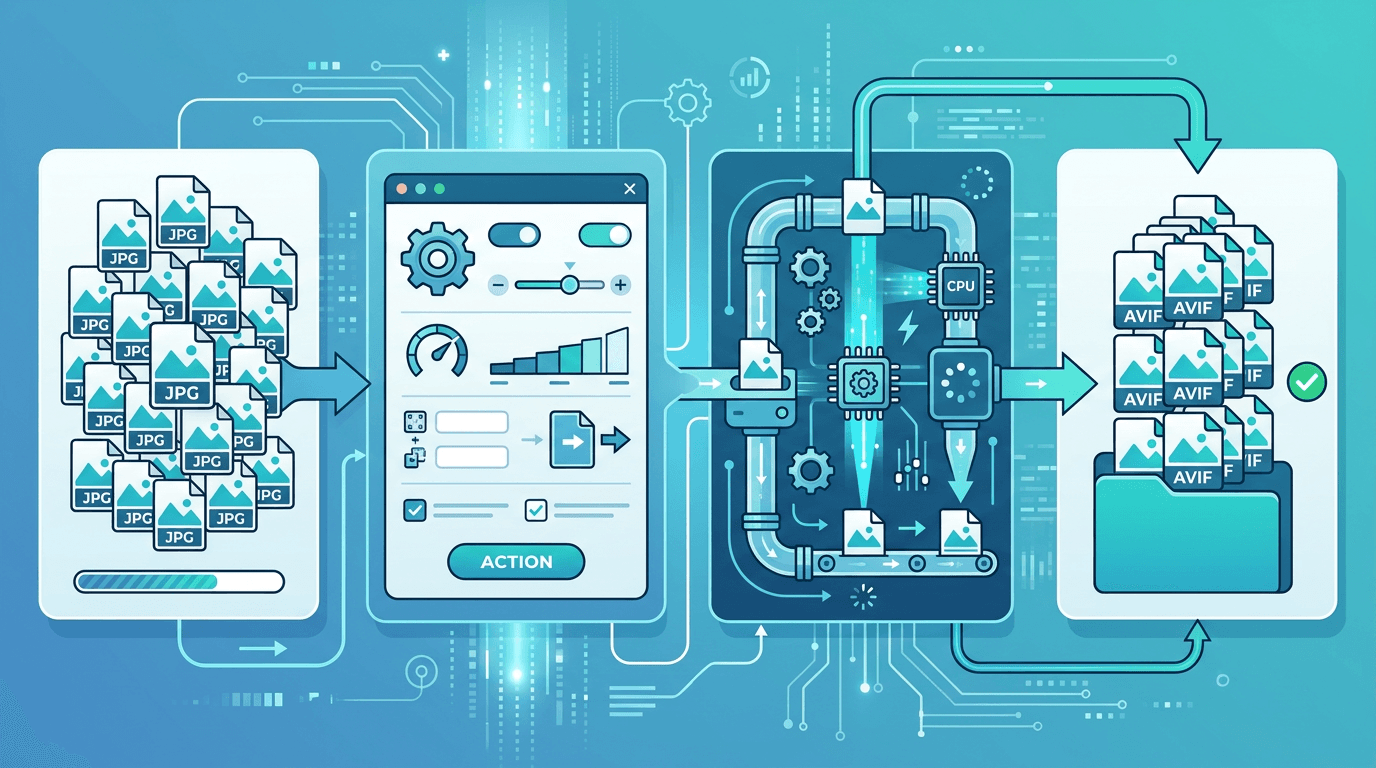
AVIF, bazı JPG görsellerinin dosya boyutunu azaltabilir; ancak sonuç, kaynağın sıkıştırılma düzeyine, görsel içeriğine, boyutlarına ve kodlayıcı ayarlarına bağlıdır. Sabit bir küçülme yüzdesi veya her AVIF dosyasının daha küçük olacağına dair bir garanti yoktur.
Toplu işlemeyi destekleyen yazılımlar, seçilen bir yapılandırmayı çok sayıda dosyaya uygulayabilir. Bu, aynı ayarları tekrar tekrar yapma ihtiyacını azaltabilir; ancak görsel kalitenin, dosya boyutunun veya tamamlanma süresinin aynı olacağını garanti etmez. Orijinal JPG dosyalarını saklayın ve önce örnek dosyalarla deneme yapın.
Yöntem 1: ImgConvert ile Her Seferinde Tek JPG Dönüştürme
Adım 1: Bir görsel yükleyin
JPG'den AVIF'e dönüştürme aracını açın ve bir JPG veya JPEG seçin. Yükleme alanı klasör ya da çoklu dosya seçimini kabul etmez.
Adım 2: Kullanılabilir ayarları seçin
Kayıplı modda kalite menüsü “Güçlü sıkıştırma”, “Orta düzey sıkıştırma”, “Dengeli”, “Ayrıntıya öncelik ver”, “Yüksek kalite” ve “En yüksek kalite” seçeneklerini sunar. Varsayılan seçenek “Dengeli” ayarıdır. Bunlar, dosya boyutundaki küçülme yüzdeleri değil, kodlayıcının hazır ayarlarıdır. Sayfada ayrıca kayıpsız mod ile isteğe bağlı genişlik ve yükseklik ayarları bulunur; kayıpsız modda kayıplı kalite menüsü kullanılmaz.
Adım 3: Gönderin ve indirin
Dönüştürmeyi başlatın ve işlem tamamlandığında sonucu indirin. Her ek görsel için aynı işlemi tekrarlayın. Ayrı gönderimlerden oluşan bir sonuç listesi, toplu yükleme anlamına gelmez ve bu iş akışı birden fazla girdiyi içeren tek bir ZIP dosyası sunmayı taahhüt etmez.
Dosya ve istek sıklığı sınırları geçerlidir. Bir sınıra ulaşırsanız sayfadaki mesajı izleyin; bekleme ve işlem süresi, dosyaya ve hizmetin yoğunluğuna bağlıdır.
Yöntem 2: ImageMagick ile Komut Satırı
Bu örneklerde Bash ortamında ImageMagick 7 ve uzantısı küçük harflerle .jpg olan girdiler kullanılır. Aynı adla kaydedilmiş AVIF çıktıları bulunmayan bir çalışma klasöründe deneme yapın.
Bunlar ImgConvert ayarları değil, harici ImageMagick komutlarıdır. Kurulumunuzun AVIF yazma desteğini magick identify -list format ile kontrol edin (biçim belgeleri). Komut satırındaki kalite değerleri, çevrimiçi menüdeki seçenekleri ifade etmez.
Teknik kullanıcılar veya çok sayıda dosya işleyen kişiler için komut satırı araçları hız ve betiklerle otomasyon olanağı sunar.
ImageMagick ile Temel Toplu Dönüştürme
# Convert all JPG files in the current directory to AVIF at quality 80
for file in ./*.jpg; do
  [ -f "$file" ] || continue
  magick "$file" -quality 80 "${file%.jpg}.avif"
done
Yeniden Boyutlandırma ile Birlikte Kullanım (Aynı Anda Web İçin Optimizasyon)
# Fit within 1200x1200 pixels, preserve aspect ratio, do not enlarge; quality 75
for file in ./*.jpg; do
  [ -f "$file" ] || continue
  magick "$file" -resize "1200x1200>" -quality 75 "${file%.jpg}.avif"
done
Avantajları: Büyük gruplar için çok hızlıdır, tamamen otomatikleştirilebilir Dezavantajları: ImageMagick kurulumu ve bir miktar teknik bilgi gerektirir
Yöntem 3: Masaüstü Uygulamaları
Harici bir toplu iş akışı için kurulu sürümü hem AVIF çıktısını hem de birden fazla girdi dosyasını destekleyen bir masaüstü uygulaması kullanın. Büyük bir işlem hazırlamadan önce bu özellikleri doğrulayın.
- Koleksiyonu temsil eden birkaç JPG ekleyin.
- AVIF biçimini seçin ve uygulamanın kendi kodlama seçeneklerini inceleyin.
- Ayrı bir çıktı klasörü seçin.
- Kalan dosyaları eklemeden önce örnek sonuçları karşılaştırın.
Bu ayarlar ImgConvert formuna değil, masaüstü uygulamasına aittir. Farklı kodlayıcılardaki kalite sayılarının birbirine eşdeğer olduğunu varsaymayın.
Kullanım Amacına Göre Uygun Kalite Ayarları
Çevrimiçi dönüştürücüde varsayılan “Dengeli” ayarıyla başlayın ve sonucu inceleyin. Önemli kenarlar veya dokular daha fazla ayrıntı gerektiriyorsa “Ayrıntıya öncelik ver”, “Yüksek kalite” ya da “En yüksek kalite” seçeneklerini; daha küçük dosyalar öncelikliyse “Orta düzey sıkıştırma” ve “Güçlü sıkıştırma” seçeneklerini deneyin. Bu hazır ayarların hiçbiri belirli bir boyutu veya farkın gözle görülmeyeceğini garanti etmez.
Ürün fotoğraflarında etiketleri ve dokuları karşılaştırın; portfolyolarda orijinalleri saklayın ve ince ayrıntıları inceleyin. Web görselleri için gerçek görüntülenme boyutlarına uygun ölçüler seçin. Formda ayrı bir renk profili seçicisi bulunmaz.
Kayıpsız mod, işlenmiş piksellerin kayıplı AVIF kodlamasından geçmesini önler; ancak kaynak JPG dosyasında zaten kaybolmuş ayrıntıları geri getiremez. Yeniden boyutlandırma talep ederseniz pikseller yine değişir ve kayıpsız çıktı daha büyük olabilir.
Beklenen Dosya Boyutu Sonuçları
Kendi dosyalarınız için sonucu ölçün. Zaten yoğun biçimde sıkıştırılmış kaynak JPG dosyalarında kazanç az olabilir veya çıktılar daha büyük olabilir.
Koleksiyonu temsil eden bir örneği dönüştürün, orijinalle karşılaştırın ve seçilen modu, kalite hazır ayarını, boyutları ve çıktı boyutunu bayt cinsinden kaydedin. Daha büyük bir koleksiyon için ancak bundan sonra tahmin yapın. Sabit bir tasarruf yüzdesi, hedef KB değeri veya birebir aynı kalite beklemeyin.
Toplu Dönüştürme İçin İyi Uygulamalar
Orijinal JPG dosyalarını ve AVIF çıktılarını ayrı klasörlerde saklayın. Harici toplu işlem yazılımında büyük bir işe başlamadan önce koleksiyonu temsil eden örnekleri deneyin ve adlandırma kurallarının orijinallerin üzerine yazılmasını önlediğini doğrulayın.
Aynı ayarları, görsel sonuçların birebir aynı olacağı beklentisiyle değil, tutarlı bir süreç için yeniden kullanın. Başarısız olan her dosyayı kontrol edin ve farklı görsel türlerini inceleyin. Web sitelerinde alternatif olarak kullanılacak bir JPG bulundurun ve ziyaretçilerinizin kullandığı tarayıcılarla cihazlarda test edin.
Masaüstü veya komut satırı aracı toplu işlemi yerel olarak yönetir; ImgConvert çevrimiçi formu ise her gönderimde tek görsel işleyen bir akış sunar.
Büyük Dosya Gruplarını İşleme
Çok sayıda görsel veya tekrarlanan işler için burada tekrar tekrar çoklu dosya yüklemeyi denemek yerine toplu işlemeyi destekleyen harici yazılım kullanın. Başlamadan önce AVIF desteğini, kullanılabilir kaynakları, çıktı adlandırmasını ve hata yönetimini doğrulayın.
Az sayıda dosya veya örnek karşılaştırmaları için görselleri ImgConvert üzerinden tek tek gönderin. Çevrimiçi dönüştürücü için taahhüt edilen bir toplu dosya sayısı ya da tamamlanma süresi yoktur.
Sık Karşılaşılan Toplu Dönüştürme Sorunlarını Giderme
Dönüştürme beklenenden uzun sürüyor
AVIF işleme süresi kaynağa, boyutlara, kodlama moduna ve mevcut yoğunluğa bağlıdır. Görev durumunu takip edin. Tekrarlanan büyük işler için uygun kaynaklara sahip harici toplu işlem yazılımı kullanın.
İnce ayrıntılar daha kötü görünüyor
Bu araçtaki “En yüksek kalite” dahil daha yüksek bir hazır ayarı deneyin veya kayıpsız modla karşılaştırın. Sonuç uygun değilse JPG dosyasını saklayın. Belirli bir ayarın görsel olarak birebir aynı sonuç vereceğini varsaymayın.
AVIF dosyası daha küçük değil
Daha düşük bir kayıplı kalite hazır ayarını veya daha küçük boyutları deneyerek karşılaştırın ve çıktıyı inceleyin. Bazı kaynak görsellerde fayda sağlanmaz; orijinal daha iyi sonuç veriyorsa onu koruyun.
Bir cihaz AVIF dosyasını görüntüleyemiyor
Kullanılacak görüntüleyiciyi kontrol edin ve JPG alternatifi sunun. Uyumluluk uygulamaya ve sürüme göre değişir; yalnızca dönüştürmek destek sağlanacağını garanti etmez.
Sıkça Sorulan Sorular
Burada aynı anda kaç dosya dönüştürebilirim?
Her gönderimde bir JPG veya JPEG işlenir. Sonraki görseli ayrı olarak yükleyip gönderin ya da birden fazla girdi için toplu işlemeyi destekleyen harici yazılım kullanın.
Toplu dönüştürme birebir aynı kaliteyi korur mu?
Hayır. Aynı kodlayıcı ayarı kullanılsa bile görsel içeriği, görünür bozulmaları ve çıktı boyutunu etkiler. Daha fazla dosya işlemeden önce koleksiyonu temsil eden örnekleri karşılaştırın.
Dönüştürme sırasında yeniden boyutlandırmalı mıyım?
İsteğe bağlı genişlik ve yükseklik alanlarını yalnızca farklı bir çıktı boyutuna ihtiyaç duyduğunuzda kullanın. Yeniden boyutlandırma pikselleri değiştirir; kaynak boyutları korumak için bu alanları boş bırakın.
Bir JPG dosyasını dönüştürmek şeffaflık ekler mi?
Hayır. JPG dosyasında korunabilecek bir şeffaflık bulunmaz. Gerektiğinde PNG'den AVIF'e dönüştürme aracında şeffaf bir PNG kullanın.
Bu araç hangi kalite ayarlarını sunar?
Kayıplı modda “Güçlü sıkıştırma”, “Orta düzey sıkıştırma”, “Dengeli”, “Ayrıntıya öncelik ver”, “Yüksek kalite” ve “En yüksek kalite” seçenekleri bulunur; varsayılan ayar “Dengeli” seçeneğidir. Kayıpsız mod ayrı bir seçenektir. Sabit bir küçülme yüzdesi beklemek yerine gerçek sonuçları karşılaştırarak seçim yapın.
AVIF her zaman JPG veya WebP biçiminden daha küçük müdür?
Hayır. Aynı kaynağı, boyutları ve kabul edilebilir görsel kaliteyi karşılaştırın. Sonuçlar dosyaya ve kodlayıcıya bağlıdır; en uygun biçim, görselin nerede kullanılacağına göre de değişir.
Sonuç
Tek görseller ve örnek karşılaştırmaları için JPG'den AVIF'e dönüştürme aracını kullanın. Koleksiyonlar için harici bir toplu iş akışı seçin; orijinal JPG dosyalarını saklayın ve işlemi büyütmeden önce sonuçları kontrol edin.
Ne biçim dönüştürme ne de bir kalite hazır ayarı sabit bir tasarrufu veya birebir aynı görseli garanti eder.
Bir JPG dosyasını AVIF biçimine dönüştürün →
İlgili araçlar: JPG dosyasını WebP biçimine dönüştürme | Görsel Sıkıştırıcı | Görsel Boyutlandırıcı
Sonraki görsel işleminiz için daha fazla araç
Dönüştürme, PDF dosyaları ve GIF işlemleri için ImgConvert araçlarını keşfedin.
- Görsel dönüştürücüler
- PDF araçları
- GIF araçları