
HEIC ve PNG Kalite Karşılaştırması: Hangi Biçim Daha İyi?
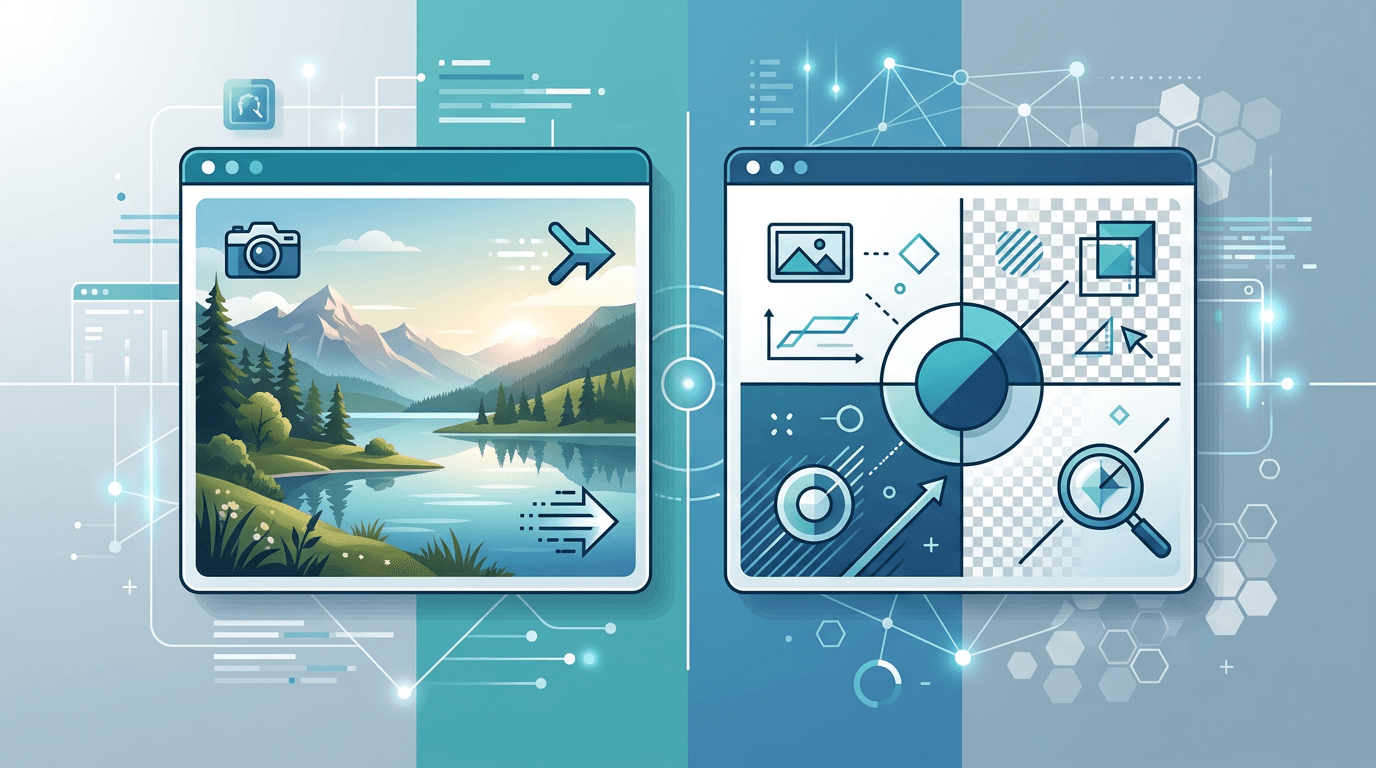
HEIC ve PNG arasında seçim yaparken kalite farklarını anlamak önemlidir. Her biçimin güçlü yanları vardır; hangisini ne zaman kullanacağınızı veya ne zaman birinden diğerine dönüştüreceğinizi bilmek, iş akışınızı önemli ölçüde iyileştirebilir. Bu rehberde HEIC ve PNG biçimlerini kalite açısından ayrıntılı olarak karşılaştırıyoruz.
HEIC ve PNG Biçimlerini Tanıma
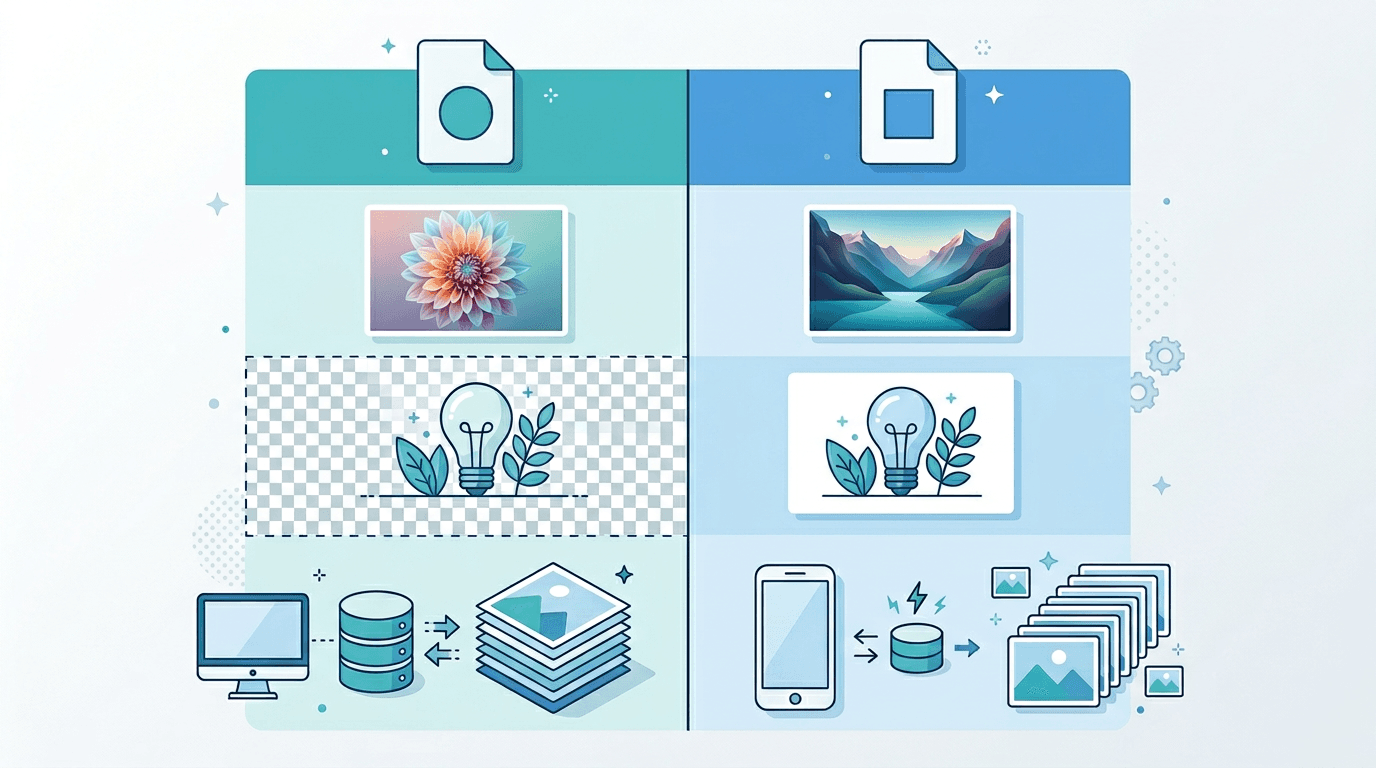
HEIC
HEIC, fotoğrafları genellikle HEVC kodlamasıyla saklar ve Apple fotoğraf iş akışlarında kullanılır. Başka bir uygulamanın dosyayı açıp açamayacağı, uygulamanın kod çözücüsüne ve dosyanın özelliklerine bağlıdır.
PNG
PNG, kodlayıcısına iletilen pikseller için kayıpsız kodlama kullanır ve şeffaflığı destekler. Grafikler, ekran görüntüleri ve uyumlu görsel kopyaları için yararlıdır. Bir fotoğrafı PNG biçimine dönüştürmek, kaynakta zaten kaybolmuş ayrıntıları geri getirmez.
Kalite Karşılaştırması: HEIC ve PNG
| Karşılaştırma | HEIC | PNG |
|---|---|---|
| Görsel bilgisi | Fotoğraf kalitesi kaynak kodlamasına bağlıdır | Girdi piksellerini kayıpsız kodlar |
| Fotoğraf saklama | Daha az yer kaplayan kamera orijinalleri için yararlıdır | Fotoğraf kopyaları daha fazla depolama alanı gerektirebilir |
| Tipik iş akışı | Fotoğrafları uyumlu uygulamalarda saklama ve düzenleme | Grafikler, ekran görüntüleri ve teslim için PNG kopyaları |
| Uyumluluk | Hedef uygulamada HEIC desteği gerektirir | Tarayıcılarda ve görsel düzenleyicilerde yaygındır |
Uygulamalarınız destekliyorsa fotoğraf arşiviniz için orijinal HEIC dosyasını saklayın. Bir düzenleyici veya yükleme hedefi PNG gerektiriyorsa PNG kopyası oluşturun. Dönüştürme, dışa aktarmadan önce kaybolan ayrıntıları geri getiremez; gerçek dosya boyutları da görsele bağlıdır.
Biçimler hakkında bilgi için Apple’ın HEIF uyumluluk rehberine ve PNG belirtimine bakın. Tablo, ölçülmüş kalite puanlarını değil, uygulamadaki farkları açıklar.
Renk Derinliği ve Bit Derinliği
Bit derinliği ve renk işleme, sıkıştırma hazır ayarından ayrı konulardır. PNG, diğer yapılandırmaların yanı sıra 8 bit ve 16 bit örnek değerlerini destekler; bir biçimin özellikleri, belirli bir dönüştürücünün neleri koruduğunu göstermez.
Bu HEIC dosyalarını PNG biçimine dönüştürme iş akışında HDR verilerinin, geniş renk gamının, kaynak bit derinliğinin veya meta verilerin değişmeden korunduğunu varsaymayın. Mevcut formda bu özellikleri garanti edecek ayarlar bulunmaz. HEIC orijinalini saklayın ve PNG dosyasını kullanacağınız uygulamada kontrol edin.
Şeffaflık Desteği
PNG şeffaf pikselleri saklayabilir; ancak opak bir fotoğrafı dönüştürmek arka planını kaldırmaz. HEIC dosyanız bir alfa kanalı içeriyorsa bunun ortaya çıkan PNG dosyasında ve hedef uygulamada doğru çözümlendiğini ve görüntülendiğini kontrol edin.
PNG kopyası için HEIC dosyalarını PNG biçimine dönüştürme aracını kullanın; opak bir arka planı şeffaf yapmak istiyorsanız ayrı bir arka plan kaldırma iş akışı uygulayın.
Dönüştürme Sırasında Kalite Kaybı
HEIC Dosyalarını PNG Biçimine Dönüştürme
PNG kodlama aşaması, girdi pikselleri için kayıpsızdır. Ancak kod çözme, yeniden boyutlandırma ve renk işleme dönüşümü etkileyebilir; kaynakta kaybolmuş ayrıntılar geri getirilemez. Gerçek dosya boyutlarını karşılaştırın; boyutun artacağı veya sabit bir oranda azalacağı garanti edilmez.
PNG Dosyalarını HEIC Biçimine Dönüştürme
Bu sitenin HEIC dosyalarını PNG biçimine dönüştürme sayfası ters yöndeki işlemi sunmaz. Harici yazılımlarda sonuç, HEIC kodlayıcısına ve moduna bağlıdır. Farklı kodlayıcılar arasında aynı kalite sayısını doğrudan kullanmayın veya ölçüm yapmadan sabit bir küçülme oranı vaat etmeyin.
Uygulamada Kalite Senaryoları
- Kamera orijinallerini saklama: Kaynak verileri ve meta verileri için orijinal HEIC dosyasını koruyun; dönüştürülmüş bir kopya onun yerine geçmez.
- Paylaşma: Hedefin kabul ettiği biçimleri ve sınırları kontrol edin, ardından yalnızca gerektiğinde uyumlu bir kopya oluşturun.
- Düzenleme: Bir düzenleyici gerektiriyorsa PNG kopyası yararlı olabilir; ancak boyutları ve renkleri doğrulayın ve orijinali ayrı saklayın.
- Web grafikleri: PNG, yazı ve şeffaflık için yararlıdır. Fotoğraflarda dosya boyutu önemliyse uyumlu bir JPG veya WebP kopyasıyla da karşılaştırın.
PNG Sıkıştırma Önerileri
HEIC dosyalarını PNG biçimine dönüştürme aracı, fotoğraf kalitesi kaydırıcısı yerine PNG sıkıştırma hazır ayarları sunar:
| Hazır ayar | Önceliği |
|---|---|
| En hızlı (sıkıştırmasız) | Sıkıştırma için en az işlem; dosyalar daha büyük olabilir |
| Hızlı | Sıkıştırma için daha az işlem |
| Dengeli (önerilen) | Hız ve boyut için bir başlangıç noktası |
| En güçlü sıkıştırma (daha yavaş) | Boyutu azaltmaya çalışmak için daha fazla işlem; daha uzun sürebilir |
Dört seçenek de aynı girdi pikselleri için kayıpsız PNG kodlaması kullanır. En güçlü sıkıştırma daha fazla ayrıntı korumaz; En hızlı ayarı da görsel netliğini düşürmez. Tasarruf ve süre görsele bağlıdır. Genişlik ve yükseklik, yeniden boyutlandırma sırasında pikselleri değiştirebilen ayrı ayarlardır.
Sıkça Sorulan Sorular
HEIC dosyalarını PNG biçimine dönüştürmek tamamen kayıpsız mıdır?
PNG kodlaması, aldığı pikseller için kayıpsızdır. Bu, tüm dönüşüm boyunca kod çözmenin, yeniden boyutlandırmanın, renk işlemenin veya meta verilerin değişmeden kalacağını garanti etmez.
PNG her zaman daha mı kalitelidir?
Hayır. Kaynağa ve uygulanan işlemlere bağlıdır. PNG, kaynak HEIC dosyasında zaten kaybolmuş ayrıntıları geri getiremez.
Hangi sıkıştırma hazır ayarını kullanmalıyım?
Dengeli (önerilen) ayarıyla başlayın. Daha küçük bir dosya, işlem süresinden daha önemliyse En güçlü sıkıştırma (daha yavaş) ayarını deneyin. Bu ayar görsel kalitesini artırmaz.
Saklamak için tüm orijinalleri dönüştürmeli miyim?
Orijinal HEIC dosyalarını saklayın ve bir iş akışı gerektirdiğinde PNG kopyaları oluşturun. Dönüştürme, depolama ihtiyacını artırabilir ve kaynak meta verilerin korunmasını garanti etmez.
Dönüştürme şeffaflık oluşturur veya baskı kalitesini garanti eder mi?
Hayır. Arka plan kaldırma ayrı bir işlemdir. Baskı için gerçek çıktıyı kullanarak çözünürlüğü, renkleri ve baskı hizmetinin gereksinimlerini kontrol edin.
Dönüştürülen Görseli Nasıl Kontrol Edebilirsiniz?
- Aynı görüntüleyiciyi kullanın: HEIC ve PNG dosyalarını aynı görüntüleme ayarlarıyla yan yana açın.
- Ayrıntıları kontrol edin: %100 yakınlaştırmayla başlayın. Küçük yazıları, kenarları ve renk geçişlerini daha yakından incelemek için %200–400 yakınlaştırma kullanın.
- Boyutları ve renkleri kontrol edin: Yönü, piksel boyutlarını, ten tonlarını ve parlak alanları doğrulayın; kaynakta varsa şeffaflığı inceleyin.
- Hedefi test edin: PNG dosyasını kullanacağınız yerde açın veya yükleyin; ardından teslim kopyasını değiştirmeden önce gerçek dosya boyutlarını karşılaştırın.
Özet
Fotoğraf arşiviniz için HEIC orijinallerini saklayın; düzenleme veya teslim gerektirdiğinde PNG kopyaları oluşturun. Önerilen PNG sıkıştırma hazır ayarıyla başlayın, sonucu hedef uygulamada kontrol edin ve işe uygun kopyayı seçin.
HEIC dosyalarını PNG biçimine dönüştürün →
İlgili araçlar: HEIC dosyasını JPG biçimine dönüştürme | HEIC dosyasını WebP biçimine dönüştürme | PNG dosyasını JPG biçimine dönüştürme
Sonraki görsel işleminiz için daha fazla araç
Dönüştürme, PDF dosyaları ve GIF işlemleri için ImgConvert araçlarını keşfedin.
- Görsel dönüştürücüler
- PDF araçları
- GIF araçları