
TIFF'ten JPG'ye Toplu Çevirme: Birden Fazla Dosyayı Dönüştürme
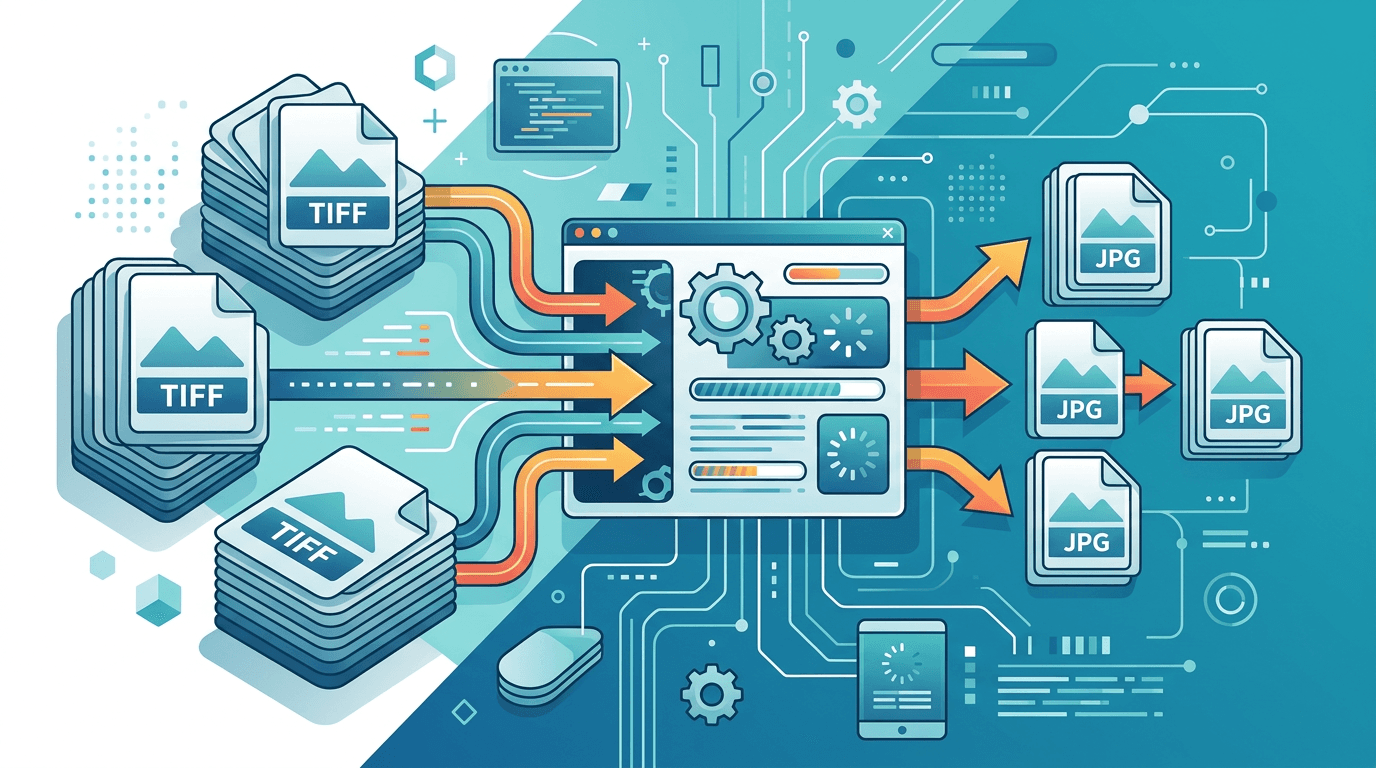
TIFF taramaları veya fotoğrafları içeren bir klasör için toplu iş akışı, aynı ayarları tekrar tekrar yapma ihtiyacını azaltır ve çıktı dosyalarını düzenli tutar. Bu rehber, XnConvert ile masaüstünde TIFF dosyalarını toplu olarak JPG biçimine çevirme yöntemini ve ImgConvert ile her seferinde tek dosya dönüştürme seçeneğini gösterir. Koleksiyonu temsil eden birkaç dosyayla başlayın, kalite ayarlarınızı seçin ve ardından koleksiyonu işleyin.
TIFF Dosyalarını Neden Toplu Olarak JPG Biçimine Dönüştürmelisiniz?
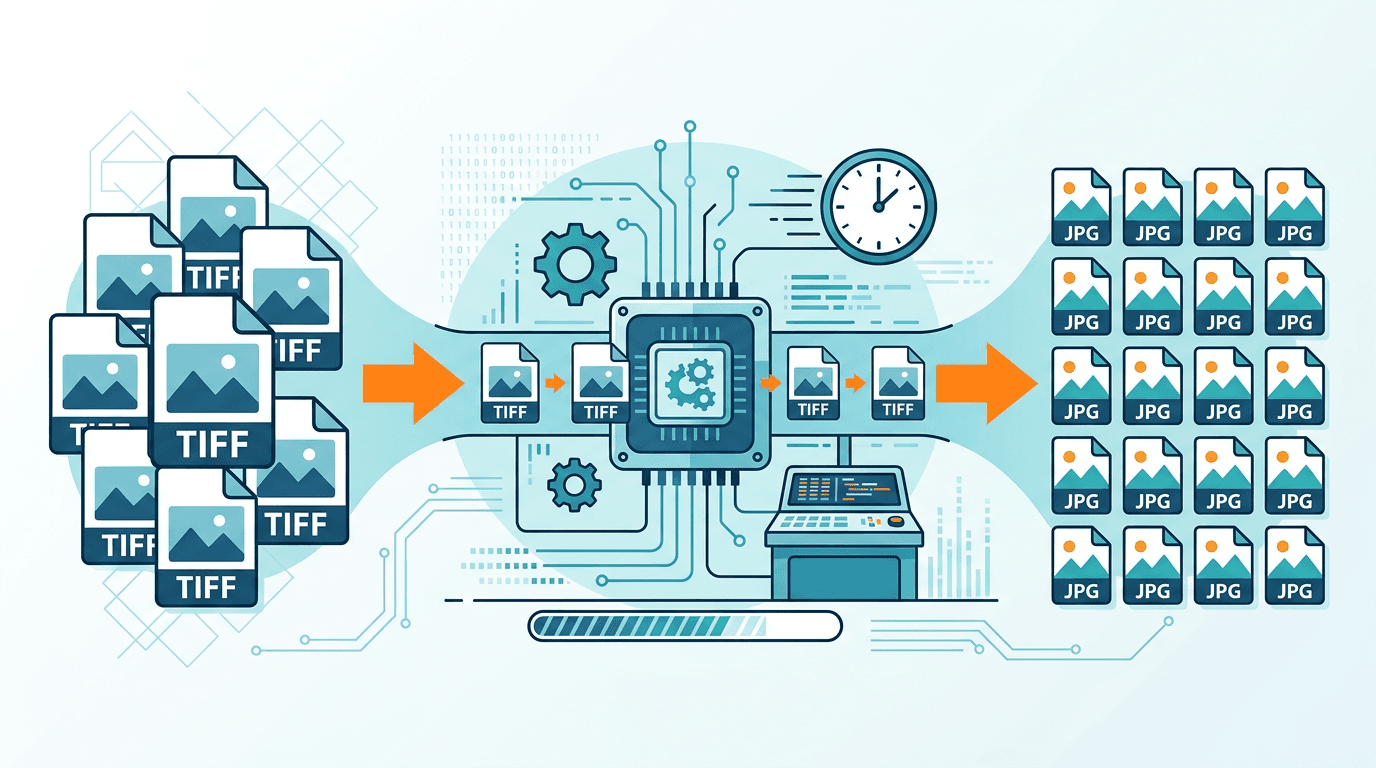
Toplu işlemeyi destekleyen masaüstü yazılımları veya betikler; fotoğraf koleksiyonlarında, taramalarda ve baskı dosyalarından web için kopya hazırlarken tekrarlanan ayar işlemlerini azaltabilir. İşlem süresi boyutlara, sayfa sayısına, ayarlara ve kullanılan bilgisayara veya hizmete bağlıdır. Koleksiyonun tamamı için tahmin yapmadan önce küçük bir örnek grubun süresini ölçün; her yüz dosya için sabit bir süre yoktur.
Toplu Dönüştürme Nasıl Yapılır?
XnConvert ile toplu dönüştürme
Masaüstü XnConvert uygulamasını kurun, ardından tek sayfalı TIFF dosyaları için şu iş akışını izleyin:
- Girdi bölümünde Dosya ekle veya Klasör ekle seçeneğiyle TIFF dosyalarını seçin.
- Yalnızca biçim değişikliği gerekiyorsa Eylemler bölümünü boş bırakın.
- Çıktı bölümünde JPG/JPEG ve ayrı bir hedef klasör seçin. Farklı klasörlerden gelen dosyalara birbirinden farklı çıktı adları verin.
- Biçimin Ayarlar bölümünü açın ve kaliteyi değiştirmeden önce varsayılan JPEG kalitesiyle birkaç dosyayı deneyin.
- Dönüştür düğmesine tıklayın; ardından kalan dosyaları işlemeden önce Durum bilgisini ve kaydedilen JPG dosyalarını kontrol edin.
Bu ayarlar masaüstü yazılımına aittir. Resmî toplu dönüştürme rehberine bakın. Çok sayfalı TIFF dosyaları için aşağıdaki sayfa işleme bölümünü inceleyin.
ImgConvert ile tek dosya dönüştürme
- TIFF dosyalarını JPG biçimine dönüştürme aracını açın ve bir TIFF seçin.
- Dengeli (önerilen) ayarıyla başlayın. Kaynak boyutları korumak için boyut alanlarını boş bırakın.
- Dönüştürün, indirin ve JPG dosyasını inceleyin. Sonraki dosya için işlemi tekrarlayın.
TIFF Dosyalarını Hazırlama
Dönüştürmeden Önce
Dosyaları düzenleyin:
- Tutarlı adlar kullanın
- Klasör yapısını düzenleyin
- Yinelenen dosyaları kaldırın
- Dosya bütünlüğünü kontrol edin
Dosya Gereksinimleri
Şunları doğrulayın:
- TIFF biçimi geçerli olmalıdır
- Dosyalara erişilebilmelidir
- Yeterli disk alanı bulunmalıdır
- Bozuk dosya bulunmamalıdır
Çok Sayfalı TIFF Dosyalarını İşleme
Mevcut çevrimiçi dönüştürücü, TIFF dosyasının ilk sayfasından tek bir JPG oluşturur. Her sayfayı ayrı dosyalara ayırmaz. Tüm sayfalara ihtiyacınız varsa TIFF sayfalarını ayırmayı açıkça destekleyen bir iş akışı kullanın; ardından sayfa sayısını ve sırasını doğrulayın. Orijinal çok sayfalı TIFF dosyasını saklayın.
Kalite Ayarları
Çevrimiçi menüde “Güçlü sıkıştırma”, “Orta düzey sıkıştırma”, “Dengeli” (varsayılan), “Yüksek kalite” ve “En yüksek kalite” seçenekleri bulunur. Bunlar, dosya boyutundaki küçülme veya korunan ayrıntı yüzdeleri değil, kodlayıcının hazır ayarlarıdır. “En yüksek kalite” seçeneği bile kayıplı JPEG kodlaması kullanır.
| Amaç | Başlangıç noktası | Kontrol edilecekler |
|---|---|---|
| Genel paylaşım | Dengeli | Dosya boyutu ve görünür ayrıntılar |
| Daha küçük önizlemeler | Orta düzey veya Güçlü sıkıştırma | Yazılar, kenarlar ve renk geçişleri |
| Ayrıntılı fotoğraflar veya taramalar | Yüksek veya En yüksek kalite | İnce dokular ve küçük harfler |
| Arşivleme veya daha sonra düzenleme | Orijinal TIFF dosyasını saklayın | Meta veriler ve orijinal hassasiyet |
Aynı hazır ayarı yeniden kullanmak, farklı görsellerde dosya boyutlarının veya görünür kalitenin birebir aynı olacağını garanti etmez.
Dosya Yönetimi
Bu düzenleme önerileri harici toplu işlem yazılımları için geçerlidir. Adlandırma ve klasör davranışı ilgili yazılıma bağlıdır; çevrimiçi dönüştürücü bir klasör ağacını işlemez.
Adlandırma Düzeni
Otomatik adlandırma:
original-name.jpg- Veya sıralı:
image-001.jpg
Klasör Düzeni
Dönüştürmeden sonra:
- Düzenli yapıyı koruyun
- Kaynak klasör yapısını çıktı klasörlerine yansıtın
- Açık bir adlandırma sistemi kullanın
Performansla İlgili Noktalar
Harici toplu iş akışlarında yönetilebilir gruplar hâlinde işlem yapın ve başarısız dosyaları kaydedin. Piksel boyutları, sayfa sayısı, görsel içeriği ve ayarlar, tek başına orijinal dosya boyutundan daha belirleyicidir. Büyük bir TIFF dosyası, JPG boyutunun öngörülebileceği anlamına gelmez.
Çevrimiçi formda güncel yükleme sınırlarına uyun ve indirilen dosyayı orijinalle karşılaştırın. Çıktıyı kullanmadan önce küçük yazıları, renk geçişlerini ve yönü kontrol edin.
Sık Karşılaşılan Sorunlar
Dönüştürme Hataları
Neden: Bozuk veya desteklenmeyen dosyalar
Çözüm: Sorunlu dosyaları atlayın, kalanları dönüştürün
Tutarsız Sonuçlar
Neden: Kaynak kalitesinin tutarsız olması
Çözüm: Dosyaları türlerine göre gruplandırın ve uygun ayarları kullanın
Eksik Dosyalar
Neden: Yükleme sorunları
Çözüm: Dosya sayısını doğrulayın, gerekirse yeniden yükleyin
Otomasyon İpuçları
Örnek bir grubun sonuçları uygun olduğunda, gelecekteki koleksiyonlar için XnConvert ayarlarınızı hazır ayar olarak kaydedin. “Web için TIFF taramaları” gibi açıklayıcı bir ad kullanın ve yeniden kullanmadan önce hedef klasörü kontrol edin.
Gözetimsiz işler için dosya adlandırmasını, sayfa seçimini ve hata raporlamasını kontrol ettikten sonra harici bir betiğe veya klasör izleme iş akışına geçin. Yalnızca etkilenen dosyaları yeniden deneyebilmek için başarısız işlemlerin kaydını tutun.
Sonuçları Doğrulama
Kalite Kontrolü
Toplu dönüştürmeden sonra:
- Örnek dosyaları kontrol edin
- Dosya sayısını doğrulayın
- Dosya boyutlarını kontrol edin
- Dosyaları açmayı deneyin
Hızlı Doğrulama
Rastgele örnekleme:
- Rastgele 5-10 dosya açın
- Kaliteyi kontrol edin
- Boyutları doğrulayın
- Kullanılabilirliği onaylayın
Sıkça Sorulan Sorular
Burada kaç dosya gönderebilirim?
Her gönderimde bir TIFF dosyası gönderebilirsiniz. Bir klasör veya çok sayıda dosyayı aynı anda işlemek için toplu işlemeyi destekleyen harici yazılım kullanın.
Tek bir hazır ayar aynı kaliteyi garanti eder mi?
Hayır. İçerik, kaynaktaki bozulmalar ve boyutlar farklılık gösterir. Koleksiyonu temsil eden çıktıları karşılaştırın ve orijinalleri saklayın.
Çok sayfalı bir TIFF dosyasına ne olur?
Bu sayfa yalnızca ilk sayfayı dönüştürür. Tüm sayfalara ihtiyaç duyduğunuzda sayfaları ayıran bir iş akışı kullanın.
Klasör işleme veya ZIP indirme dahil mi?
Bir toplu dönüştürme rehberinden bu özelliklerin sunulduğu sonucunu çıkarmayın. Bu çevrimiçi form tek tek dosyaları dönüştürür; harici yazılımların kendi çıktı seçenekleri vardır.
Bir koleksiyonun işlenmesi ne kadar sürer?
Kendi gerçek koşullarınızda küçük bir örnek grubun süresini ölçün. Belirli bir dosya sayısı için sabit süre garanti edilmez.
Sonuç
Tek tek TIFF dosyalarını JPG biçimine dönüştürmek için ImgConvert kullanın; gerçek bir toplu iş akışına ihtiyaç duyduğunuzda harici yazılım seçin. Adlandırılmış bir hazır ayar seçin, çıktıyı karşılaştırın ve TIFF orijinallerini saklayın.
Bir TIFF dosyasını JPG biçimine dönüştürün →
İlgili araçlar: Görsel Sıkıştırıcı | Görsel Boyutlandırıcı | JPG dosyasını PNG biçimine dönüştürme
Sonraki görsel işleminiz için daha fazla araç
Dönüştürme, PDF dosyaları ve GIF işlemleri için ImgConvert araçlarını keşfedin.
- Görsel dönüştürücüler
- PDF araçları
- GIF araçları