
En Boy Oranına Göre Fotoğraf Kırpma: 16:9, 4:3 ve Kare Kadrajlar
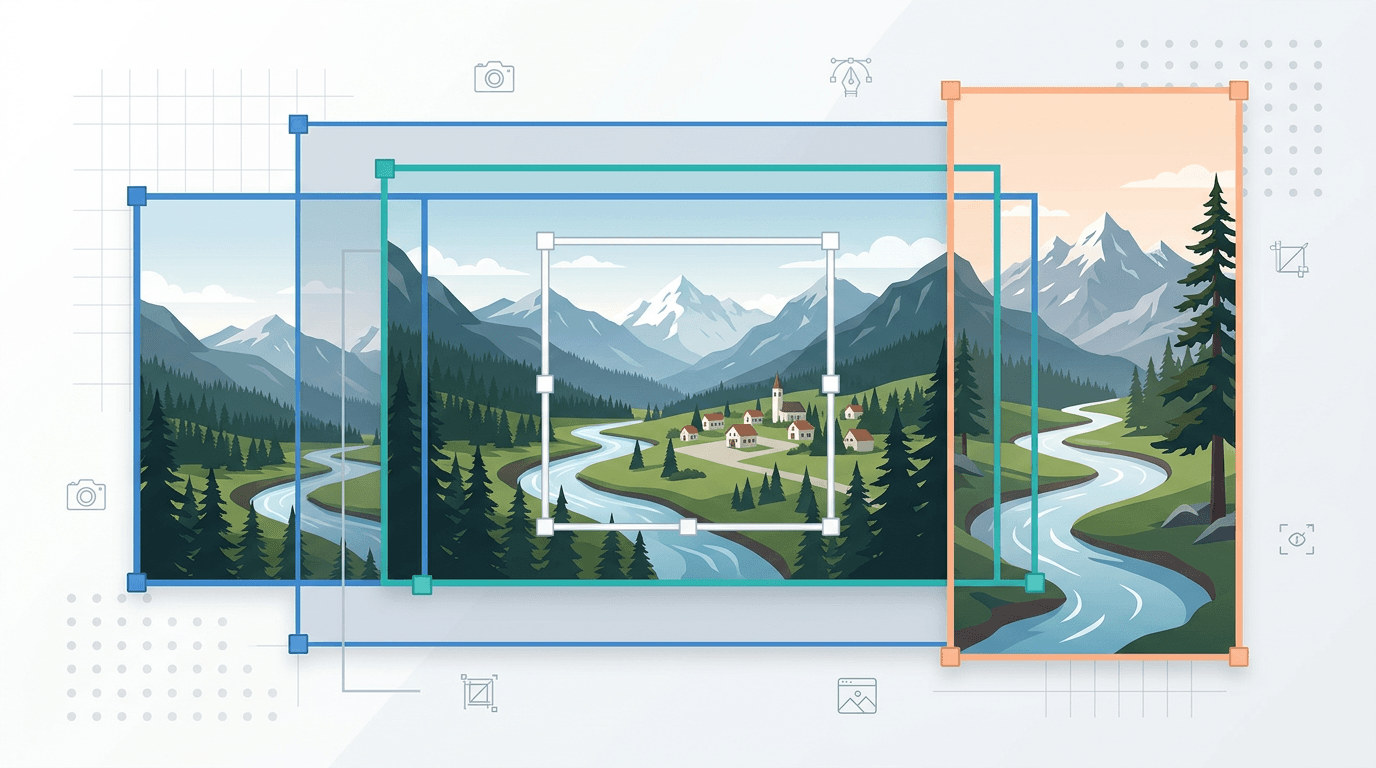
En boy oranı, genişliğin yüksekliğe oranını ifade eder. Çözünürlüğü belirtmez: 1600×900 ve 1920×1080 boyutlarının ikisi de 16:9 oranındadır. Fotoğraf kırpma işleminde hangi bölümü koruyacağınıza karar vermeden önce yerleşiminizin gerektirdiği oranı seçin.
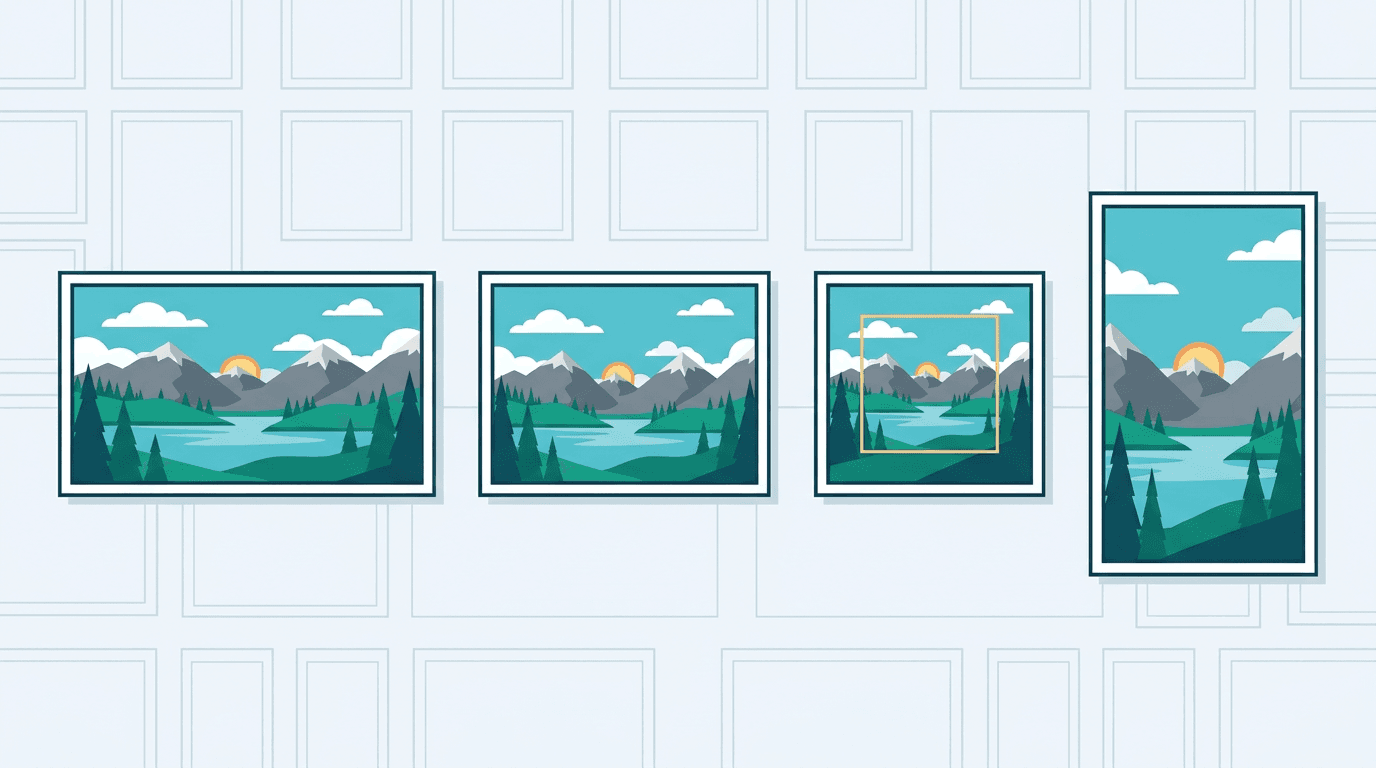
Yaygın oranlar ve örnek boyutlar
| Oran | Örnek piksel boyutları | Şekil |
|---|---|---|
| 16:9 | 1600×900 | Geniş yatay |
| 4:3 | 1200×900 | Yatay |
| 1:1 | 1000×1000 | Kare |
| 4:5 | 1080×1350 | Dikey |
| 9:16 | 1080×1920 | Uzun dikey |
| 3:2 | 1800×1200 | Yatay fotoğraf |
Bunlar belirli bir platformun güncel yükleme gereksinimleri değil, matematiksel örneklerdir. Hedefin biçim, boyut ve güvenli alan gereksinimlerini kontrol edin. Baskıda yön önemlidir: 6×4 inç fotoğraf 3:2 oranındayken 4×6 inç fotoğraf 2:3 oranındadır.
En Yaygın En Boy Oranlarının Açıklaması
Aşağıdaki örnekler, güncel yükleme sınırlarını veya garantili görüntülenme davranışını değil, şekilleri ve olası kullanımları gösterir. Hedefteki gerçek yerleşim alanını ve güvenli alanları kontrol edin. Fiziksel boyutlar genişlik × yükseklik olarak yazılmıştır.
16:9 — Geniş Ekran Standardı
Nasıl görünür: Genişliği yüksekliğinden belirgin biçimde fazladır; klasik “sinematik” oranlara sahiptir.
Kullanım alanları:
- YouTube küçük resimleri ve video içerikleri
- Sunum slaytları (PowerPoint, Google Slides)
- TV ekranları ve bilgisayar monitörleri
- Web sitesi ana tanıtım afişleri ve arka plan görselleri
- Twitch yayın küçük resimleri
Yaygın piksel boyutları:
- 1920 × 1080 (Full HD)
- 1280 × 720 (HD)
- 3840 × 2160 (4K UHD)
- 2560 × 1440 (QHD)
4:3 — Geleneksel Fotoğraf Biçimi
Nasıl görünür: Genişliği yüksekliğinden biraz fazladır; klasik “fotoğraf” oranına sahiptir.
Kullanım alanları:
- Instagram yatay gönderileri
- Eski monitör biçimleri
- Standart baskı fotoğrafları (6×4 yaklaşık 3:2 oranına denk gelir; 8×6 için ise 4:3 yaygındır)
- Bazı sunum biçimleri
- Dikey alana da bir miktar yer veren ürün fotoğrafları
Yaygın piksel boyutları:
- 1024 × 768
- 1200 × 900
- 2048 × 1536
1:1 — Tam Kare
Nasıl görünür: Genişliği ve yüksekliği eşittir.
Kullanım alanları:
- Instagram akış gönderileri
- Kare yerleşimlerde profil fotoğrafları
- Uygulama simgeleri
- Izgara düzenlerindeki küçük resimler
- Kare baskı fotoğrafları
Yaygın piksel boyutları:
- 1080 × 1080
- 500 × 500 (web için daha küçük kullanım)
- 1200 × 1200 (yüksek çözünürlük)
9:16 — Dikey/Portre
Nasıl görünür: Yüksekliği genişliğinden fazladır; temelde döndürülmüş bir 16:9 oranıdır.
Kullanım alanları:
- Instagram Hikâyeler ve Reels
- TikTok videoları ve küçük resimleri
- YouTube Shorts
- Akıllı telefon duvar kâğıtları
- Pinterest pinleri ve fikir pinleri
Yaygın piksel boyutları:
- 1080 × 1920 (Full HD dikey)
- 720 × 1280 (HD dikey)
4:5 — Dikey Gönderi
Nasıl görünür: Yüksekliği genişliğinden biraz fazladır; hafif dikey bir biçimdir.
Kullanım alanları:
- Instagram dikey akış gönderileri
- Portre fotoğrafı baskıları
- Dergi tarzı posterler
- Pinterest görselleri
Yaygın piksel boyutları:
- 1080 × 1350
- 1600 × 2000
3:2 — Fotoğrafçılık Standardı
Nasıl görünür: Klasik 35mm film oranıdır; genişliği yüksekliğinden biraz fazladır.
Kullanım alanları:
- DSLR ve aynasız kamera fotoğrafları
- 35mm film fotoğrafçılığı
- Standart baskı fotoğrafları (6×4 baskılar)
- Fotoğraf galerisi gösterimleri
- Editoryal fotoğrafçılık
Yaygın piksel boyutları:
- 1800 × 1200
- 3000 × 2000
- 6000 × 4000 (yüksek çözünürlüklü DSLR)
Düzenlemeden önce kırpma boyutlarını hesaplayın
16:9 oranında 1600 piksel genişliği korumak için yüksekliği 1600 × 9 ÷ 16 = 900 şeklinde hesaplayın. Kaynak 1600×1200 ise bu, toplamda 300 piksel yüksekliğin kaldırılması anlamına gelir; kırpma alanının nereye yerleştirileceğini siz seçersiniz.
Kırpma, kaynağa yeni piksel ekleyemez. 1200×900 boyutundaki bir görselden büyütme yapmadan en fazla 900×900 boyutunda kare elde edilebilir. Kare bir kaynaktan dikey kırpma yapmak için kırpma alanını daraltın; tuval yüksekliğini artırmak farklı bir işlemdir.
Bu sitenin kırpma aracı neler sunar?
Görsel Kırpıcı, tek bir görsel için serbest dikdörtgen seçim sunar. Oran hazır ayarları, oran kilidi veya kırpma genişliği ve yüksekliğini girebileceğiniz alanlar yoktur.
- Tarayıcının önizleyebildiği bir görsel seçin.
- Seçim alanını asıl öğenin çevresine sürükleyin ve kaynak piksel cinsinden gösterilen genişlik ile yüksekliği inceleyin.
- Bu oranı hedefinizle karşılaştırın ve dikdörtgeni elle ayarlayın.
- PNG, JPG veya WebP seçin, gönderin ve indirin. Sonucun boyutlarını kontrol edin.
Tam bir oran veya piksel hassasiyetinde kırpma için sayısal kırpma ayarları olan bir düzenleyici kullanın. Görsel Boyutlandırıcı, son boyutları daha sonra değiştirebilir; ancak yeni bir oranı zorlamak, farklı bir kırpma alanı seçmek yerine görseli esnetir.
Daha İyi Kırpma İçin Kompozisyon İpuçları
Üçler Kuralı
Kırpma alanını yerleştirirken üçler kuralını uygulayın:
- Kadrajı zihninizde 3×3 bir ızgaraya (9 eşit bölüm) ayırın
- Ana öğenizi dört kesişim noktasından birine yerleştirin
- Ufuk çizgilerini yatay üçte birlik çizgilerden biri boyunca konumlandırın
- Yüzleri/gözleri üstteki üçte birlik çizgide tutun
Bu, doğal olarak dengeli ve görsel açıdan ilgi çekici kompozisyonlar oluşturur.
Çevrede Boşluk Bırakın
Kırpmayı tamamlamadan önce:
- Yazı için alan: Daha sonra yazı ekleyecekseniz köşelerde veya kenarlarda boşluk bırakın
- Ana öğenin çevresinde boşluk: Bir kişinin yüzünün çevresini çok dar kırpmayın
- Güvenli alanlar: Önemli içeriğin çevresinde boşluk bırakın ve hedefte üstüne eklenen gerçek öğeleri ve uygulanan kırpmayı inceleyin; her durum için geçerli %10 kenar payı yoktur.
Yön Değişikliklerini Yönetme
Yataydan Kareye (16:9 → 1:1):
- Merkezdeki öğeye odaklanın
- En önemli öğeyi ortalayın
- Ana öğe ortadaysa her iki yandan eşit miktarda kırpın
- Merkez dışında kalan öğelerde boş taraftan daha fazla kırpın
Dikeyden Yataya (9:16 → 16:9):
- Bu işlem dikey içeriğin önemli bir kısmını kaldırır
- En önemli bölgeyi (genellikle yüzleri) ortalayın
- Oran değişikliğinin içeriğinize uygun olup olmadığını değerlendirin
- Bazı görseller çok farklı oranlarda iyi kırpılamayabilir
Kareden Dikeye (1:1 → 4:5):
- Mevcut yüksekliği korurken seçilen genişliği daraltın
- Ana öğenin merkezde kaldığından emin olun
- Dikey uzanan bir ana öğede iyi sonuç verir
Kompozisyonu kullanıma uygun tutun
Yüzleri, yazıları ve logoları hedefin örtebileceği veya kırpabileceği kenarlardan uzak tutun. Orijinalin ayrı kopyalarını kullanarak geniş ve uzun sürümleri karşılaştırın. Dar kırpılmış bir çıktı, kaldırılmış içeriği geri getiremez.
Kırpma, sahnenin bir bölümünü kaldırır; çıktı kodlaması da kaliteyi etkileyebilir. JPG ve WebP dışa aktarımları kayıplı kalite hazır ayarları kullanır. Kayıplı kopyaları tekrar tekrar kaydetmekten kaçının; küçük yazıları ve kenarları son görüntüleme boyutunda inceleyin.
Çözünürlük ve yaygın kırpma senaryoları
Kaynak pikseller ve çıktı pikselleri
Kırpma, mevcut pikselleri seçer. 900 piksel yüksekliğinde bir kaynağın 1080 piksel orijinal dikey ayrıntı içermesini sağlayamaz. Kırpma işlemini daha sonra yapılabilecek büyütmeden ayrı değerlendirin:
| Kaynak | Büyütmeden elde edilebilecek en büyük kare kırpma | Ne değişir? |
|---|---|---|
| 4000×3000 | 3000×3000 | Genişliğin bir bölümü kaldırılır |
| 1200×900 | 900×900 | Genişliğin bir bölümü kaldırılır |
| 800×600 | 600×600 | Daha büyük bir dışa aktarım yeniden örnekleme gerektirir |
Bu örnekler, kareyi istediğiniz öğenin çevresine yerleştirebildiğinizi varsayar. Kenara yakın bir yüz, daha küçük bir seçim gerektirebilir. Teslim için yeniden boyutlandırmaya karar vermeden önce gerçek kırpılmış boyutları kontrol edin.
Küçük resimler ve sunum slaytları
Hedef çerçevenin şekliyle başlayın, ardından başlıklar ve üstüne eklenecek öğeler için yer bırakın. Geniş bir sahne yatay küçük resimde iyi sonuç verebilir; dikey bir ana öğe içinse farklı bir kaynak fotoğraf gerekebilir. Önemli yazıları görünür alan içinde tutun ve son kompozisyonu kullanılacağı gerçek alanda inceleyin. Oran tek başına kırpmanın etkili olup olmadığını belirlemez.
Bir fotoğrafın dikey ve kare sürümleri
Son çıktıyı tekrar tekrar kırpmak yerine her sürümü orijinalden oluşturun. Kareden dikeye kırparken mevcut yüksekliği koruyun ve genişlikten çıkarın. Dikeyden yataya kırparken dikey içeriğin azalacağını hesaba katın; boydan bir çekim artık sığmayabilir. Üçler kuralını, ana öğeyi kesmeniz gereken bir zorunluluk olarak değil, kompozisyona yardımcı bir yöntem olarak kullanın.
Baskı fotoğrafları
Önce istenen baskı şekline uyum sağlayın; ardından baskı hizmetine bu fiziksel boyutta kaç piksel gerektiğini sorun. 6×4 inç yatay baskı 3:2 oranındadır; 8×10 inç ise 4:5 oranındadır. DPI etiketini yükseltmek, kırpmayla kaldırılan pikselleri geri getiremez. Dosyayı baskıya göndermeden önce son kadrajı önizleyin.
Birden fazla görsel ve tam ölçülü yerleşimler
Bu sayfa, her görevde tek görsel işler. İşlemi tekrarlayın ve her kompozisyonu kontrol edin. Tam oran gerektiren çok sayıda kırpma için bu ayarlara ve toplu işlem desteğine sahip özel yazılım kullanın. Ortak bir oran, her ana öğenin kırpma alanı içinde kalacağını garanti etmez.
Sonraki görsel işleminiz için daha fazla araç
Dönüştürme, PDF dosyaları ve GIF işlemleri için ImgConvert araçlarını keşfedin.
- Görsel dönüştürücüler
- PDF araçları
- GIF araçları