
JPG Arka Plan Silme: Şeffaf PNG Nasıl Oluşturulur?
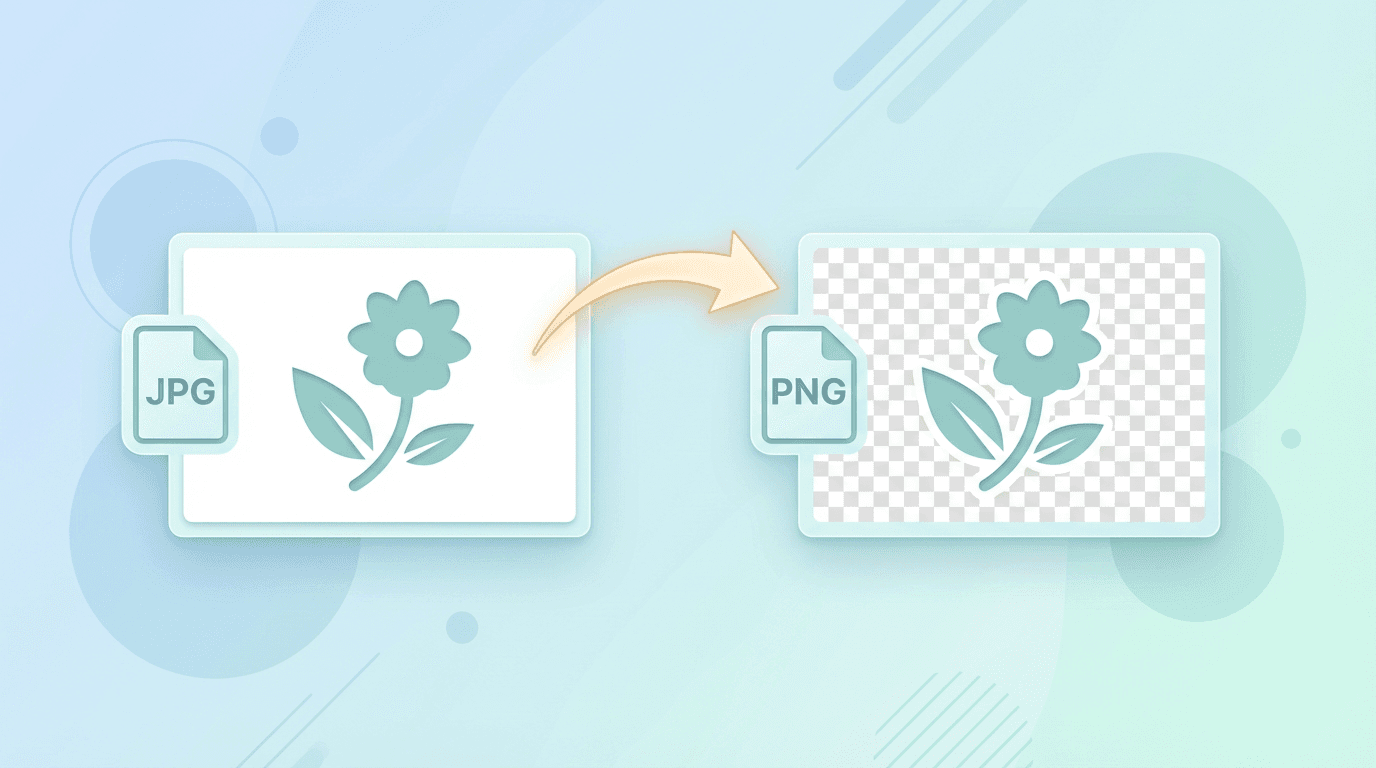
JPG, şeffaflık bilgisini saklamaz. Bir nesneyi arka planından ayırmak için arka planı silin ve sonucu PNG gibi alfa kanalını destekleyen bir biçimde kaydedin. Şeffaf arka plan oluşturma aracımızı kullanmadan önce JPG dosyanızı dönüştürmeniz gerekmez; araç JPG dosyalarını doğrudan kabul eder.
JPG Neden Şeffaflığı Desteklemez?
JPG, fotoğraflar için şu özelliklerle tasarlanmıştır:
- Kayıplı sıkıştırma - Fotoğraflar için optimize edilmiştir
- Alfa kanalı yoktur - Şeffaflık verisini saklayamaz
- Opak arka planlar - Tüm alanların renk değerleri vardır
Şeffaflık eklemek için bunu destekleyen bir biçime ihtiyacınız vardır:
- PNG - En yaygın seçenek
- WebP - Modern bir alternatif
- GIF - Sınırlı destek (1 bit şeffaflık)
JPG Arka Plan Silme Adımları
- En fazla 20 MB boyutunda tek bir JPG veya JPEG görsel seçin. Seçimden hemen sonra yükleme başlar; orijinalin bir kopyasını saklayın.
- Yükleme tamamlanınca, önceden yüklenmiş görsel için sunucuda otomatik arka plan silme işlemini başlatın.
- Sonucu inceleyin; özellikle saçlara, ince kenarlara, gölgelere ve arka planla benzer renkteki alanlara dikkat edin.
- PNG dosyasını indirin. Kullanacağınız düzenleyicide hem açık hem de koyu bir arka plan üzerinde kontrol edin.
Araç PNG, WebP ve SVG dosyalarını da kabul eder. Her seferinde tek bir görsel işler; elle silme veya geri yükleme fırçası sunmaz. Otomatik silme işlemi nesnenin bir bölümünü kaldırır ya da çevresinde hale bırakırsa maskeyi elle seçim yapmayı destekleyen bir düzenleyicide düzeltin.
Biçim Dönüştürme ve Arka Plan Silme Farklı İşlemlerdir
| İşlem | Uygun araç | Sonuç |
|---|---|---|
| Görseli koruyarak JPG biçimini PNG olarak değiştirme | JPG'den PNG'ye dönüştürme | Orijinal arka plan korunur |
| Bir nesneyi arka planından ayırma | Şeffaf arka plan oluşturma | Otomatik olarak seçilen arka planı silinmiş bir PNG |
| Zorlu kenarları elle düzeltme | Maske veya seçim araçları olan bir düzenleyici | Kenarları elle düzeltilmiş, arka planından ayrılmış bir görsel |
Dama deseni, düzenleyicilerde genellikle şeffaflığı gösterir. Görselin içine çizilmiş bir dama deseni ise normal görsel içeriğidir ve görseli başka bir yere yerleştirdiğinizde kaybolmaz.
İşlemden Önce Kaynağı İyileştirin
Elinizdeki en net orijinali kullanın. JPG sıkıştırması, nesnenin çevresinde bloklar veya renk saçakları bırakabilir; dosyayı PNG olarak kaydetmek daha önce kaybolmuş ayrıntıları geri getiremez. Birbirinden belirgin biçimde ayrılan nesne ve arka planı ayırmak; üst üste binen nesneleri, camı, dumanı veya benzer renkli yüzeyleri ayırmaktan daha kolaydır.
Logolar için varsa orijinal şeffaf PNG dosyasını veya vektör kaynağı kullanın. Sıkıştırılmış bir JPG kopyasının arka planını silmek, küçük harflere ve ince çizgilere zarar verebilir. Ürün fotoğraflarında, silme işleminin ürünün beyaz kısımlarını veya korumak istediğiniz gölgeleri kaldırmadığını kontrol edin.
Daha İyi Arka Plan Silme Sonuçları İçin İpuçları
Aşağıdaki seçim, kenar yumuşatma ve kenar temizleme teknikleri, bu özellikleri sunan düzenleyicilerde uygulanır. ImgConvert'in otomatik arka plan silme aracı, elle düzenlenebilen maskeler veya fırçalar sunmaz. Bir kopya üzerinde çalışın ve kenarları görselin kullanılacağı boyutta karşılaştırın.
1. Kaliteli Kaynak Görsellerle Başlayın
Şu özellikler silme işlemini kolaylaştırır:
- Nesne ile arka plan arasında yüksek kontrast
- Düz renkli arka planlar
- İyi aydınlatma
- Net kenarlar
2. Doğru Aracı Seçin
| Arka plan türü | En uygun araç |
|---|---|
| Düz renk | Sihirli Değnek |
| Basit renk geçişi | Yapay zekâ destekli arka plan silme aracı |
| Karmaşık sahne | Elle seçim |
| Saç veya tüy | Bu alanda uzmanlaşmış yapay zekâ |
3. Kenarları Düzeltin
İlk silme işleminden sonra:
- Kenarları hafifçe yumuşatın (1-2 piksel)
- Photoshop'ta Kenarı İyileştir (Refine Edge) özelliğini kullanın
- Nesnenin çevresinde hale olup olmadığını kontrol edin
4. Farklı Arka Planlarda Kontrol Edin
Şeffaf PNG dosyanızı şu arka planlarda deneyin:
- Beyaz arka plan
- Siyah arka plan
- Görseli gerçekten kullanacağınız arka plan
JPG Sıkıştırma İzlerini Giderme
PNG biçimine dönüştürmek, JPG dosyasında zaten bulunan sıkıştırma izlerini silmez. Aşağıdaki temizleme yöntemleri ayrı bir düzenleyicide kullanılabilecek seçeneklerdir; yumuşatmanın gerekli kenar ayrıntılarını yok etmediğinden emin olmak için önceki ve sonraki hâli karşılaştırın.
JPG sıkıştırması, arka plan silindikten sonra belirginleşen izler bırakabilir:
Yaygın Sorunlar
- Kenar çevresinde parazit - JPG sıkıştırması görünür kareler oluşturur
- Renk saçaklanması - Nesnelerin çevresinde hafif renkli haleler
- Bloklaşma - Düz renkli alanlarda görünür kareler
Çözümler
- Yüksek kaliteli JPG kaynakları kullanın - Daha az sıkıştırma = daha az sıkıştırma izi
- Seçimi biraz genişletin - Bir veya iki piksel daha ekleyin
- Kenarları hafifçe bulanıklaştırın - Küçük sıkıştırma izlerini gizler
- Photoshop'ta Defringe özelliğini kullanın - Renkli haleleri giderir
Kullanacağınız Yere Uygun Çıktıyı Seçin
Şeffaf PNG dosyasını çalışma kopyanız olarak saklayın. PNG dosyaları JPG dosyalarından daha büyük olabilir; dosya boyutu, piksel boyutlarına ve içeriğe bağlıdır. Bir kopyayı yalnızca kullanılacağı boyutları bildiğinizde yeniden boyutlandırın.
Düz renkli bir arka plana ihtiyacınız varsa Arka plan rengini değiştirme aracını kullanın ve sonucu inceleyin. Şeffaf PNG dosyasını JPG biçimine dönüştürmek şeffaflığı kaldırır; PNG'den JPG'ye dönüştürücümüz şeffaf alanları beyazla doldurur.
Dosya Boyutuyla İlgili Noktalar
Basit logolarda, uygun bir düzenleyicide renk paletini azaltmak dosya boyutunu küçültebilir; ancak renk geçişlerini ve yumuşak kenarları değiştirebilir. Bu ayrıntılar önemliyse alfa kanallı, tam renkli bir PNG dosyasını ana kopya olarak saklayın. Arka plan silme aracı, PNG-8/PNG-24 modu ayarları sunmaz.
Web'de kullanım için PNG'den WebP'ye dönüştürme aracıyla şeffaflığı koruyan başka bir kopya oluşturabilirsiniz. Gerçek dosya boyutunu ve görünümü karşılaştırın: WebP biçiminin her kaynakta daha küçük dosya üretmesi garanti değildir. PNG dosyasını değiştirmeden önce kullanılacağı yerde kabul edilen biçimleri kontrol edin. Yeniden boyutlandırmayı rastgele bir sıkıştırma hedefine göre değil, amaçlanan görüntüleme boyutuna göre yapın.
Arka Plan Silmeye Alternatifler
Beyaz Arka Plan Kullanma
Şeffaflık zorunlu değilse:
- Beyaz arka planı koruyun
- Çoğu beyaz web sayfası arka planıyla uyum sağlar
CSS Karışım Modları
Web'de kullanım için:
- CSS'te mix-blend-mode kullanın
- Şeffaflık etkisini taklit edin
- JPG ile çalışır (dönüştürme gerekmez)
CSS karışım modu, piksellerin alttaki sayfayla nasıl karıştığını değiştirir; JPG dosyasında alfa kanalı oluşturmaz. Gerçek sayfa arka planını ve nesnenin renklerini kontrol edin. Düz renkli bir arka planı korumak uygun olabilir, ancak bu daha küçük bir dosyayı garanti etmez.
Sık Sorulan Sorular
.jpg uzantısını .png olarak değiştirmek arka planı şeffaf yapar mı?
Hayır. Dosyayı yeniden adlandırmak kodlanmış görseli değiştirmez veya arka plan piksellerini kaldırmaz. Doğru bir biçim dönüştürme işlemi bile, başka bir işlemle silinmedikleri sürece bu pikselleri korur.
Önce JPG dosyamı PNG biçimine dönüştürmem gerekir mi?
Hayır. JPG dosyasını doğrudan arka plan silme aracına yükleyin ve PNG sonucunu indirin.
Her arka plan kusursuz biçimde silinir mi?
Hayır. Otomatik ayırma işlemi ince ayrıntıları kaçırabilir veya arka planın bazı bölümlerini koruyabilir. Arka planından ayrılmış görseli kullanılacağı boyutta inceleyin ve gerektiğinde elle düzenleyin.
Sonraki görsel işleminiz için daha fazla araç
Dönüştürme, PDF dosyaları ve GIF işlemleri için ImgConvert araçlarını keşfedin.
- Görsel dönüştürücüler
- PDF araçları
- GIF araçları