
تصحيح ميل الصور بالزوايا الدقيقة أو التدوير بزاوية قائمة
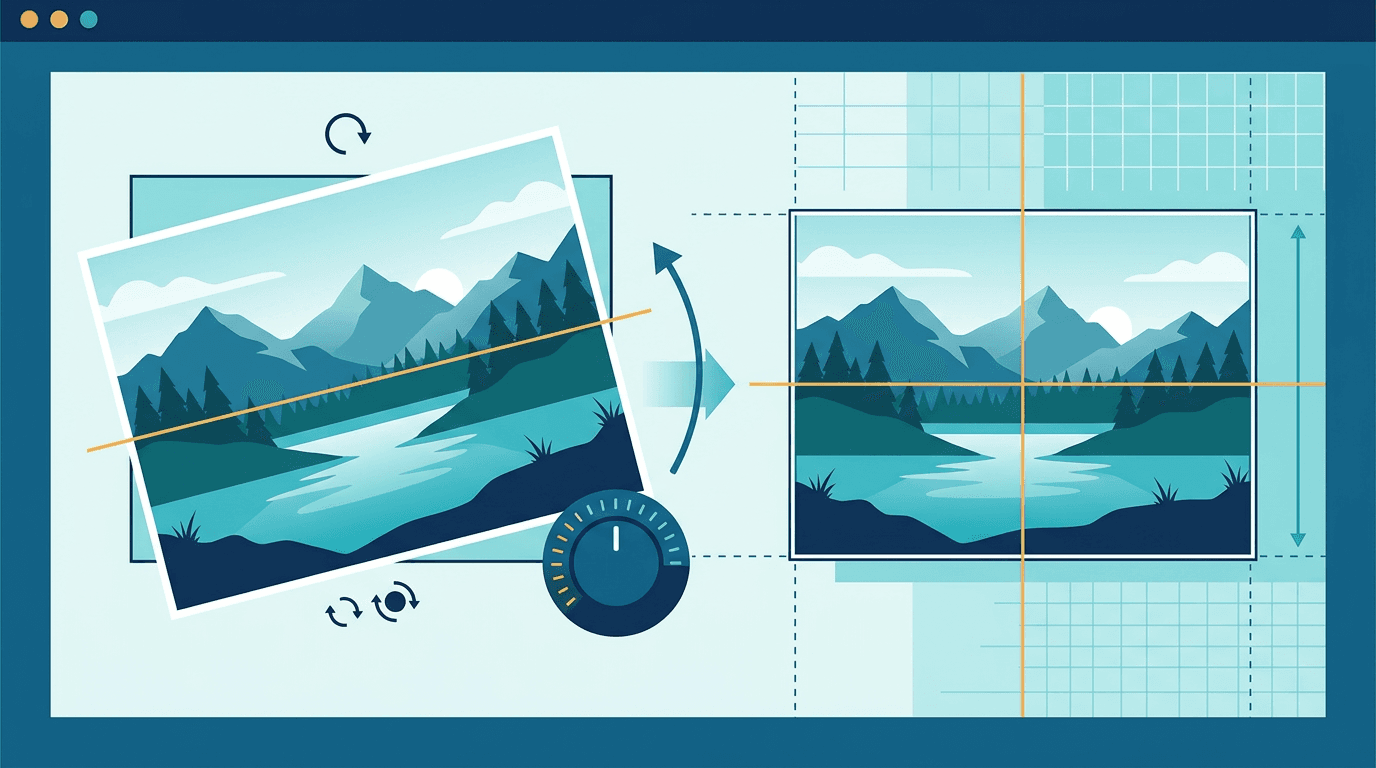
يحتاج الأفق المائل قليلًا إلى تعديل بزاوية صغيرة. تتيح أداة تدوير الصورة في ImgConvert التدوير بخطوات قدرها 90° والقلب، ولا تتيح ضبط زاوية صغيرة. استخدمها للصور التي تظهر على جانبها أو رأسًا على عقب، واختر محرّرًا يدعم زوايا مخصّصة لتصحيح الميل الطفيف.
لماذا تبدو بعض الصور مائلة؟
أسباب شائعة
- التصوير باليد تؤدي الحركة الطبيعية لليد إلى ميل الكاميرا.
- التقاط الصورة بسرعة قد لا تجد وقتًا كافيًا لضبط المستوى.
- غياب مرجع واضح يصعب الحكم على استقامة المشهد.
- إعدادات الكاميرا قد تكون شبكة التصوير غير مفعّلة.
أثر الميل على الصورة
قد يؤدي ميل الأفق إلى ما يلي.
- يجعل الصورة تبدو أقل احترافية.
- يخلّ بتوازن التكوين.
- يصرف الانتباه عن العنصر الرئيسي.
- يضعف الأثر البصري للصورة.
حدّد ما يحتاج إلى تصحيح
- يحتاج المستند الممسوح الذي يظهر على جانبه عادةً إلى تدوير 90°.
- يحتاج الأفق المائل إلى ضبط زاوية صغيرة مخصّصة.
- قد تتطلب حواف المباني المتقاربة تصحيح المنظور، وهي عملية تختلف عن تدوير الصورة كلها.
اختر مرجعًا موثوقًا، مثل الأفق أو إطار باب. قد يكون التل أو العنصر المائل جزءًا من المشهد الطبيعي، وقد يكون ميل التكوين مقصودًا.
صحّح الميل الطفيف في محرّر آخر
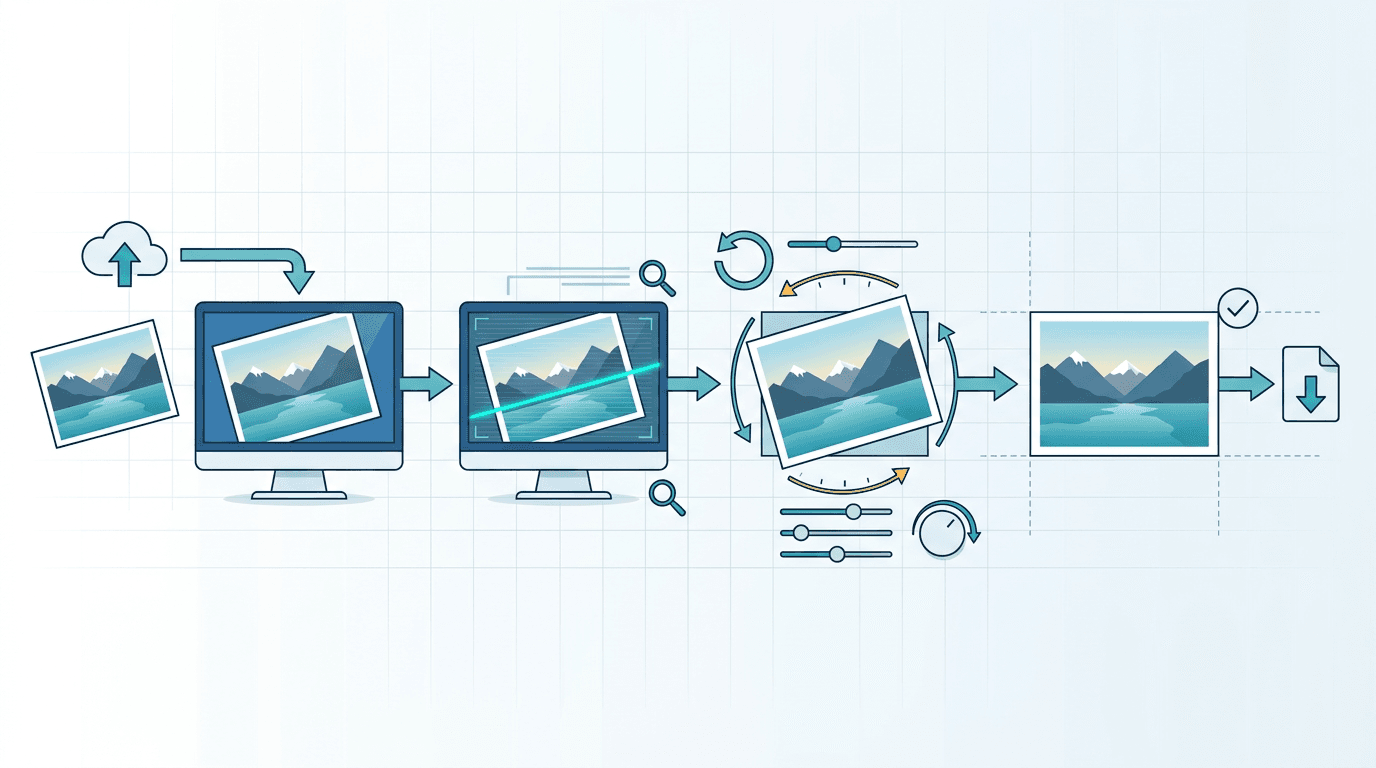
- افتح نسخة من الصورة في محرّر يتيح التسوية أو تعيين زاوية مخصّصة.
- استخدم شبكة أو خطًا مرجعيًا إن توفر، ثم دوّر الصورة بزيادات صغيرة.
- تحقّق من الصورة كلها. قد يؤدي تصحيح إحدى الحواف إلى جعل حافة أخرى أقل طبيعية.
- قرّر كيف تتعامل مع الزوايا الفارغة بعد التدوير. يمكنك قصّها أو إبقاء مساحة الصورة الموسّعة إن أتاح المحرّر ذلك.
- احفظ نسخة جديدة وقارن تكوينها وتفاصيلها بالأصل.
تتعلق هذه الخطوات بإمكانات المحرّر الخارجي. لا تتوفر هذه الإعدادات في ImgConvert. وتتوقف المساحة المفقودة أثناء القص على الزاوية والتكوين، من دون نسبة ثابتة تنطبق على الجميع.
أساليب تناسب موضوعات مختلفة
تُستخدم الأساليب التالية في محرّر يتيح ضبط الزوايا الدقيقة. اختر خطوطًا يُفترض فعلًا أن تكون مستقيمة. فقد تحتاج الجدران المتقاربة إلى تصحيح المنظور، وقد يكون ميل رأس الشخص طبيعيًا.
صور المناظر الطبيعية
لتسوية الأفق، اتبع هذه الخطوات.
- حدّد خط أفق واضحًا.
- دوّر الصورة حتى يصبح الخط أفقيًا.
- استخدم سطح الماء كمرجع عند ظهوره.
- افحص الطرفين للتأكد من المحاذاة.
الصور المعمارية
استخدم هذه المراجع عند تصحيح ميل مبنى.
- تحقّق من استقامة الخطوط التي يُفترض أن تكون رأسية.
- استعن بإطارات النوافذ.
- راجع إطارات الأبواب.
- استخدم حواف الأعمدة كمرجع إضافي.
الصور الداخلية
استعن بهذه العناصر لمحاذاة خطوط الغرفة.
- حواف الجدران.
- خطوط الأرضية.
- حواف السقف.
- قطع الأثاث كمرجع.
الصور الشخصية
عند إجراء تصحيح طفيف، راعِ النقاط التالية.
- استخدم الخط بين العينين مرجعًا فقط إذا كانت الوضعية المقصودة مستقيمة.
- استرشد باتجاه الكتفين.
- حافظ على محاذاة طبيعية.
- قد يكون إبقاء بعض الميل اختيارًا فنيًا.
أتمم التعديل بالأدوات المتاحة هنا
استخدم أداة قص الصور لاختيار منطقة مستطيلة يدويًا، أو أداة تغيير حجم الصورة لتحديد الأبعاد النهائية بالبكسل. تعالج كل أداة صورة واحدة لكل مهمة. ولا تكتشف أيّ منهما الأفق تلقائيًا أو تصحّح المنظور.
الجودة عند تكرار التعديلات
يؤدي التدوير بزاوية صغيرة إلى إعادة أخذ عينات من وحدات البكسل. ويزيل القص جزءًا من المشهد، وقد يضيف التصدير بترميز يفقد بعض البيانات آثار ضغط. ابدأ بالأصل، وتجنّب تكرار تصدير JPEG، واحتفظ بمصدر قابل للتحرير متى أمكن.
أدوات مساعدة في المحرّر
عند اختيار محرّرك، ابحث عن الأدوات التالية إذا كانت مفيدة للصورة. لا تتوفر هذه الأدوات في محوّل الاتجاه ذي الخطوات 90° في ImgConvert. تُستخدم الشبكة كمرجع بصري، وقد لا يكون استواء كل خط في المشهد مطلوبًا.
شبكة مرئية فوق الصورة
تفيد الشبكة في الآتي.
- إظهار الاتجاهين الأفقي والرأسي.
- محاذاة المرجع مع خطوط الشبكة.
- توفير دليل بصري عند ضبط الزاوية.
مؤشر الاستواء
تعرض بعض الأدوات الميزات التالية.
- مقدار زاوية التدوير.
- مؤشر الاستواء.
- اكتشاف الأفق تلقائيًا.
طريقة تفادي الميل أثناء التصوير
أثناء التقاط الصورة
لتقليل احتمال ميل الصورة، جرّب الآتي.
- فعّل شبكة الكاميرا.
- استخدم مؤشر الاستواء.
- خذ وقتك لضبط المستوى.
- استخدم حاملًا ثلاثيًا متى أمكن.
إعدادات الكاميرا
فعّل الميزات التالية إذا كانت متاحة.
- خطوط الشبكة لقاعدة الأثلاث.
- ميزان الاستواء الإلكتروني.
- مؤشر الأفق.
أخطاء شائعة
المبالغة في التسوية
المشكلة تصبح الصورة مائلة في الاتجاه الآخر.
الحل افحص الخطوط المرجعية بعناية.
اختيار مرجع خاطئ
المشكلة استخدام خط غير أفقي مرجعًا للاستواء.
الحل حدّد عناصر أفقية فعلًا في المشهد.
تجاهل الميل الفني
المشكلة تسوية صورة صُوّرت بزاوية مائلة عن قصد.
الحل راعِ الخيارات الفنية في التكوين الأصلي.
أسئلة شائعة
هل يمكن تصحيح ميل قدره 2° بأداة التدوير في هذا الموقع؟
تدوّر أزرار الأداة الصورة بخطوات قدرها 90°. لتصحيح الميل الطفيف تحتاج إلى محرّر يدعم تعيين زاوية مخصّصة.
هل يجب أن تكون كل صورة مستقيمة؟
أبقِ الميل المقصود عندما يخدم التكوين. افحص المراجع الواضحة في المشهد قبل تغيير اتجاه الصورة.
أدوات أخرى للعمل على صورك
تعرّف على أدوات ImgConvert لتحويل الصور والعمل مع ملفات PDF وGIF.
- أدوات تحويل الصور
- أدوات PDF
- أدوات GIF