
حلّ مشكلات فتح صور AVIF واختيار صيغة إخراج متوافقة
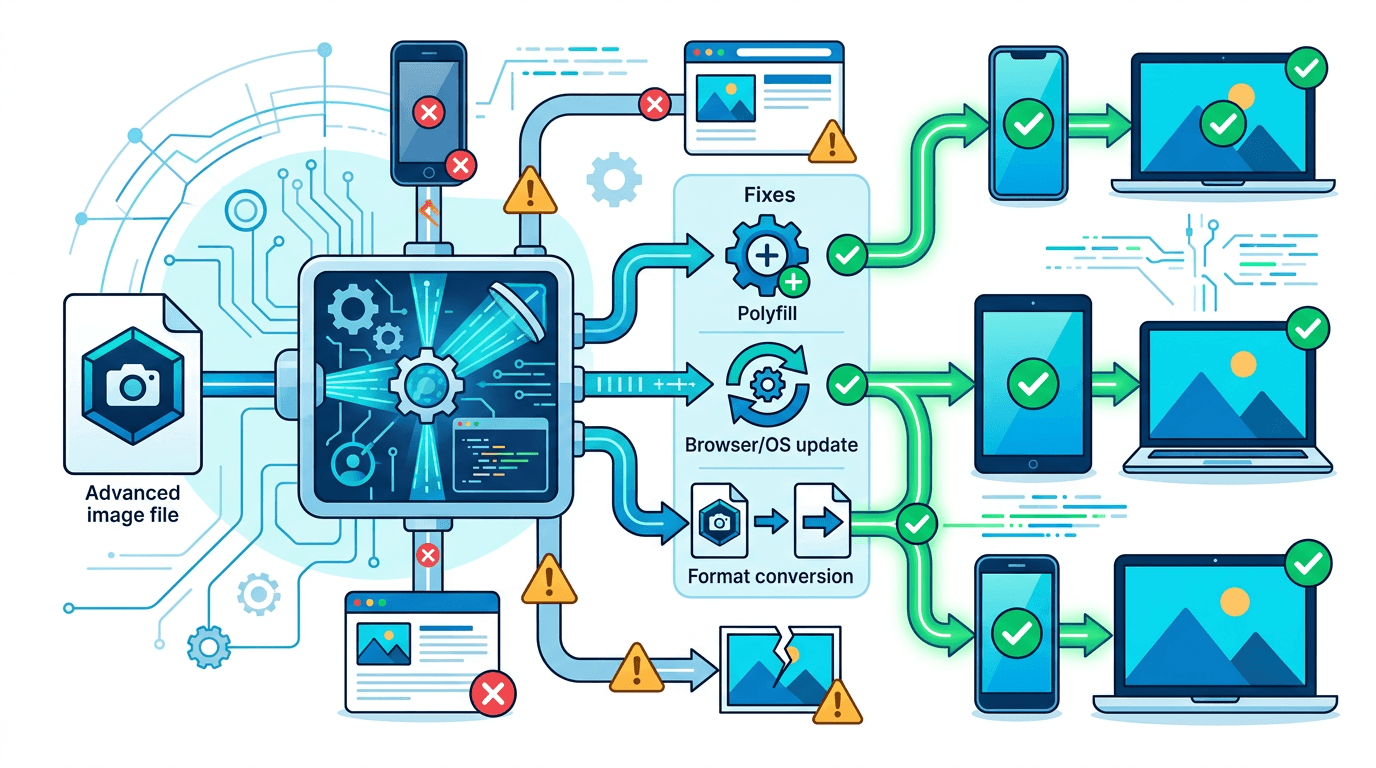
قد تُفتح صورة AVIF في تطبيق ويتعذّر فتحها في تطبيق آخر. يعتمد الدعم على التطبيق وإصداره والملف نفسه. راجع الصيغ التي تقبلها الجهة المستقبلة قبل تغيير الصورة. فغياب الصورة المصغّرة وحده لا يكفي للحكم على أن الملف تالف.
حدّد موضع المشكلة
- يتعذّر فتح الصورة تحقّق من اكتمال التنزيل وجرّب تطبيقًا يدعم AVIF صراحةً.
- يتعذّر رفع الصورة راجع الصيغ المقبولة وحدود حجم الملف وأبعاده لدى الجهة المستقبلة.
- يتعذّر التحرير أو الطباعة راجع متطلبات المحرّر أو خدمة الطباعة. قد تناسبها نسخة بصيغة JPG أو PNG، وفق متطلباتها.
تغيير امتداد اسم الملف لا يحوّل بيانات AVIF. احتفظ بالأصل وأنشئ نسخة منفصلة بصيغة متوافقة.
شخّص المشكلة حسب الاستخدام
ملفات لا تُفتح وصور مصغّرة مفقودة
تأكّد أولًا من اكتمال التنزيل وأن الاسم يعود فعلًا إلى صورة AVIF. فتغيير اسم ملف JPG أو تنزيل غير مكتمل لا يصلحه. جرّب فتح الملف في تطبيق يدعم AVIF بوضوح. إنشاء الصورة المصغّرة وفك ترميز الصورة الكاملة عمليتان مختلفتان. ظهور رمز ملف عام لا يعني أن الصورة تالفة. ارجع إلى وثائق إصدار نظام التشغيل والعارض المثبّت لديك، لأن إصدار النظام وحده لا يضمن أن كل التطبيقات تفتح الملف.
تحرير الصورة وإدراجها في مستند
إذا رفض محرّر الصور أو تطبيق المستندات الملف، راجع قائمة صيغ الاستيراد لديه. تناسب PNG الحالات التي ترغب فيها بالحفاظ على الشفافية الموجودة، بينما قد تناسب JPG صورة فوتوغرافية معتمة. افتح الملف المحوّل في التطبيق نفسه وراجع النصوص الدقيقة والألوان والشفافية قبل متابعة العمل على التصميم.
المشاركة والطباعة
تحقّق مما يقبله تطبيق المحادثة أو نموذج الرفع أو خدمة الطباعة. قد يتجاوز الملف حدّ الحجم حتى إذا كانت صيغته مقبولة. أرسل نسخة متوافقة واحتفظ بالملف الأصلي. وللطباعة، راجع موضع الصورة على الورق وأبعادها بالبكسل ومتطلبات الألوان. التحويل إلى JPG وحده لا يعالج انخفاض دقة الصورة الأصلية أو يجعلها جاهزة للطباعة.
اختر JPG أو PNG
| ما تحتاج إليه | أداة التحويل | ما ينبغي مراعاته |
|---|---|---|
| صورة فوتوغرافية دون شفافية | تحويل AVIF إلى JPG | ترميز فاقد، وتصبح المساحات الشفافة بيضاء |
| الحفاظ على الشفافية الموجودة أو تفادي جولة ترميز فاقد إضافية | تحويل AVIF إلى PNG | قد يكون ملف PNG أكبر بكثير |
لا تستعيد PNG التفاصيل المفقودة أثناء ترميز AVIF. وقد تختلف الألوان في التطبيق الذي يعرض النتيجة. وتنتج هذه الأدوات صورة ثابتة من الإطار الأول إذا كان المصدر متحركًا.
حوّل صورة AVIF واحدة
- اختر ملف AVIF واحدًا لا يتجاوز 20 ميغابايت. لا تقبل هذه الصفحات مجلدًا أو عدة ملفات دفعة واحدة.
- اترك حقول الأبعاد فارغة للحفاظ على المقاس الأصلي، أو أدخل أبعادًا اختيارية. النطاق هو 1–16384 بكسل لكل ضلع مع JPG و1–8192 بكسل مع PNG. عند تحديد البُعدين تُلائم الأداة الصورة داخل المساحة المطلوبة مع الحفاظ على تناسبها.
- مع JPG، ابدأ بقيمة الجودة الافتراضية 85. يمكنك إدخال عدد صحيح من 1 إلى 100. قارن النتيجة الفعلية قبل تعديل القيمة.
- مع PNG، اختر أحد إعدادات الضغط الجاهزة. يغيّر الإعداد جهد الترميز وحجم الملف دون استهداف نسبة محدّدة لجودة الصورة.
- ابدأ التحويل ونزّل الملف، ثم افتحه في التطبيق الذي تعذّر فتح الصورة فيه أولًا.
تُرفع الصورة للمعالجة. إذا كان لديك عدة ملفات، كرّر الخطوات أو استخدم برنامجًا يدعم التحويل الدفعي. لا يوجد حجم مضمون للملف الناتج أو نسبة جودة واحدة تناسب كل الصور.
إذا ظلّ الملف المحوّل لا يعمل
قارن أبعاد الملف الجديد وحجمه مع متطلبات الجهة المستقبلة. لا يكفي تغيير الصيغة لتجاوز حدّ الحجم أو إصلاح ملف تالف أو معالجة طريقة طباعة غير مدعومة. افحص الشفافية والنصوص الصغيرة والألوان قبل استبدال صورة تستخدمها في مشروع فعلي.
تجنّب مشكلات التوافق لاحقًا
لموقعك، جهّز ملفات حقيقية بكل صيغة، واستخدم عنصر picture لتقديم بدائل. يجب أن يشير كل عنوان URL إلى ملف موجود، لأن العنصر لا يحوّل الصور عند فتح الصفحة. يعمل ملف JPG في عنصر img كبديل، وينبغي أن يصف نص alt الصورة. اختبر ذلك في المتصفّحات المطلوبة لمشروعك.
للملفات الشخصية أو المشتركة مع فريقك، احتفظ بالأصل بصيغة AVIF وسمِّ نسخ JPG وPNG بوضوح. جرّب فتح الملف في التطبيق المستقبِل قبل موعد التسليم حتى لا تتسبّب معاينة مفقودة في تأخير العمل.
<picture>
  <source srcset="image.avif" type="image/avif">
  <source srcset="image.webp" type="image/webp">
  <img src="image.jpg" alt="Product photographed against a white background">
</picture>
أسئلة شائعة
هل ينبغي تحويل جميع ملفات AVIF؟
أنشئ نسخة بصيغة أخرى عندما تحتاج إليها الجهة المستقبلة. احتفظ بملفات AVIF الأصلية لتتمكّن من إنشاء نسخ جديدة منها دون تحويل ملفات مضغوطة بترميز فاقد مرارًا.
هل تحتفظ JPG بخلفية شفافة؟
لا. استخدم PNG إذا كانت الجهة المستقبلة تدعمها وكانت الشفافية مهمة. يحافظ التحويل إلى PNG على الشفافية الموجودة، ولا يزيل خلفية معتمة.
هل يكفي تحديث التطبيق لحلّ المشكلة دائمًا؟
لا. راجع وثائق إصدار التطبيق الذي تستخدمه. فقد يكون سبب المشكلة هو الملف أو أحد شروط الرفع أو برنامج آخر يستخدم الصورة لاحقًا.
أدوات أخرى للعمل على صورك
تعرّف على أدوات ImgConvert لتحويل الصور والعمل مع ملفات PDF وGIF.
- أدوات تحويل الصور
- أدوات PDF
- أدوات GIF