
كيفية تحويل عدة صور PNG إلى JPG دفعة واحدة

يشرح هذا الدليل طريقتين. الأولى تحويل ملف PNG واحد في كل مرة على ImgConvert، والثانية معالجة عدة ملفات باستخدام برنامج للحاسوب أو أداة لسطر الأوامر تدعم التحويل الدفعي. يقبل حقل الرفع الحالي في ImgConvert ملفًا واحدًا لكل إرسال، ولا يدعم رفع مجلد أو تحويل عدة ملفات في مهمة واحدة.
لماذا تحوّل عدة صور PNG إلى JPG دفعة واحدة؟
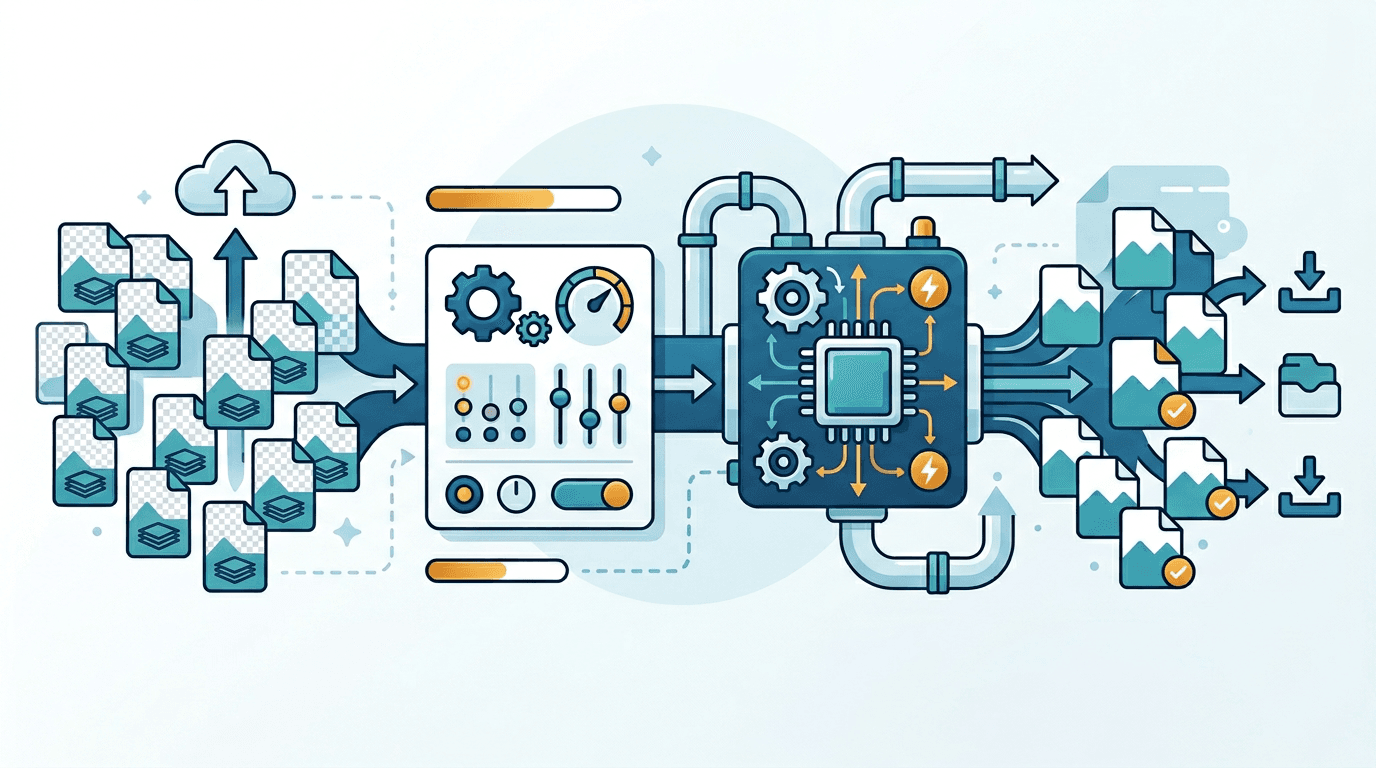
يقلّل التحويل الدفعي من تكرار الإعدادات عند التعامل مع عدد كبير من الصور، بشرط أن يدعمه البرنامج المستخدم. وقد يساعدك على تجهيز الصور الفوتوغرافية للمشاركة، أو توحيد صيغة النتائج، أو إنشاء نسخ أصغر للويب.
قد تكون ملفات JPG أصغر من PNG للصور الفوتوغرافية، وذلك حسب الصورة وأبعادها وإعداد الجودة. احتفظ بملفات PNG الأصلية، خصوصًا إذا كانت تحتوي على شفافية أو نصوص أو رسومات.
الطريقة 1 — تحويل ملف PNG واحد في كل مرة على ImgConvert
الخطوة 1 — ارفع صورة واحدة
افتح محوّل PNG إلى JPG، واختر ملف PNG واحدًا أو أسقطه في منطقة الرفع. لا يتيح الحقل اختيار عدة صور مرة واحدة.
الخطوة 2 — اختر الإعدادات
يقبل حقل جودة JPG أعدادًا صحيحة من 1 إلى 100 ويبدأ بالقيمة الافتراضية 85. تتحكم القيمة في جودة الترميز، ولا تمثّل نسبة تصغير حجم الملف أو نسبة التفاصيل المحفوظة. يستخدم JPEG ترميزًا مع فقدان بعض البيانات حتى عند اختيار جودة 100. ويمكنك تعديل عرض الناتج وارتفاعه عند الحاجة.
الخطوة 3 — حوّل الصورة وافحصها ونزّلها
أرسل طلب التحويل، ثم نزّل JPG من النتائج بعد اكتمال المعالجة. كرّر الرفع والإرسال لكل صورة إضافية. تعرض قائمة النتائج السابقة سجل المهام المنفصلة.
الأداة مجانية مع حدود لحجم الملفات ومعدّل الطلبات. إذا بلغت حدًا، فاتّبع الرسالة الظاهرة في الصفحة. لأتمتة معالجة عدة ملفات، استخدم أداة حاسوب أو سطر أوامر تدعم التحويل الدفعي، مثل الطرق الموضّحة أدناه.
الطريقة 2 — تطبيق المعاينة على Mac من دون برامج إضافية
يدعم تطبيق المعاينة (Preview) المدمج في Mac تصدير عدة صور دفعة واحدة.
- حدّد جميع ملفات PNG المطلوب تحويلها في Finder.
- انقر بزر الفأرة الأيمن واختر Open With → Preview.
- افتح الصور في نافذة معاينة واحدة، ثم حدّد جميع الصور المصغّرة في الشريط الجانبي باستخدام Cmd+A.
- اختر File → Export Selected Images.
- اختر JPEG واضبط الجودة إذا لزم الأمر وحدّد مكان حفظ النتيجة.
- أكّد التصدير وانتظر انتهاءه.
الميزة تعمل الطريقة بالكامل داخل macOS من دون تثبيت برامج إضافية. يؤكّد دليل Apple إمكانية ضبط جودة JPEG.
الطريقة 3 — تحويل الملفات فرادى باستخدام Paint على Windows
تصلح هذه الطريقة لمستخدمي Windows الذين لديهم عدد قليل من الملفات.
- افتح ملف PNG في Paint.
- اختر File → Save As → JPEG picture.
- كرّر العملية مع كل ملف.
الميزة يأتي Paint مدمجًا مع Windows ولا يحتاج إلى تثبيت. القيد يُحوّل كل ملف على حدة ولا يدعم التحويل الدفعي.
لتحويل دفعة كاملة، استخدم أداة خارجية مثل ImageMagick الموضّحة أدناه. تحتاج إلى تثبيتها على حدة.
الطريقة 4 — سطر الأوامر باستخدام ImageMagick للدفعات الكبيرة
تستخدم الأمثلة أدناه ImageMagick 7 في Bash. نفّذها في مجلد عمل يحتوي على ملفات بامتداد .png بأحرف صغيرة. تأكّد من خلو المجلد من ملفات JPG تحمل الأسماء الأساسية نفسها. تُحفظ ملفات JPG بجوار المدخلات.
# حوّل صور PNG باستخدام القيمة 85 على مقياس جودة ترميز JPEG
for file in ./*.png; do [ -f "$file" ] || continue; magick "$file" -quality 85 "${file%.png}.jpg"; done
ويمكن استخدام mogrify لتنفيذ التحويل بأمر من سطر واحد.
# حوّل جميع صور PNG في المجلد الحالي واحفظ ملفات JPG بجوار الملفات الأصلية
magick mogrify -format jpg -quality 85 ./*.png
لمعالجة ملفات المجلد وما تحته من مجلدات فرعية، استخدم الأمر التالي.
# حوّل جميع صور PNG في هذا المجلد وكل مجلداته الفرعية
find . -name "*.png" -exec magick {} -quality 85 {}.jpg \;
المزايا يمكنه معالجة دفعات كبيرة بسرعة ويدمج كامل العملية في سكربتات أو مسارات عمل مؤتمتة. القيود يتطلّب التثبيت والإلمام بسطر الأوامر.
اختيار إعدادات الجودة للتحويل الدفعي
اختبر عينة تمثّل بقية الملفات قبل معالجة المجموعة. ابدأ بجودة JPG الافتراضية 85، وقارن النتيجة بالأصل بالحجم الذي ستُعرض به.
| الإعداد المتاح | ما الذي تتحقّق منه؟ |
|---|---|
| قيم جودة أقل | قد تظهر عيوب ضغط أوضح في النسخ الصغيرة المعدّة للمشاركة |
| 85 (افتراضي) | نقطة بداية لمقارنة حجم الملف والتفاصيل |
| قيم أعلى حتى 100 | قد تحتفظ بتفاصيل أكثر مقابل ملفات أكبر |
تخصّ هذه الخيارات الأداة أونلاين، وقد تستخدم أدوات الترميز الأخرى قيمًا أو مقاييس مختلفة. لا تعبّر قيمة الجودة عن نسبة التفاصيل التي تبقى في النتيجة. ولا تضمن الإعدادات المتطابقة جودة مرئية واحدة في صور مختلفة.
مقارنة حجم ملفات PNG وJPG
لا توجد نسبة ثابتة لانخفاض الحجم عند تحويل PNG إلى JPG، ولا يوجد حجم إخراج مضمون. قد تختلف نتائج الصورة الفوتوغرافية ولقطة الشاشة والرسم ذي الألوان المسطّحة كثيرًا.
- حوّل بضعة ملفات تمثّل المجموعة.
- سجّل حجم كل ملف أصلي وحجم ناتجه.
- افحص النصوص الصغيرة والحواف والتدرّجات.
- عدّل قيمة الجودة المتاحة أو أبعاد الإخراج عند الحاجة.
استخدم القياسات لتقدير حجم مجموعتك بدل افتراض خفض ثابت بالكيلوبايت أو الميغابايت أو بالنسبة المئوية.
تنظيم سير عمل التحويل الدفعي
احتفظ بملفات PNG الأصلية وملفات JPG الناتجة في مجلدات منفصلة. عند استخدام برنامج دفعي خارجي، تحقّق من طريقة تسمية المخرجات لتجنّب الكتابة فوق الملفات الأصلية.
ابدأ بعينة صغيرة وسجّل الإعدادات المستخدمة. يسهّل تكرار الإعداد العمل، لكن ما زال من الممكن أن تختلف أحجام الصور وجودتها المرئية. راجع حالات الفشل وافحص نتائج تمثيلية قبل تكبير الدفعة. احتفظ بالأصول للتعديل أو التحويل لاحقًا.
متى يُفضّل إبقاء الصور بصيغة PNG؟
يُفضّل إبقاء بعض الملفات بصيغة PNG، ومنها الحالات التالية.
الصور الشفافة
لا تدعم JPG الشفافية. تُملأ المناطق الشفافة في PNG بلون موحّد عند التحويل، وعادة يكون أبيض أو أسود. إذا احتجت إلى الشفافية، فاستخدم WebP أو أبقِ الصورة بصيغة PNG.
لقطات الشاشة التي تحتوي على نص
تظهر النصوص في لقطات PNG بوضوح، وقد تظهر حولها عيوب ضغط ملحوظة في JPG، خصوصًا مع إعدادات الجودة المنخفضة. يمكن ملاحظة التكتّل حول حواف الحروف بوضوح أكبر في لقطات واجهات المستخدم.
الرسومات والأيقونات والشعارات
تناسب PNG العناصر ذات الحواف الحادة والألوان المسطّحة والأشكال الهندسية. صُمّم ضغط JPG للصور الفوتوغرافية، وقد يترك آثارًا مرئية حول الحواف الحادة الشائعة في الرسومات.
الملفات الأصلية التي ستعدّلها لاحقًا
إذا كنت ستعدّل هذه الصور أو تعيد تصديرها، فاحتفظ بها بصيغة PNG. يتراكم فقدان الجودة عند تعديل JPG مرارًا. وتناسب PNG ملفات العمل في هذا النوع من المهام.
أمثلة عملية على التحويل الدفعي
- صور المنتجات افحص عينات من التفاصيل والملصقات قبل تحويل المجموعة في برنامج دفعي خارجي.
- لقطات الشاشة والأرشيف احتفظ بملفات PNG إذا كان وضوح النص أو حفظ الأصل من دون فقدان مهمًا. لا يُعد JPG الأصغر بديلًا مكافئًا للنسخة الأرشيفية.
- النسخ المخصصة للبريد والويب اختر الأبعاد حسب الجهة المستقبلة، ثم قِس حجم الناتج وقارنه بالحدود المطلوبة.
توضّح هذه الأمثلة طرق العمل الممكنة. تعتمد الوفورات على الملفات والإعدادات، ويظل الرفع في ImgConvert مخصّصًا لملف واحد في كل مرة.
استكشاف المشكلات الشائعة
تبدو بعض الصور أسوأ من غيرها
قد تُظهر النصوص والحواف الحادة آثار ضغط JPG. جرّب قيمة جودة أعلى، وتجنّب تغيير الأبعاد من دون حاجة، أو احتفظ بالصور المتأثرة بصيغة PNG.
ما زالت الملفات كبيرة
جرّب قيمة جودة أقل أو أبعاد إخراج أصغر، ثم افحص النتيجة. لا يمكن ضمان حجم ملف بعينه.
تحوّلت الشفافية إلى خلفية موحّدة
لا تدعم JPG الشفافية. احتفظ بملف PNG، أو استخدم تحويل PNG إلى WebP إذا احتجت إلى الاحتفاظ بالشفافية.
فشل التحويل
اتّبع رسالة الخطأ وافحص صيغة الملف وحدوده. عند استخدام برنامج خارجي للتحويل الدفعي، اعزل الملفات التي فشلت وأعد معالجتها على حدة.
أسئلة شائعة
كم ملف PNG يمكن تحويله في المرة الواحدة على ImgConvert؟
يقبل حقل الرفع الحالي ملف PNG واحدًا لكل إرسال. لتحويل ملفات إضافية، ارفع كل واحد وأرسله على حدة. استخدم برنامجًا خارجيًا يدعم التحويل الدفعي عند معالجة عدة ملفات معًا.
هل يضمن استخدام الإعداد نفسه جودة متسقة؟
قد ينتج الإعداد نفسه مظهرًا وأحجام ملفات مختلفة حسب محتوى الصورة. اختبر ملفات تمثّل المجموعة أولًا.
هل يمكن تحويل PNG إلى JPG من دون فقدان الجودة؟
يستخدم JPG ضغطًا مع فقدان بعض البيانات. قد تقلّل قيم الجودة الأعلى آثار الضغط المرئية، لكنها لا تضمن صورة مطابقة. احتفظ بملف PNG الأصلي.
ما إعداد الجودة المناسب؟
يقبل حقل جودة JPG أعدادًا صحيحة من 1 إلى 100 ويبدأ بالقيمة الافتراضية 85. تتحكم القيمة في جودة الترميز، ولا تمثّل نسبة تصغير حجم الملف أو نسبة التفاصيل المحفوظة. يستخدم JPEG ترميزًا مع فقدان بعض البيانات حتى عند اختيار جودة 100.
هل التحويل الدفعي أسرع دائمًا؟
قد تقلّل الأدوات الدفعيّة الخارجية العمل اليدوي المتكرر. ومع ذلك، يعتمد وقت المعالجة على الملفات والبرنامج والجهاز. لا يدعم هذا المحوّل في ImgConvert رفع عدة ملفات بالتوازي.
هل ينبغي حذف الملفات الأصلية؟
احتفظ بالأصول إذا احتجت إلى الشفافية أو تعديل إضافي أو تحويل آخر لاحقًا. راجع النتائج قبل اتخاذ أي قرار يتعلق بالتخزين.
الخلاصة
استخدم محوّل PNG إلى JPG لتحويل الملفات الفردية ومقارنة نتائج العينات. للمعالجة المتكررة لعدة ملفات، اختر برنامجًا للحاسوب أو أداة لسطر الأوامر تدعم التحويل الدفعي بوضوح.
احتفظ بالأصول وتحقّق من الإعدادات المتاحة، ثم قيّم جودة النتائج وأحجامها قبل معالجة الملفات المتبقية.
أدوات ذات صلة تحويل PNG إلى WebP | ضغط الصور | تغيير حجم الصورة
أدوات أخرى للعمل على صورك
تعرّف على أدوات ImgConvert لتحويل الصور والعمل مع ملفات PDF وGIF.
- أدوات تحويل الصور
- أدوات PDF
- أدوات GIF