
كيفية قراءة رمز QR على iPhone وAndroid
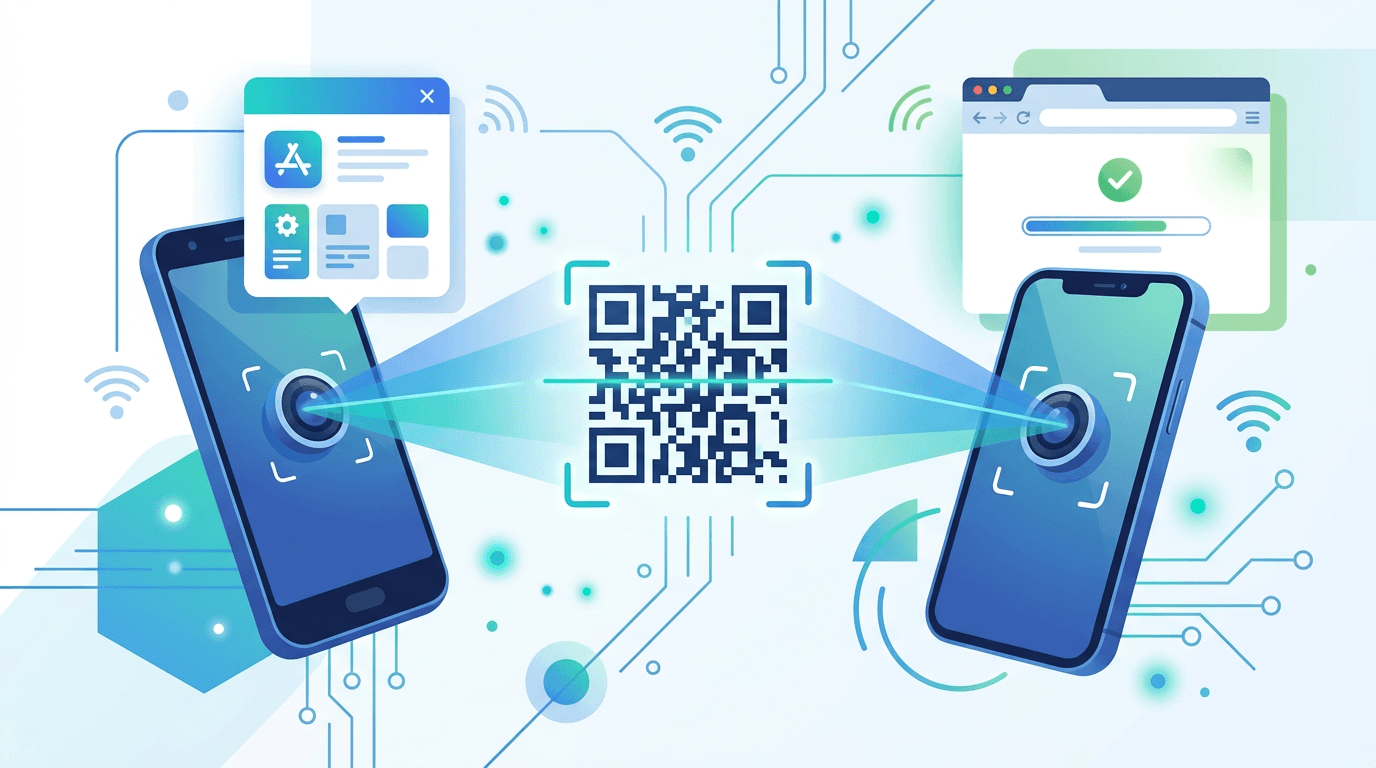
تظهر رموز QR على قوائم المطاعم وعبوات المنتجات وتذاكر الفعاليات وبطاقات العمل وحتى اللوحات الإعلانية. تستطيع الهواتف الذكية الحديثة قراءتها، لكن الطريقة تختلف باختلاف الجهاز ونظام التشغيل وإصدار البرنامج.
يشرح هذا الدليل طرق قراءة رموز QR على iPhone وAndroid، وكيفية معالجة مشكلات المسح وتحسين موثوقية القراءة.
قراءة رموز QR على iPhone
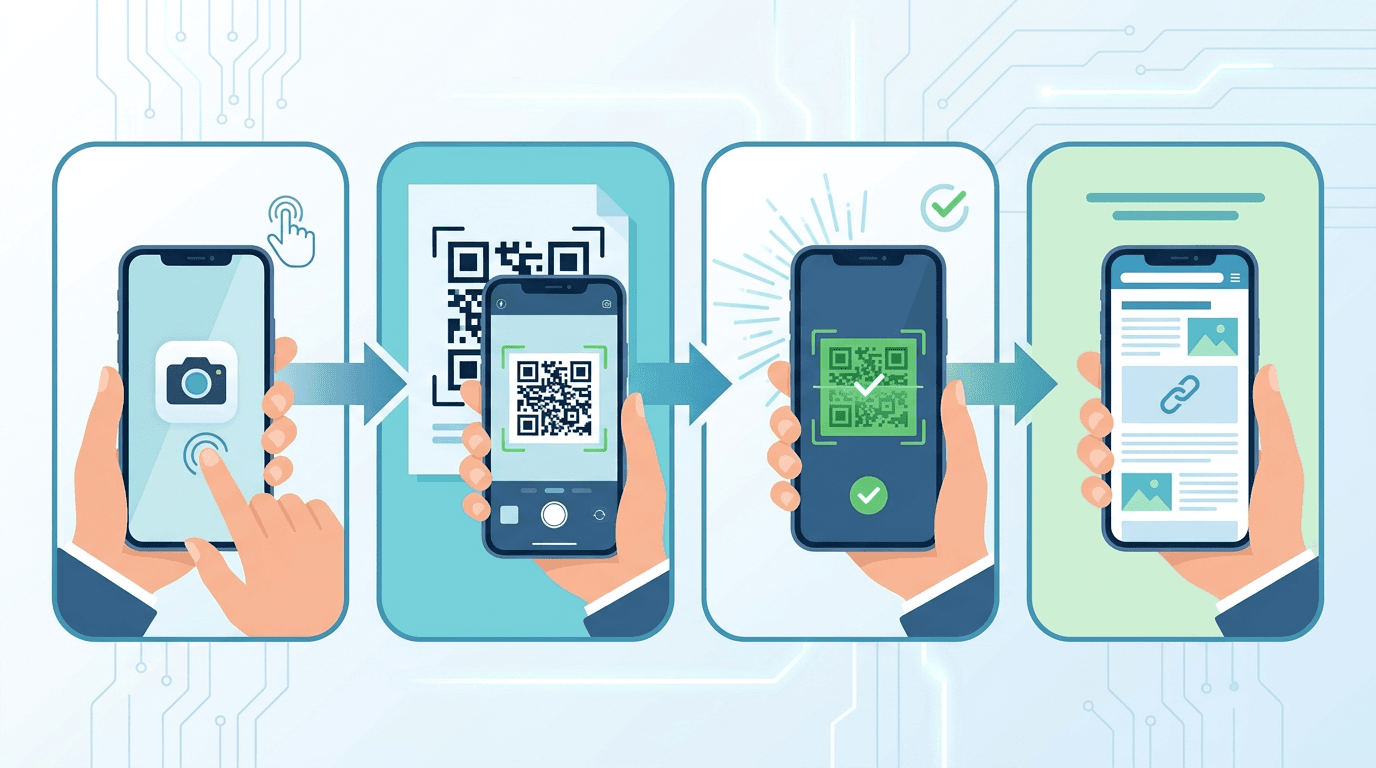
الطريقة 1 — تطبيق الكاميرا المدمج في iOS 11 فأحدث
يمكن لمعظم مستخدمي iPhone اتباع هذه الخطوات.
- افتح تطبيق الكاميرا من الشاشة الرئيسية أو اسحب لليسار من شاشة القفل.
- وجّه الكاميرا نحو رمز QR من دون التقاط صورة.
- انتظر ظهور الرابط الذي تعرّف عليه التطبيق على الشاشة.
- اضغط على الرابط لفتح المحتوى.
تعمل هذه الميزة تلقائيًا على أجهزة iPhone التي تعمل بنظام iOS 11 أو إصدار أحدث، ومنها iPhone 6s والطرازات الأحدث. تعالج الكاميرا المشهد مباشرةً من دون التقاط صورة.
الطريقة 2 — الوصول السريع من مركز التحكم
يمكنك الوصول إلى القارئ بسرعة من دون فتح قفل الهاتف.
- اسحب إلى الأسفل من الزاوية العلوية اليمنى، أو إلى الأعلى من أسفل الشاشة في طرازات iPhone الأقدم، لفتح مركز التحكم.
- اضغط على زر مسح الرمز إذا كنت قد أضفته إلى مركز التحكم.
- وجّه الكاميرا نحو رمز QR.
- اضغط على الرابط الذي يظهر.
لإضافة القارئ في إصدارات iOS التي تدعم تخصيص مركز التحكم بهذه الطريقة، افتح مركز التحكم واضغط مطولًا على خلفيته، ثم اختر إضافة عنصر تحكم واختر مسح الرمز. اضغط على عنصر التحكم «مسح الرمز» لفتح القارئ. Apple
الطريقة 3 — قراءة رمز في صورة محفوظة في تطبيق الصور
إذا كانت لديك صورة تحتوي على رمز QR محفوظة على iPhone، فاتبع الخطوات التالية.
- افتح تطبيق الصور.
- اختر الصورة التي تحتوي على رمز QR.
- على iOS 15 أو أحدث، اضغط مطولًا على رمز QR في الصورة. إذا تعرّف عليه التطبيق، فتظهر قائمة تتيح فتح الرابط.
- يمكنك أيضًا استخدام النص الحي (Live Text) للتعامل مع رمز QR في الصورة.
يتطلب النص الحي جهاز iPhone XS أو iPhone XR أو طرازًا أحدث يعمل بنظام iOS 15 أو أحدث. إذا لم تعرض الصورة إجراءً بعد التعرّف، فاستخدم طريقة قراءة الصور أونلاين أدناه. Apple
تفعيل مسح رموز QR عند عدم عمله
إذا لم تتعرّف كاميرا iPhone على رموز QR تلقائيًا، فتحقّق من إعدادها.
- افتح الإعدادات.
- اختر الكاميرا.
- فعّل مسح رموز QR.
قراءة رموز QR على Android
تختلف هواتف Android أكثر من أجهزة iPhone لأن الشركات المصنّعة تخصّص النظام على أجهزتها. إليك الطرق الشائعة بحسب الجهاز.
الطريقة 1 — عدسة Google على هواتف Android
تتوفر عدسة Google (Google Lens) على معظم هواتف Android وتُعدّ خيارًا واسع الدعم.
- افتح تطبيق Google أو بحث Google.
- اضغط على أيقونة العدسة في شريط البحث، وهي على شكل كاميرا أو عدسة.
- وجّه الكاميرا نحو رمز QR.
- اضغط على الرابط أو الإجراء الذي يظهر.
يمكنك أيضًا فتح تطبيق الكاميرا والبحث داخله عن أيقونة للعدسة أو اختصار إليها.
الطريقة 2 — تطبيق الكاميرا المدمج
تستطيع هواتف Android حديثة كثيرة قراءة رموز QR مباشرةً بالكاميرا.
Samsung Galaxy
- افتح تطبيق الكاميرا.
- وجّهه نحو رمز QR ليتعرّف عليه تلقائيًا إذا كانت الميزة مفعّلة.
- إذا لم يتعرّف عليه، افتح إعدادات الكاميرا وفعّل خيار «مسح رموز QR» إذا كان متاحًا.
- اضغط على الإشعار الذي يظهر.
Google Pixel
- افتح تطبيق الكاميرا.
- وجّهه نحو رمز QR.
- إذا ظهر رابط صغير في أسفل الشاشة، فاضغط عليه لفتحه.
OnePlus وXiaomi وOppo وغيرها
- افتح تطبيق الكاميرا.
- ابحث عن أيقونة رمز QR أو عن خيار له ضمن أوضاع الكاميرا.
- إذا لم تجد الخيار، فاستخدم عدسة Google.
الطريقة 3 — اختصار في لوحة الإعدادات السريعة
تضيف بعض أجهزة Android قارئ رموز QR إلى لوحة الإعدادات السريعة.
- اسحب إلى الأسفل لفتح لوحة الإشعارات.
- اسحب إلى الأسفل مرة أخرى لإظهار جميع اختصارات الإعدادات السريعة.
- ابحث عن أيقونة رمز QR.
- اضغط عليها لفتح القارئ.
- وجّه الكاميرا نحو الرمز.
إذا لم تجد الاختصار، فابحث عنه عند تعديل لوحة الإعدادات السريعة، بالضغط على أيقونة القلم أو زر التعديل.
الطريقة 4 — مساعد Google
على أجهزة Android التي يتوفر عليها مساعد Google، يمكنك تجربة ما يلي.
- اضغط مطولًا على زر الشاشة الرئيسية أو قل «Hey Google».
- اطلب «امسح رمز QR».
- إذا كان الأمر مدعومًا على جهازك، يفتح المساعد عدسة Google تلقائيًا.
استخدام تطبيق مخصّص لقراءة رموز QR
عندما لا يتوفر خيار مدمج أو لا يلبّي احتياجك، اختر طريقة القراءة المناسبة.
اختر طريقة القراءة
لقراءة رمز مطبوع أو ظاهر على شاشة أخرى، جرّب كاميرا هاتفك المدمجة إذا كانت تدعم المسح. ولصورة محفوظة، استخدم القارئ في المتصفح الموضّح أدناه. إذا احتجت إلى تطبيق منفصل، فتحقّق من مطوّره والأجهزة المدعومة وصفحته الحالية في المتجر قبل تثبيته.
متى يكون التطبيق المخصّص مفيدًا؟
- إذا لم تعمل القراءة المدمجة على جهازك.
- إذا أردت سجلًا لجميع الرموز التي مسحتها.
- إذا احتجت إلى التحقّق من أمان الروابط قبل فتحها.
- إذا كنت تقرأ الباركود الخطي كثيرًا إلى جانب رموز QR، فتحقّق من أن تطبيقك يدعم كليهما.
قراءة رمز QR من صورة أونلاين
إذا كان الرمز محفوظًا في صورة مثل لقطة شاشة أو صورة مُنزّلة، فيمكنك قراءته من دون توجيه الكاميرا إليه.
- افتح قارئ رمز QR أونلاين.
- اختر الصورة التي تحتوي على الرمز. يفكّ القارئ ترميزها في المتصفح من دون رفعها إلى الخادم.
- بعد العثور على الرمز، راجع المحتوى الذي استخرجه القارئ من الصورة.
يمكنك استخدام هذه الطريقة في الحالات التالية.
- لقطات شاشة لرموز QR تلقيتها في تطبيقات المراسلة.
- رموز QR داخل مستندات PDF، بعد التقاط لقطة شاشة أو تصدير الصفحة كصورة. لا يقبل هذا القارئ رفع ملف PDF مباشرةً.
- رموز QR داخل صور لا تستطيع مسحها بالكاميرا.
حلّ مشكلات قراءة رموز QR
لا يمكن قراءة الرمز
افحص الأسباب الشائعة التالية واحدًا تلو الآخر.
| المشكلة | الحل |
|---|---|
| الإضاءة ضعيفة | انتقل إلى مكان أفضل إضاءةً أو استخدم مصباح الهاتف. |
| الكاميرا قريبة جدًا | ابتعد إلى مسافة 15–25 سم من الرمز. |
| الكاميرا بعيدة جدًا | اقترب حتى يملأ الرمز معظم إطار الكاميرا. |
| الرمز تالف | جرّب زوايا مختلفة، إذ قد يظل بعض الرموز التالفة قابلًا للقراءة. |
| الصورة ضبابية | انتظر حتى يضبط التطبيق التركيز ونظّف العدسة. |
| التباين ضعيف | ارفع سطوع الشاشة إذا كنت تمسح رمزًا ظاهرًا عليها. |
| مسح الرموز غير مفعّل | فعّل قراءة رموز QR من إعدادات الكاميرا. |
الكاميرا لا تتعرّف على رمز QR
- نظّف عدسة الكاميرا، إذ قد تجعل بصمات الأصابع قراءة الرمز أقل موثوقية بكثير.
- وفّر إضاءة كافية ومتجانسة، وتجنّب وجود مصدر ضوء مباشر خلف الرمز.
- ثبّت الهاتف، فاهتزاز الكاميرا يؤثّر على التركيز خاصةً من مسافة قريبة.
- تحقّق من التركيز، واضغط على الرمز في الشاشة لتوجيه التركيز نحوه.
- أعد تشغيل تطبيق الكاميرا إذا لم ينجح بعد المحاولات السابقة.
قراءة رموز QR المعروضة على الشاشات
إذا كان رمز QR ظاهرًا على شاشة حاسوب أو هاتف آخر أو تلفاز، فجرّب هذه الخطوات.
- ارفع سطوع الجهاز الذي يعرض الرمز إلى أقصى درجة.
- قلّل الوهج والانعكاس بإمالة الشاشة أو تغيير موضع الهاتف.
- جرّب زوايا مختلفة للقراءة كي تخفّف الانعكاسات.
- إذا تعذّرت القراءة بالكاميرا، فالتقط لقطة شاشة واخترها في القارئ أونلاين.
نصائح لتحسين قراءة رمز QR
المسافة المناسبة للمسح
| حجم رمز QR | المسافة المقترحة |
|---|---|
| صغير (2 سم / 0.8 بوصة) | 5–10 سم (2–4 بوصات) |
| متوسط (5 سم / 2 بوصة) | 15–25 سم (6–10 بوصات) |
| كبير (10 سم فأكثر / 4 بوصات فأكثر) | 30–50 سم (12–20 بوصة) |
أفضل ممارسات المسح
- ثبّت الهاتف حتى لا تسبّب الحركة ضبابية، خصوصًا من مسافة قريبة.
- استخدم إضاءة كافية من دون أن يلقي شيء بظلّه على رمز QR.
- املأ إطار الكاميرا بالرمز بحيث يشغل نحو 50–70% من الإطار.
- واجِه الرمز مباشرةً عوضًا عن إمالة الهاتف بزاوية واضحة.
- نظّف العدسة بقطعة قماش من الألياف الدقيقة لتحسين موثوقية المسح.
أنواع رموز QR التي يمكن للهاتف قراءتها
يمكن لرموز QR تخزين أنواع مختلفة من البيانات. يوضح الجدول الإجراءات التي قد يعرضها هاتف متوافق.
| نوع رمز QR | المحتوى | الإجراء المحتمل |
|---|---|---|
| رابط URL | رابط موقع | فتح الرابط في المتصفح |
| vCard | بيانات جهة اتصال | إضافة جهة اتصال |
| SMS | رسالة نصية معبّأة مسبقًا | فتح تطبيق الرسائل والنص جاهز |
| بريد إلكتروني | رسالة بريد معدّة مسبقًا | فتح تطبيق البريد مع المستلم والموضوع |
| واي فاي | اسم الشبكة وكلمة المرور | عرض خيار الاتصال بالشبكة |
| هاتف | رقم هاتف | عرض خيار الاتصال بالرقم |
| حدث تقويم | تفاصيل حدث | عرض خيار الإضافة إلى التقويم |
| موقع | إحداثيات GPS | فتح الموقع في تطبيق الخرائط |
| App Store أو Play Store | رابط تطبيق | فتح صفحة التطبيق في المتجر |
| الدفع | بيانات الدفع | فتح تطبيق الدفع |
أمان رموز QR
قد يقود رمز QR إلى محتوى ضار مثل أي رابط ويب. افحص الرابط ومصدر الرمز قبل فتح الوجهة.
قبل الضغط على رابط من رمز QR
- عاين عنوان URL، إذ تعرض قارئات كثيرة عنوان الوجهة قبل فتحه. اقرأه بعناية.
- تحقّق من HTTPS للتأكد من أن الرابط يستخدم اتصالًا مشفّرًا، وراجع النطاق أيضًا.
- تحقّق من المصدر، واسأل نفسك إن كان الرمز صادرًا عن جهة موثوقة.
- انتبه إلى الملصقات، فقد يُلصق محتالون رموزًا فوق رموز صحيحة على اللافتات.
- تأكّد من النطاق الصحيح، وتوخّ الحذر إذا لم يطابق عنوان URL ما تتوقّعه.
علامات تحذيرية
- عنوان URL يشبه اسم علامة تجارية معروفة من دون أن يطابقه، وهو أسلوب تصيّد.
- روابط مختصرة مثل bit.ly أو tinyurl تخفي عنوان الوجهة الفعلية.
- ملصق يحمل رمز QR فوق الرمز المطبوع الأصلي.
- وجود رمز QR في مكان لا يتوافق مع الغرض المعلن عنه.
قراءة رموز QR من الصور المحفوظة
على iPhone
- افتح تطبيق الصور.
- اختر الصورة التي تحتوي على رمز QR.
- اضغط مطولًا على رمز QR في الصورة على iOS 15 أو أحدث. تظهر قائمة مرتبطة بالرمز عند التعرّف عليه على جهاز متوافق.
- اختر إجراءً مثل الفتح في Safari أو الإضافة إلى جهات الاتصال.
على Android
- افتح تطبيق صور Google.
- اختر الصورة التي تحتوي على رمز QR.
- اضغط على أيقونة عدسة Google التي تشبه إطار الكاميرا.
- عند قراءة الرمز، يظهر الإجراء المتاح.
ميزات تختلف حسب النظام
ميزات على iPhone
- App Clips يمكن لبعض رموز QR فتح نسخة مصغّرة من تطبيق مباشرةً، من دون فتح App Store.
- Wallet يمكن لبعض الرموز إضافة بطاقات صعود الطائرة أو بطاقات الولاء أو التذاكر إلى Apple Wallet.
- التكامل مع Safari يمكن فتح عناوين URL في Safari واستخدام وظائف المتصفح.
ميزات على Android
- Google Pay يمكن للأجهزة والخدمات المتوافقة استخدام بعض رموز QR للدفع من خلال Google Pay.
- Nearby Share يمكن استخدام بعض رموز QR لإقران الأجهزة أو مشاركة الملفات حيث تتوفر هذه الميزة.
- ترجمة Google قد تتيح عدسة Google ترجمة النص الذي يظهر ضمن نتيجة قراءة الرمز.
خيارات تسهيل الاستخدام
للمستخدمين ضعاف البصر
iPhone
- يمكن لميزة VoiceOver قراءة محتوى رمز QR بعد المسح.
- يوفّر تطبيق المكبّر معاينة مكبّرة مباشرةً تساعد على ضبط موضع الكاميرا.
Android
- يمكن لميزة TalkBack قراءة نتائج مسح رمز QR.
- يمكن أن تساعد إيماءات التكبير على توجيه الكاميرا نحو الرموز الصغيرة.
للمستخدمين الذين يجدون صعوبة في تحريك الهاتف
- جرّب أمرًا صوتيًا لتشغيل الكاميرا حين يدعمه هاتفك، مثل «يا Siri، امسحي رمز QR».
- استخدم حامل الهاتف أو حاملًا ثلاثيًا لتثبيت الجهاز أثناء المسح.
- تستخدم بعض تطبيقات قراءة رموز QR واجهات بسيطة وأزرارًا أكبر حجمًا.
أسئلة شائعة
هل أحتاج إلى تطبيق لقراءة رموز QR؟
تتضمن معظم الهواتف الذكية الحديثة قارئًا لرموز QR في تطبيق الكاميرا الافتراضي. يشمل ذلك أجهزة iPhone بنظام iOS 11 أو أحدث ومعظم هواتف Android الصادرة من 2018 فصاعدًا. استخدم تطبيقًا مخصّصًا إذا تعذّر تشغيل الخيار المدمج أو احتجت إلى ميزات إضافية.
لماذا لا يستطيع هاتفي قراءة رمز QR؟
من الأسباب الشائعة ضعف الإضاءة وعدم ضبط التركيز واتّساخ العدسة أو تعطيل مسح رموز QR في إعدادات الكاميرا. جرّب خطوات استكشاف المشكلات أعلاه.
هل يمكن قراءة رمز QR من لقطة شاشة؟
نعم. على Android، استخدم عدسة Google على الصورة. وعلى iPhone بنظام iOS 15 أو أحدث، جرّب الضغط مطولًا على الرمز في تطبيق الصور. يمكنك أيضًا اختيار لقطة الشاشة في قارئ رمز QR أونلاين لفك ترميزها محليًا داخل المتصفح.
هل من الآمن قراءة رموز QR عشوائية؟
كن حذرًا. عاين عنوان URL قبل الضغط عليه، وتحقّق من مصدر الرمز. انتبه خصوصًا إلى الرموز التي تبدو معدّلة أو الملصقة فوق رمز أصلي.
كيف أقرأ رمز QR لشبكة واي فاي؟
امسح الرمز بالكاميرا أو بقارئ يدعم رموز الواي فاي. إذا عرض الهاتف خيار الانضمام إلى الشبكة، فاضغط عليه للاتصال من دون إدخال كلمة المرور يدويًا.
هل يمكن قراءة رمز QR تالف؟
تستطيع رموز QR استعادة بعض البيانات التالفة. تشير المستويات الشائعة 7% و15% و25% و30% إلى نسب تقريبية لاستعادة كلمات الترميز، ولا تشير إلى نسبة آمنة من مساحة الصورة يمكن تغطيتها. تعتمد إمكانية القراءة على مستوى تصحيح الأخطاء ومواضع التلف. جرّب إضاءة أفضل ونسخة أوضح. DENSO WAVE
الخلاصة
تسهل قراءة رموز QR بعد معرفة الطريقة المناسبة لهاتفك. تتولّى كاميرا معظم الهواتف الحديثة هذه المهمة مباشرةً. وجّهها نحو الرمز وانتظر ظهور الإجراء.
إذا كان الرمز في صورة أو لقطة شاشة، فاستخدم أداتنا المجانية أونلاين.
أدوات ذات صلة مولّد رمز QR | قارئ رمز QR أونلاين
أدوات أخرى للعمل على صورك
تعرّف على أدوات ImgConvert لتحويل الصور والعمل مع ملفات PDF وGIF.
- أدوات تحويل الصور
- أدوات PDF
- أدوات GIF