
ماذا يحدث للشفافية عند تحويل PDF إلى PNG؟
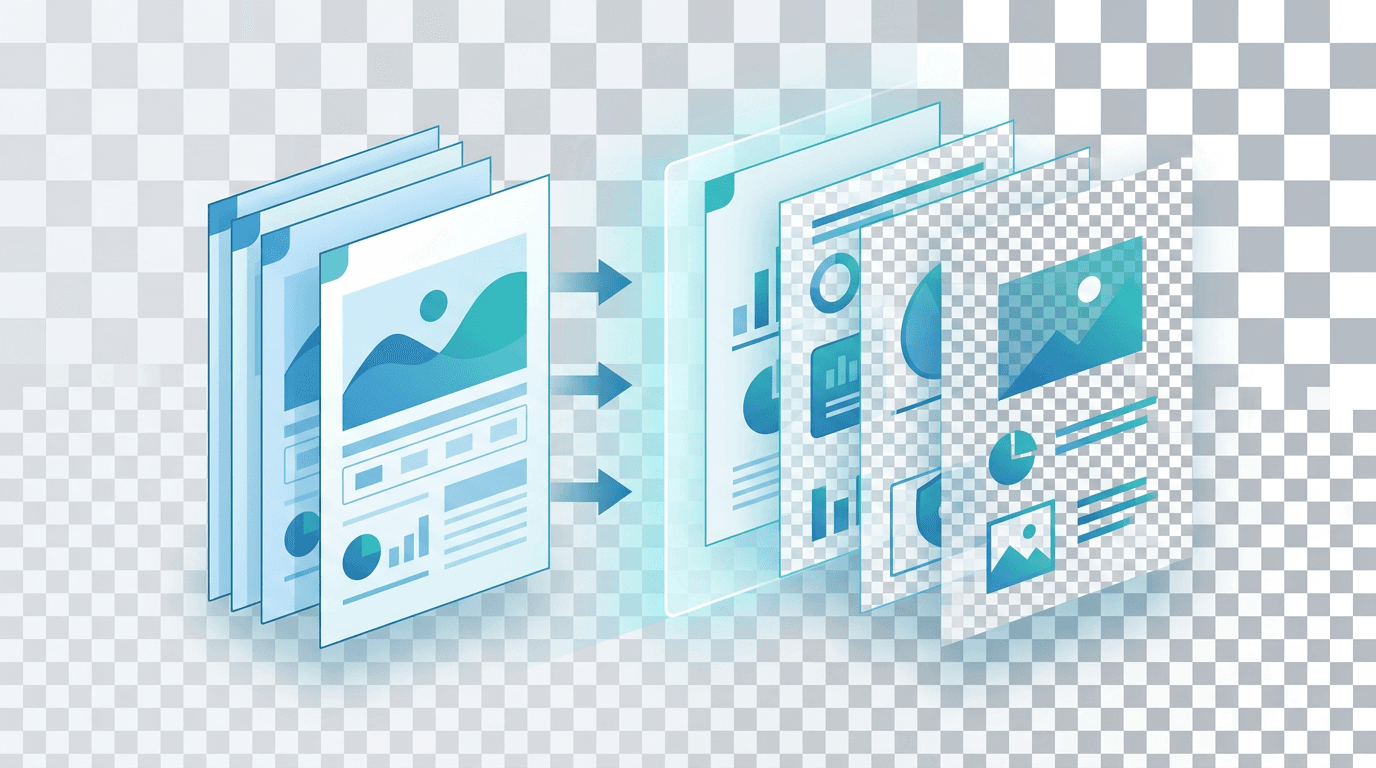
يمكن لصيغة PNG تخزين الشفافية، لكن طريقة تحويل PDF إلى PNG تحدد ما إذا كانت ستبقى. تعرض أداة تحويل PDF إلى PNG الحالية الصفحات كاملة على خلفية معتمة. لا تصدّر الأداة عناصر من الصفحات بخلفية شفافة ولا تتيح خيارًا للاحتفاظ بقناة ألفا.
فهم الشفافية في ملفات PDF
تدعم صيغة PDF عدة أنواع من الشفافية.
- خلفيات شفافة يظهر فيها المحتوى من دون لون موحّد خلفه، إذ لا تحتوي الصفحة على تعبئة لونية
- عناصر شبه شفافة مثل الرسومات والصور والنصوص ذات العتامة الجزئية
- قنوات ألفا تتحكم في عتامة كل بكسل من الشفافية الكاملة (0%) إلى العتامة الكاملة (100%)
- محتوى متعدد الطبقات تظهر فيه العناصر السفلية عبر الأجزاء الشفافة من الطبقات التي تعلوها
يعتمد انتقال الشفافية إلى ناتج PNG على وجودها بالفعل في ملف PDF وعلى قدرة أداة التحويل على الاحتفاظ بها.
قدرات الصيغ وما ينتجه التحويل فعليًا
تفيد صيغة PNG للأصول الشفافة لأنها تخزّن قيم ألفا إلى جانب الألوان، وتستخدم ضغطًا دون فقدان. هذه خاصية في الصيغة نفسها. أداة عرض PDF الحالية تنتج بكسلات معتمة، لذا لا تصبح خلفية الصفحة شفافة عند اختيار PNG.
| الصيغة | الشفافية | اعتبارات الترميز |
|---|---|---|
| PNG | يمكن تخزين قناة ألفا كاملة | ضغط دون فقدان، مناسب للرسومات والنصوص |
| JPG | بلا قناة ألفا | ترميز مصحوب بفقدان البيانات ويحتاج إلى خلفية معتمة |
| WebP | يمكن تخزين قناة ألفا كاملة | ضغط مع فقدان البيانات أو دون فقدان بحسب المرمّز |
| GIF | شفافية ثنائية لكل إطار | لوحة ألوان محدودة، ولا تُحفظ التدرّجات في العتامة |
| TIFF | تعتمد على القنوات وطريقة المعالجة | تحقّق من الترميز ودعم الصيغة في الأدوات التي ستستخدمها لاحقًا |
تتضمن قناة ألفا بعمق 8 بت 256 مستوى من العتامة. وملف PNG من دون قناة ألفا يظل ملف PNG صالحًا. افحص الناتج نفسه للتحقق من بقاء الشفافية.
ما الذي يحتويه الملف المُنزَّل؟
تتحول كل صفحة محددة إلى صورة PNG ثابتة تضم نصوصها وصورها وخلفيتها. تُنزَّل الصفحة الواحدة كملف PNG، وتصل الصفحات المتعددة كملفات PNG مستقلة داخل ملف ZIP. ولا يستخرج المحوّل شعارًا مضمّنًا أو عنصرًا متجهيًا كملف منفصل.
تحويل الصفحات بالإعدادات المتاحة
- اختر ملف PDF واحدًا غير مشفّر، يصل إلى 50 ميغابايت و50 صفحة.
- اختر كل الصفحات أو الصفحة الأولى أو نطاقًا مثل
1,3,5-8. - أبقِ PNG محددة كصيغة الإخراج لهذه العملية.
- اختر مقياس دقة 1× أو 1.5× أو 2× أو 3× أو 4×. القيمة الافتراضية 2×، ويعادل 4× دقة 288 DPI عند مقاس الصفحة الأصلي.
- حوّل الصفحات ونزّل ملف PNG أو ZIP من قائمة النتائج.
يختار المحوّل المرتبط PNG مسبقًا، ويتيح أيضًا JPG وWebP وTIFF. أبقِ PNG محددة لهذه العملية. لا توجد خيارات للتحكم في الشفافية أو في ضغط PNG. الحد الأقصى لكل بُعد في الناتج 8192 بكسل، ولكل صفحة 40 مليون بكسل، ولمجموع الصفحات المحددة 250 مليون بكسل.
حالات شائعة للشفافية في ملفات PDF
الشعارات والرسومات المتجهية
قد يظهر شعار متجهي داخل PDF بحواف واضحة عند عرضه بمقياس مناسب، لكن صورة الصفحة التي تنزّلها تدمج الشعار مع الخلفية. إذا احتجت إلى شعار قابل للتحرير أو إلى شفافيته الأصلية، فاطلب ملف SVG الأصلي أو صورة PNG شفافة. يحدّد قص الصفحة منطقةً من الصورة، دون عزل الشعار عن العناصر الأخرى داخلها.
الرسوم التوضيحية وعناصر التصميم
قد تجمع الرسوم التوضيحية في PDF صورًا ومسارات وأقنعة وتأثيرات عتامة. يسجّل PNG مظهرها بعد العرض كصورة بكسلية واحدة. يفقد النص والمسارات قابلية التحرير على حدة، والظل المدمج مسبقًا مع خلفية بيضاء لن يصبح ظلًا شفافًا يمكن إعادة استخدامه.
العلامات المائية والعناصر المتراكبة
تُدمج العلامة المائية ذات العتامة الجزئية مع العناصر التي تقع تحتها عند عرض الصفحة. قد تظل باهتة في PNG، لكن مظهرها لا يثبت أن البكسلات المصدَّرة لها قيم ألفا جزئية. ووضع صورة PNG بأكملها فوق خلفية أخرى لا يعيد إنشاء الطبقات الأصلية.
صفحات المستندات والصور الممسوحة ضوئيًا
تفيد صورة الصفحة المعتمة للمعاينات والأوراق المرجعية ولقطات الشاشة. ولا يثبت الناتج الأبيض وجود مستطيل أبيض داخل الملف الأصلي. وفي المستندات الممسوحة، لا تؤدي زيادة أبعاد الإخراج إلى استعادة الحروف المفقودة أو إزالة آثار الضغط.
إذا احتجت إلى شعار أو رسم بخلفية شفافة
استخدم ملف PNG الشفاف أو ملف SVG الأصلي من المصمّم متى أمكن. فصورة صفحة PDF تجمع الرسم مع الخلفية التي ظهر عليها.
إذا لم يتوفر سوى PDF، فحوّل الصفحة إلى صورة، وقص المنطقة المطلوبة باستخدام أداة قص الصور، ثم جرّب أداة إزالة خلفية الصورة وجعلها شفافة. إزالة الخلفية عملية تحرير مستقلة. وقد تحذف تفاصيل فاتحة أو تترك هالات أو تغيّر الحواف الناعمة، لذا افحص صورة PNG على خلفية فاتحة وأخرى داكنة.
مشكلات الشفافية وكيفية التعامل معها
تظهر الصفحة بيضاء حيث توقعت الشفافية
هذا هو الناتج المتوقع من طريقة عرض الصفحات المعتمة الحالية. لا تؤدي زيادة الدقة أو تغيير برنامج العرض إلى إنشاء بيانات ألفا. احصل على الأصل أو أزل الخلفية في خطوة تحرير مستقلة.
تظهر حواف بيضاء حول العنصر أو تختفي تفاصيل فاتحة
إذا حدث ذلك بعد إزالة الخلفية، فقارن العنصر المعزول على ألوان داكنة وفاتحة. وقد تُصنّف الأداة الشعارات الفاتحة والحروف الرفيعة والظلال الناعمة كخلفية. استخدم الصورة الأصلية عند توفرها، أو نقّح القناع في محرّر يتيح تحكمًا يدويًا. قد تزيل إعادة المعالجة التلقائية مزيدًا من أجزاء العنصر.
يظهر اللون الأسود أو ألوان غير معتادة في تطبيق آخر
حدّد أولًا الملف الذي تعرضه، سواء كان صورة الصفحة المعتمة من PDF أو العنصر الذي عزلته لاحقًا. قارن الملف نفسه في برنامج عرض آخر، وافحص شفافيته الفعلية في محرّر صور. خلفية برنامج العرض تختلف عن البكسلات السوداء المضمّنة في الصورة. قد يساعد تغيير العارض في تشخيص السبب، لكنه لا يستعيد قناة ألفا المفقودة.
حجم PNG أكبر مما تحتاج إليه
قِس حجم الملف الذي نزّلته. تؤثر أبعاد الصفحة وتفاصيلها والضغط في الحجم، ولا تنطبق نسبة تقليل ثابتة. حوّل الصفحات التي تحتاجها فقط واختر دقة مناسبة. إذا كانت أداة التحرير التالية تفرض حدًا أصغر للرفع، فغيّر أبعاد نسخة واحتفظ بصورة الصفحة الأصلية.
استخدامات صور PNG الشفافة المستخرجة من مستندات PDF
تفترض الاستخدامات التالية توفر صورة شفافة من التصميم الأصلي أو بعد إزالة الخلفية وتحريرها في خطوة منفصلة. لا تستخرج أداة تحويل PDF إلى PNG قناة ألفا مباشرة لهذه الاستخدامات. افحص الصورة النهائية فوق الخلفية التي ستعرض عليها بالفعل.
استخراج الشعارات
يمكن تجهيز الشعارات الموجودة في مستندات الهوية البصرية بصيغة PDF لاستخدامها فوق خلفيات مختلفة. يمكنك وضع شعار PNG شفاف فوق ما يلي.
- خلفيات داكنة في العروض التقديمية
- ترويسات مواقع ملوّنة
- مطبوعات بخلفيات مختلفة
- مواد تسويقية رقمية
عناصر تصميم المواقع
يمكن معالجة نماذج التصميم أو المواصفات بصيغة PDF لتجهيز عناصر منفصلة لواجهة المستخدم، مثل الأيقونات والرسومات. تتيح الخلفيات الشفافة إدراج هذه العناصر مباشرة في CSS/HTML دون مستطيلات بيضاء.
تصميم المطبوعات
عند إعداد مطبوعات متعددة الطبقات مثل الكتيبات والملصقات وبطاقات العمل، يمكنك إدراج عناصر PNG الشفافة في InDesign أو Illustrator أو برامج النشر الأخرى وترتيبها على الطبقات المناسبة.
عناصر العروض التقديمية
يمكن تجهيز رسومات من تقارير أو عروض أو مستندات PDF لإدراجها في شرائح PowerPoint أو Keynote فوق خلفية الشريحة.
تجهيز النتيجة ومقارنتها
احتفظ بملف PDF الأصلي وبأي ملفات تصميم أصلية. ابدأ بصفحة واحدة تمثّل المحتوى، وقارن الحروف الرفيعة والتدرّجات والحواف الناعمة عند مقاس العرض المقصود. قد تحسّن زيادة المقياس رسم الحواف المتجهية، لكنها تزيد أيضًا عدد البكسلات والذاكرة المطلوبة. استخدم الصفحة نفسها وغيّر إعدادًا واحدًا كل مرة.
لعزل عنصر بخلفية شفافة، اترك بعض المساحة حوله عند القص حتى لا تحذف الحواف الدقيقة. بعد إزالة الخلفية، افحص الصورة على الأبيض والأسود ولون الوجهة الفعلي. احفظ نسخًا وسيطة لتتمكن من التمييز بين اختلاف في عرض الصفحة ومشكلة ظهرت عند تحرير القناع لاحقًا. المربعات المرسومة داخل الصورة لا تثبت أنها شفافة.
ما الذي يمكن أن تغيّره الدقة الأعلى؟
قد يؤدي مزيد من البكسلات إلى تمثيل أدق للنص والحواف المتجهية، لكنه لا يعيد إنشاء قناة ألفا المفقودة عند عرض الصفحة أو يسترجع التفاصيل الغائبة من صورة ممسوحة. احتفظ بملف PDF وملفات التصميم الأصلية.
بدائل لصيغ الإخراج
احتفظ بصيغة SVG إذا توفّر الأصل المتجهي واحتجت إلى مسارات قابلة للتحرير أو إلى مقاسات إخراج مختلفة. واستخدم PNG شفافًا كنسخة بكسلية رئيسية بعد التحرير. قد تناسب نسخة WebP منفصلة موقعًا يقبلها، فافحص الحجم الفعلي والحواف. وللطباعة، اتبع الصيغة وطريقة إدارة الألوان التي يطلبها مزوّد الطباعة. لا يعيد أي من هذه البدائل الشفافية التي دُمجت سابقًا في صورة الصفحة.
الأسئلة الشائعة
هل يثبت PNG الأبيض وجود مستطيل أبيض في PDF؟
لا. قد يضيف عرض الصفحة نفسه الخلفية المعتمة. لا يبيّن الناتج الأبيض كيف أُنشئ التصميم الأصلي.
هل يمكن لبرنامج عرض آخر استعادة الشفافية؟
لا. لا يستطيع برنامج العرض استعادة بيانات ألفا الغائبة من الصورة التي نزّلتها.
هل تعيد إزالة الخلفية إنشاء الشعار المتجهي الأصلي؟
لا. تنتج العملية صورة بكسلية معزولة بعد التحرير. احصل على الملف المتجهي الأصلي إذا كانت دقة المسارات أو الحروف أو ألوان العلامة التجارية مهمة.
أدوات أخرى للعمل على صورك
تعرّف على أدوات ImgConvert لتحويل الصور والعمل مع ملفات PDF وGIF.
- أدوات تحويل الصور
- أدوات PDF
- أدوات GIF