
تحويل PDF إلى صور عالية الجودة واختيار الدقة المناسبة
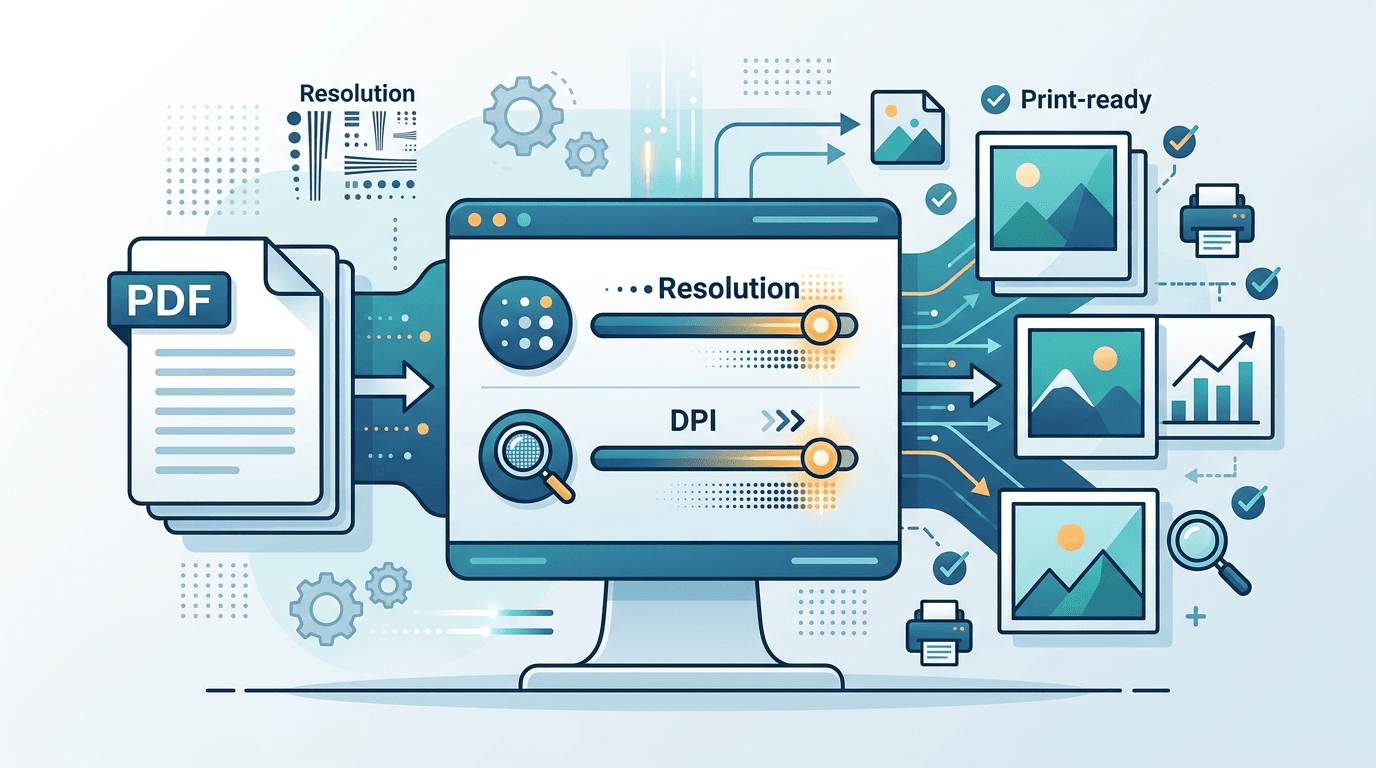
تعرض أداة تحويل PDF إلى صور مقاييس تصل إلى 4×، أي 288 DPI نسبةً إلى حجم صفحة PDF الأصلي. لا تتضمن الأداة إعدادًا جاهزًا بقيمة 300 DPI بالضبط. كما أن رفع المقياس لا يستعيد التفاصيل المفقودة من المسح الضوئي. يشرح هذا الدليل الخيارات المتاحة وكيفية مراجعة الناتج وفق الاستخدام المطلوب.
ما الذي يحدّد جودة صورة PDF المحوّلة؟
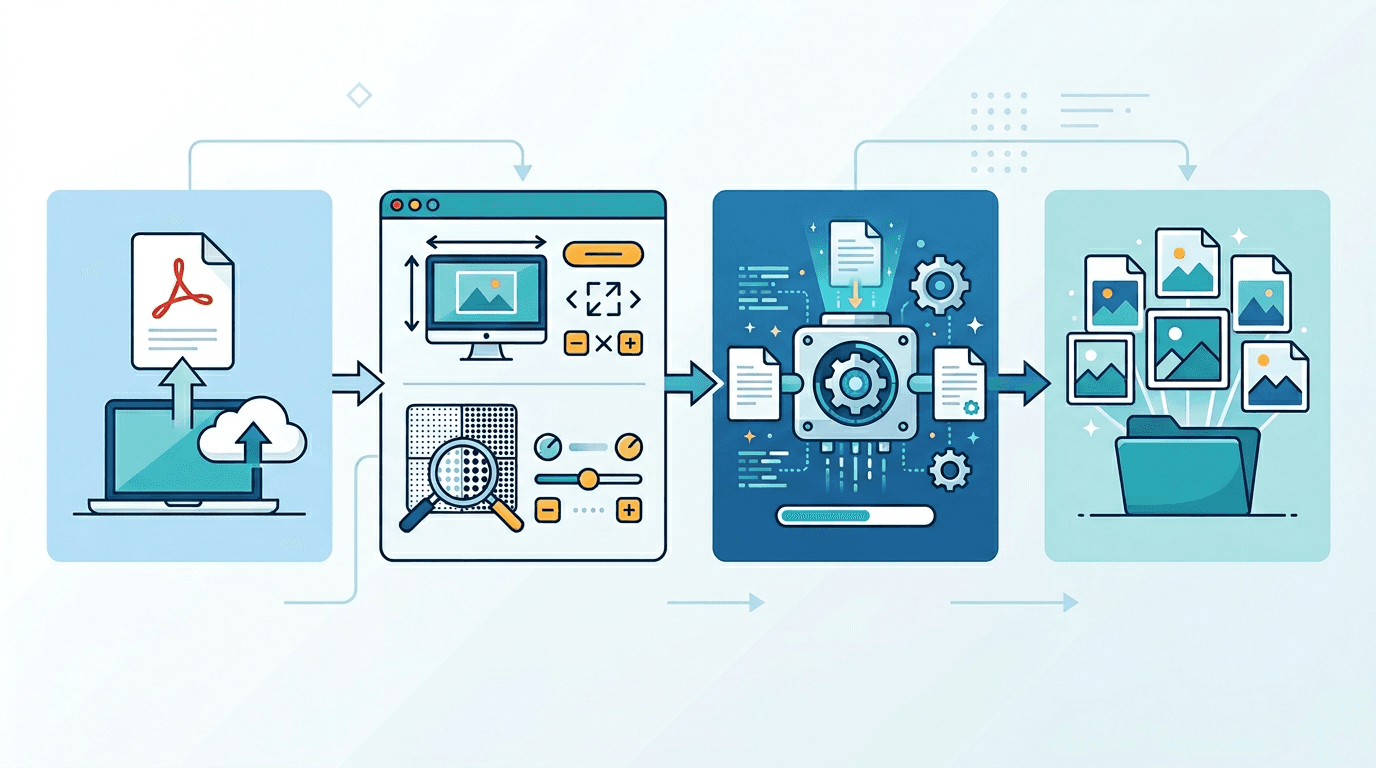
تتوقف النتيجة على ملف PDF الأصلي ومقياس العرض وصيغة الصورة المختارة. يزيد المقياس الأعلى عدد البكسلات الناتجة، لكنه لا يضيف تفاصيل لم تكن موجودة في مسح منخفض الدقة. احتفظ بملف PDF الأصلي، خصوصًا إذا احتجت إلى الرسومات المتجهية أو إلى الطباعة لاحقًا.
تؤدي مضاعفة المقياس إلى زيادة عدد البكسلات أربعة أضعاف للصفحة نفسها. أما حجم الملف بعد الترميز فلا يتبع نسبة ثابتة، لأن الضغط ومحتوى الصفحة يؤثران فيه أيضًا.
شرح إعدادات الدقة
| المقياس | الكثافة المعروضة في الواجهة |
|---|---|
| 1× | 72 DPI |
| 1.5× | 108 DPI |
| 2× | 144 DPI |
| 3× | 216 DPI |
| 4× | 288 DPI |
تصف هذه القيم طريقة عرض الصفحة بالنسبة إلى مقاس PDF الأصلي. يعادل 4× قيمة 288 DPI، لا 300 DPI، بينما يعادل 3× قيمة 216 DPI. لا تضمن أيٌّ منهما أن الملف جاهز للطباعة. تعتمد أبعاد البكسل المطلوبة على المقاس النهائي ومتطلبات المطبعة. إذا كنت تحتاج إلى 300 DPI بالضبط، فاستخدم طريقة تدعم القيمة المطلوبة وتحقّق من الأبعاد وإعدادات الطباعة الناتجة.
كيفية تحويل PDF إلى صور عالية الجودة
- افتح أداة تحويل PDF إلى صور واختر ملف PDF.
- اختر كل الصفحات أو استخدم خيار نطاق الصفحات المتاح.
- اختر PNG أو JPG أو WebP أو TIFF من قائمة الصيغ في الصفحة.
- اختر 1× أو 1.5× أو 2× أو 3× أو 4× حسب أبعاد الإخراج المطلوبة. الحدّ الأقصى 4×، أي 288 DPI عند مقاس الصفحة الأصلي.
- حوّل الملف ونزّل النتائج، ثم افحص النص والصور وحواف الصفحات عند مقاس العرض أو الطباعة الذي تنوي استخدامه.
قد تتطلّب زيادة عدد البكسلات وقتًا أطول وذاكرة أكبر. ولا يضمن المقياس المرتفع وحده نصًا حادًّا أو ألوانًا مطابقة أو نتيجة مناسبة للطباعة الاحترافية.
اختيار صيغة الإخراج
| الصيغة المتاحة | ما ينبغي مراعاته |
|---|---|
| PNG | ترميز البكسلات الناتجة دون فقدان، وهو مناسب لتفادي آثار ضغط فاقد إضافية |
| JPG | ترميز فاقد، لذا قارن إعداد الجودة وافحص النصوص والحواف |
| WebP | وازن بين الجودة وحجم الملف وتوافقه مع عارض الصور المقصود |
| TIFF | صورة نقطية لكل صفحة مضغوطة بأسلوب LZW. تحقّق من أن الجهة المستقبلة تقبل TIFF |
لا تستعيد أيٌّ من هذه الصيغ التفاصيل المفقودة من المصدر، ولا تحتفظ بالرسومات المتجهية القابلة للتحرير في PDF. يمكنك أيضًا اختيار TIFF للحصول على صورة نقطية لكل صفحة بضغط LZW.
مقارنة الجودة بين الصيغ
افصل بين خطوة عرض الصفحة وخطوة ترميز الصورة. تحفظ PNG البكسلات الناتجة دون ضغط فاقد، لكن هذه البكسلات تظل مرتبطة بجودة PDF الأصلي والمقياس المختار. وقد تؤدي إعدادات JPG أو WebP إلى تغييرات إضافية.
قارن الملف المنزّل بالأصل. لا يوجد ترتيب عام للصيغ يضمن النص أو الألوان المثالية أو حجمًا معيّنًا للملف.
ممارسات لتحسين جودة التحويل
- افحص ملف PDF قبل التحويل، وابحث عن مسح أفضل إذا كانت التفاصيل المهمة ضبابية في الأصل.
- اختبر صفحة تمثّل المستند عند مقاس الإخراج المقصود.
- احتفظ بملف PDF الأصلي للتحرير أو الأرشفة أو أعمال الطباعة التي تحتاج إلى الرسومات المتجهية.
- اسأل المطبعة عن الأبعاد والدقة المطلوبة. لا تستخدم 216 أو 288 DPI إذا كان الشرط 300 DPI بالضبط.
- قارن حجم الملف وسهولة القراءة قبل تحويل مستند طويل.
مشكلات الجودة الشائعة وحلولها
يبدو النص أو الرسم ضبابيًا
جرّب مقياسًا أعلى من الخيارات المتاحة وقارن بصيغة PNG إذا لاحظت آثار الضغط الفاقد. إذا كان مصدر الصورة يفتقر إلى التفاصيل، فلن يستعيدها المقياس الأعلى.
حجم الملفات كبير جدًا
جرّب مقياسًا أقل أو صيغة أخرى من القائمة، ثم افحص ملف الإخراج. مقدار انخفاض حجم الملف يختلف بين الصفحات والإعدادات.
الألوان مختلفة
قارن الأصل والناتج في البرنامج الذي تستخدمه للعرض أو الطباعة. لا تضمن إعدادات المقياس والصيغة تطابق إعادة إنتاج الألوان.
أسئلة شائعة
هل تُخرج الأداة بدقة 300 DPI بالضبط؟
لا. أعلى إعداد جاهز هو 4×، ويعادل 288 DPI نسبةً إلى حجم الصفحة الأصلي. لا تتوفر قيمة 300 DPI ضمن الإعدادات الجاهزة.
هل يكفي 4× لجعل كل ملف PDF جاهزًا للطباعة؟
لا. يعتمد ذلك على تفاصيل المصدر ومقاس الطباعة النهائي ومعالجة الألوان ومتطلبات المطبعة. افحص الملف الناتج قبل طباعته.
هل يمكن تحسين مسح منخفض الدقة بزيادة المقياس؟
يمكنك زيادة عدد بكسلات الناتج، لكن هذا لا يستعيد التفاصيل غير الموجودة في المسح الأصلي. استخدم مصدرًا أعلى جودة متى أمكن.
أي صيغة أختار؟
تتفادى PNG وTIFF بضغط LZW جولة ترميز فاقد إضافية للبكسلات الناتجة. قد تناسب JPG أو WebP متطلبات أخرى للحجم أو التوافق. قارن الملفات الفعلية.
هل تؤدي مضاعفة المقياس إلى مضاعفة حجم الملف أربع مرات؟
تزيد عدد البكسلات أربعة أضعاف للصفحة نفسها. أما عدد بايتات الملف بعد الترميز فيعتمد كذلك على الصيغة والإعدادات ومحتوى الصفحة.
الخلاصة
استخدم محوّل PDF إلى صور بإعداداته المتاحة من 1× إلى 4×، حتى 288 DPI عند حجم الصفحة الأصلي. اختر PNG أو JPG أو WebP أو TIFF ثم راجع النتيجة. احتفظ بملف PDF الأصلي، وتحقّق من متطلبات الطباعة بدل افتراض أن المقياس الأعلى يضمن 300 DPI أو جودة الطباعة الاحترافية.
أدوات ذات صلة · تحويل PDF إلى PNG | تغيير أبعاد الصورة | ضغط الصور
أدوات أخرى للعمل على صورك
تعرّف على أدوات ImgConvert لتحويل الصور والعمل مع ملفات PDF وGIF.
- أدوات تحويل الصور
- أدوات PDF
- أدوات GIF