
ضغط الصور دون فقدان الجودة وتقليل حجم الملف
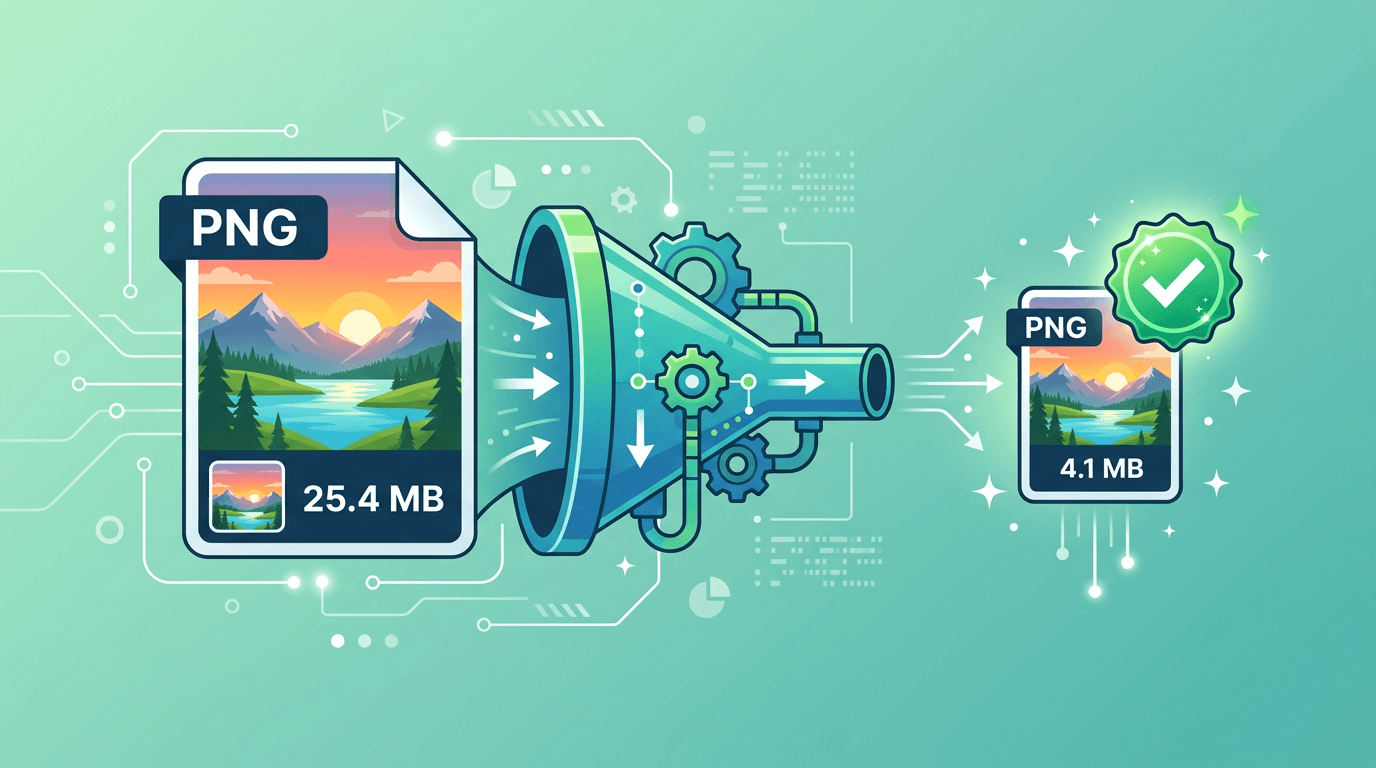
يمكن للتحسين دون فقدان أن يقلّل حجم ملف صورة موجود مع الحفاظ على بياناتها. يشرح هذا الدليل الفرق بين هذا الأسلوب والضغط عالي الجودة المصحوب بفقدان البيانات، ويعرض أمثلة محلية لملفات PNG وJPG. ستساعدك الأمثلة على اختيار الطريقة المناسبة سواء أردت الحفاظ على البكسلات أو تجهيز نسخة للمشاركة اليومية.
أنواع ضغط الصور

الضغط دون فقدان البيانات
يتيح الترميز دون فقدان استعادة البكسلات التي تلقّاها المرمّز على نحو مطابق. تدعم PNG هذا الترميز، وكذلك أوضاع الضغط دون فقدان في بعض الصيغ الأخرى. وقد يتغير أثناء التحويل ما يتجاوز بيانات البكسلات، مثل البيانات الوصفية أو عمق اللون أو التعديلات التي أجريت أصلًا قبل الترميز.
الضغط المصحوب بفقدان البيانات
يتخلى هذا الترميز عن بعض بيانات الصورة لتقليل حجم الملف. وتستخدم JPG هذا الأسلوب حتى عند اختيار أعلى إعداد للجودة.
ضغط لا يظهر أثره بصريًا
يصف هذا التعبير ضغطًا مصحوبًا بفقدان البيانات لا تلاحظ أثره في ظروف عرض معيّنة. يتعلق الحكم بالصورة الناتجة وظروف مشاهدتها، ولا يضمنه اسم إعداد الجودة.
طرق تحافظ على جودة الصورة
البيانات الوصفية والألوان
يمكن أن يؤدي حذف حقول EXIF الاختيارية أو الصور المصغّرة إلى تقليل حجم الملف مع بقاء البكسلات المخزّنة كما هي. ويتوقف مقدار التوفير على البيانات الموجودة أصلًا. تؤثر ملفات تعريف الألوان وبيانات الاتجاه في طريقة تفسير الصورة، لذا افحصها قبل الحذف واحتفظ بنسخة أصلية.
لوحات الألوان وعمق البت
يمكن حذف الألوان غير المستخدمة من لوحة الألوان دون فقدان. أما تقليل عدد الألوان أو عمق البت فقد يغيّر البكسلات، ولا يُعدّ دائمًا عمليةً دون فقدان.
ترميز PNG
يمكن أن يغيّر مستوى جهد ضغط PNG زمن الترميز وحجم الملف مع الحفاظ على البكسلات التي يتلقّاها مرمّز PNG. ويختلف أثره عن تغيير أبعاد الصورة أو اختزال ألوانها إلى مجموعة أصغر.
كيفية ضغط الصور
تحسين ملف PNG ثابت محليًا
ثبّت OptiPNG أولًا. افتح الطرفية في مجلد الصورة، واستبدل اسم ملف الإدخال واختر اسمًا جديدًا لملف الإخراج.
optipng -nx -out "optimized.png" "input.png"
يبقي الخيار -nx عمق البت ونوع اللون ولوحة الألوان كما هي أثناء تحسين ضغط PNG باستخدام OptiPNG. يُستخدم هذا المثال مع ملف PNG ثابت. راجع مرجع الخيارات.
تحسين ملف JPG موجود محليًا
بعد تثبيت أداة jpegtran ضمن libjpeg-turbo، شغّل الأمر التالي.
jpegtran -copy all -optimize -outfile "optimized.jpg" "input.jpg"
يحسّن هذا الأمر ترميز JPEG من دون إعادة ترميز مصحوبة بفقدان البيانات. يحتفظ الخيار -copy all بعلامات البيانات الوصفية الإضافية، ويُكتب الناتج في مسار جديد مع بقاء الملف الأصلي. راجع وثائق jpegtran. اختر أسماء إخراج غير مستخدمة، واحتفظ بالملف الأصغر بعد التحقق منه. ولا تصلح أيٌّ من الطريقتين عيوبًا كانت موجودة في الصورة سابقًا.
ضغط نسخة للمشاركة اليومية
عندما تكون الأولوية لصغر حجم النسخة المرسلة، افتح أداة ضغط الصور، وارفع صورة واحدة وابدأ بإعداد متوازن (موصى به). قارن الملف الذي نزّلته، ثم اختر ضغطًا أقوى أو جودة أعلى بحسب الحاجة.
لا يتضمن نموذج الضغط عبر الإنترنت خيارًا مستقلًا للضغط دون فقدان. قد تغيّر إعدادات الجودة تفاصيل الصورة أو ألوانها، بما في ذلك عند الإخراج بصيغة PNG أو GIF. استخدم الطرق المحلية أعلاه عندما تكون الأولوية للحفاظ على بيانات الصورة الموجودة.
نصائح حسب صيغة الصورة
- JPG: ابدأ بالصورة الأصلية. قد تقلل الجودة العالية ظهور عيوب الضغط، لكن إعادة الترميز تظل مصحوبة بفقدان البيانات.
- PNG: ميّز بين ضبط جهد الضغط دون فقدان وتقليل لوحة الألوان أو تغيير الأبعاد أو غيرهما من التعديلات. قد لا ينخفض حجم الملف.
- WebP: تدعم الصيغة وضعين منفصلين، أحدهما بضغط مصحوب بفقدان البيانات والآخر دون فقدان. اختيار جودة عالية لا يفعّل وضع الضغط دون فقدان. تحقّق من الخيارات التي يقدمها المحوّل الذي تستخدمه.
مقارنة النتائج

يختلف مقدار التوفير بعد إزالة البيانات الوصفية أو تحسين PNG أو تطبيق إعداد جودة معيّن. يعتمد على الملف الأصلي وأبعاده وكيفية ضغطه من قبل. يوضّح الرسم كيفية المقارنة، ولا يعرض نتائج اختبار مقاسة.
سجّل حجم الملف الأصلي وحجم الناتج، ثم افحص حواف النصوص والتدرّجات والملامس الدقيقة. احتفظ بالنتيجة الأصغر إذا كانت تفي بمتطلباتك البصرية.
عندما تكون جودة الصورة أولوية
احتفظ بالملف الأصلي بشكل منفصل عند الأرشفة أو حفظ النسخة الرئيسية للعمل أو عند الحاجة إلى بيانات الصورة الأصلية. قد يبدو الملف المصدَّر مماثلًا للعين ويفتقد بيانات وصفية أو معلومات ألوان أو طبقات قابلة للتحرير تحتاج إليها.
استخدم نسخة مضغوطة للتسليم، وراجع متطلبات الجهة المستقبِلة من حيث الصيغة والأبعاد والألوان.
تجنّب فقدان الجودة
ابدأ كل عملية تصدير من الملف الأصلي أو من النسخة الرئيسية القابلة للتحرير. قد تتراكم آثار الضغط عند تكرار الترميز المصحوب بفقدان البيانات. نسخ الملف كما هو لا يسبب ذلك.
غيّر الأبعاد فقط عندما تتطلب وجهة الاستخدام مقاسًا مختلفًا. تغيير الأبعاد يغيّر البكسلات بصرف النظر عن جودة الضغط. افحص الصورة النهائية بمقاس عرضها المقصود وبدقتها الكاملة أيضًا.
التحقق من النتيجة
افحص الصورة والبيانات الوصفية
افتح الملف الأصلي والناتج في برنامج العرض نفسه عند تكبير 100%. افحص الأبعاد والاتجاه والشفافية والتفاصيل الدقيقة. وافحص البيانات الوصفية على حدة إذا كنت بحاجة إليها.
تفيد المقارنة البصرية في تقييم نسخ المشاركة. وللتحقق من تطابق البكسلات، قارنها بعد فك الترميز بالأداة والإعدادات نفسيهما. قد تتغير البصمة الرقمية للملف مع بقاء البكسلات كما هي، لأن تحسين الترميز يغيّر بايتات الملف.
افحص حجم الملف
قارن العدد الفعلي للبايتات. إذا كان التوفير طفيفًا أو معدومًا، فقد يكون الملف الأصلي مرمّزًا بكفاءة بالفعل. إذا كان هدفك تحسينًا دون فقدان، فاحتفظ بالأصل واترك أبعاده وألوانه كما هي.
المعالجة على دفعات
يقبل نموذج الضغط الحالي صورة واحدة في كل عملية. كرّر الخطوات لمجموعة صغيرة، واستخدم برنامجًا خارجيًا يدعم المعالجة على دفعات عند العمل على مجلد كامل أو مجموعة كبيرة.
قد تختلف أحجام الملفات وعيوب الضغط الظاهرة بين الصور حتى عند استخدام إعداد واحد. اختبر الإعداد على أمثلة من الصور الفوتوغرافية والصور التي تحتوي على نصوص والرسومات قبل تطبيقه على نطاق واسع، ثم افحص كل نتيجة على حدة.
أخطاء شائعة
الضغط المفرط
المشكلة ظهور عيوب في الصورة
الحل اختر جودة أعلى
اختيار صيغة غير مناسبة
المشكلة انخفاض نسبة الضغط
الحل اختر الصيغة حسب نوع المحتوى
الضغط المتكرر
المشكلة تراكم فقدان الجودة
الحل ابدأ الضغط من الملف الأصلي في كل مرة
ممارسات تساعدك على الحفاظ على الجودة
- احتفظ بالأصل وأنشئ نسخة مخصّصة للتسليم.
- حدّد الأبعاد المطلوبة قبل اختيار مستوى الضغط.
- ابدأ بإعداد متوازن (موصى به) للمشاركة اليومية، وجرّب جودة أعلى إذا تضررت التفاصيل.
- قارن الناتج، ثم سجّل الإعداد المختار وحجم الملف الفعلي.
عند الأرشفة، احتفظ بالأصل حتى عند توفر إعداد باسم «أعلى جودة». وقبل الطباعة، افحص الدقة والألوان وتحقّق من متطلبات جهة الطباعة.
الأسئلة الشائعة
هل تعني الجودة العالية ضغطًا دون فقدان؟
الجودة العالية أحد إعدادات الترميز. ولا تعني تفعيل وضع الضغط دون فقدان أو تحديد نسبة التفاصيل التي سيحتفظ بها الملف.
هل يمكن تصغير ملف JPG مع الحفاظ على بكسلاته بعد فك الترميز؟
يمكن للأدوات المتخصصة حذف البيانات الوصفية أو تحسين ترميز JPEG دون إعادة ترميز مصحوبة بفقدان البيانات. تعيد أداة ضغط ImgConvert الحالية ترميز JPG، لذلك لا تضمن تطابق البكسلات.
هل تتم كل عمليات PNG دون فقدان؟
يحافظ ترميز PNG على بكسلات الإدخال إلى المرمّز. وقد تتغير البكسلات بسبب تغيير الأبعاد أو تقليل الألوان أو التحويل قبل الترميز.
ما مقدار المساحة التي سأوفّرها؟
قس حجم الملف الناتج. لا يرتبط أي إعداد أو صيغة بمقدار ثابت من التوفير، وقد لا يصغر ملف سبق تحسينه.
هل يجب اختيار الضغط دون فقدان دائمًا؟
اختر بحسب متطلبات التسليم. احتفظ بالأصل وقارن معه نسخة مضغوطة قبل اتخاذ القرار.
الخلاصة
إذا كنت تريد الاحتفاظ ببيانات صورة PNG أو JPG موجودة، فابدأ بأمثلة التحسين المحلي المذكورة أعلاه وتحقّق من النتيجة. للمشاركة اليومية، جهّز نسخة للتسليم واختر إعداد جودة يناسب متطلباتك من حيث الحجم والتفاصيل.
أدوات ذات صلة تغيير أبعاد الصورة | تحويل JPG إلى WebP | تحويل JPG إلى PNG
أدوات أخرى للعمل على صورك
تعرّف على أدوات ImgConvert لتحويل الصور والعمل مع ملفات PDF وGIF.
- أدوات تحويل الصور
- أدوات PDF
- أدوات GIF