
تحويل JPG إلى GIF وكيفية إنشاء صورة متحرّكة من صور JPEG
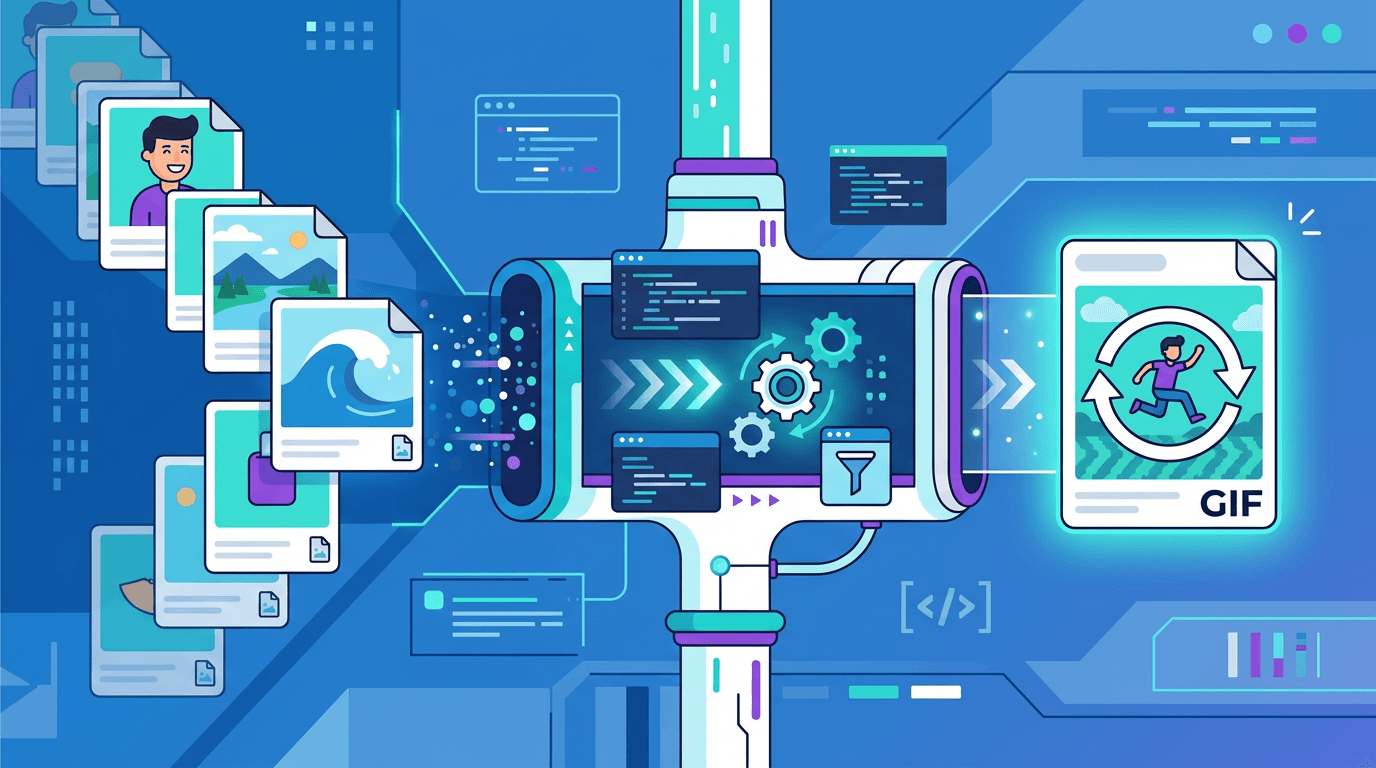
يمكنك تحويل صور JPG الثابتة إلى GIF متحرّك لعرض منتج، أو إعداد عرض صور متتابع، أو مشاركة لحظة طريفة على منصّات التواصل. يتيح لك جمع الصور في ملف واحد عرض الحركة وتكرارها.
يشرح هذا الدليل خطوات تحويل صور JPG إلى GIF متحرّك، وكيفية ترتيب الإطارات وضبط توقيتها وتجهيز الصور للحصول على نتيجة واضحة.
لماذا تحوّل JPG إلى GIF؟
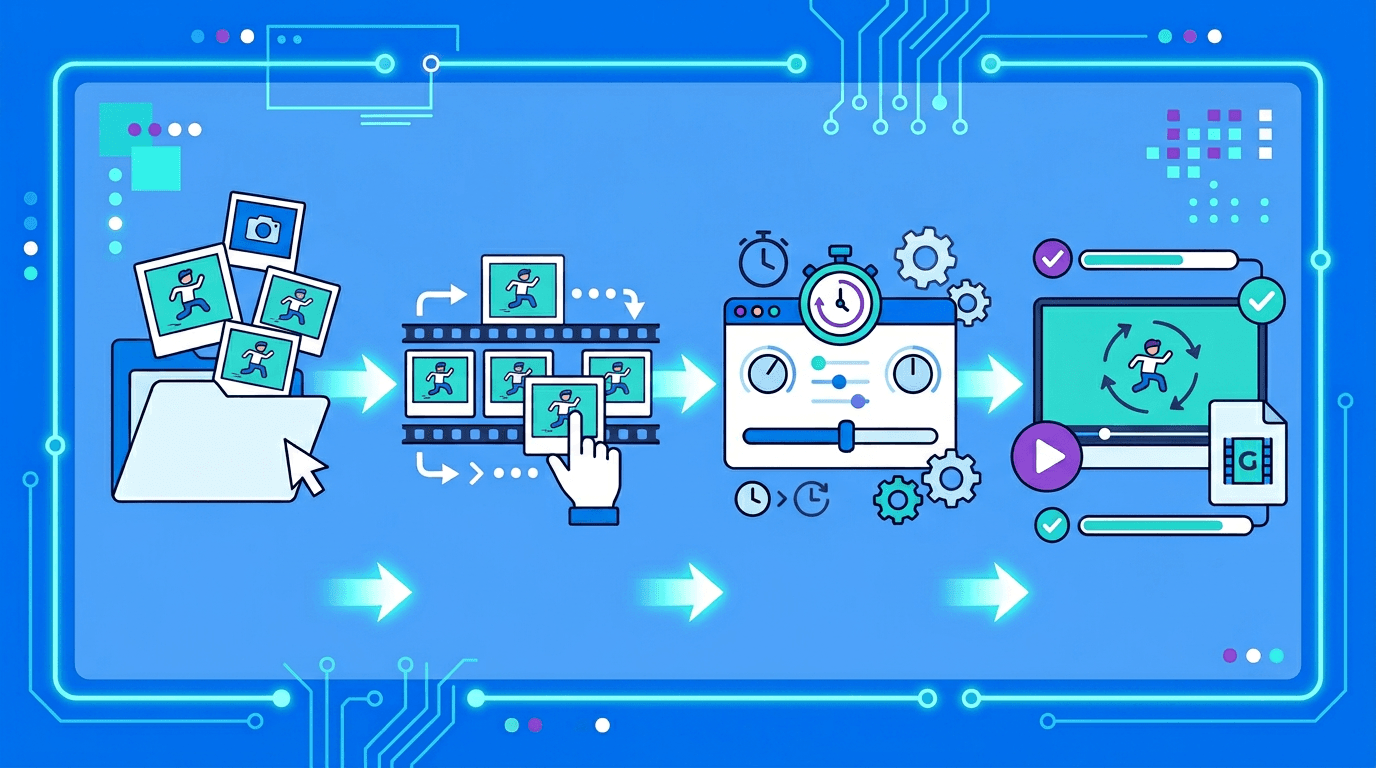
تُستخدم JPG (JPEG) على نطاق واسع للصور الفوتوغرافية وتخزّن صورًا ثابتة. ويمكنك جمع عدّة إطارات JPG في ملف GIF واحد لاستخدامها في الأغراض التالية.
- إنشاء حركة من تسلسل صور لعرض سلسلة من اللحظات.
- إعداد عرض صور تلقائي ينتقل بين الصور دون تدخّل المشاهد.
- عرض منتج من زوايا متعدّدة للحصول على عرض بزاوية 360°.
- مشاركة اللحظات المتحرّكة من الصور الملتقطة تباعًا.
- جذب الانتباه على منصّات التواصل بعرض محتوى متحرّك أثناء التصفّح.
- عرض التحوّلات بتكرار المقارنة بين ما قبل التغيير وما بعده.
أهم الفروق بين JPG وGIF
يساعدك فهم خصائص كلّ صيغة على اختيار النتيجة المناسبة قبل التحويل.
| الخاصية | JPG | GIF |
|---|---|---|
| الحركة | لا | نعم |
| الشفافية | لا | نعم (1 بت) |
| عمق الألوان | 16.7 مليون لون | 256 لونًا كحدّ أقصى |
| الضغط | مع فقدان بعض التفاصيل | دون فقدان في مرحلة الترميز |
| الاستخدام الأنسب | الصور الفوتوغرافية | الصور المتحرّكة والرسومات |
| حجم الملف | صغير إلى متوسّط | متوسّط إلى كبير |
تدعم GIF الحركة والشفافية وتستخدم ما يصل إلى 256 لونًا لكلّ إطار. لذلك قد تفقد الصور الفوتوغرافية بعض الدرجات اللونية الدقيقة عند التحويل، وتظهر انتقالات الألوان على شكل أشرطة. تناسب GIF الرسومات البسيطة والمحتوى الشبيه بالرسوم المتحرّكة والصور التي تتقارب ألوانها.
كيفية تحويل JPG إلى GIF عبر الإنترنت
تتيح لك أداة إنشاء GIF المجانية رفع الصور وترتيبها وضبط الحركة وتنزيلها.
الخطوة 1 لإعداد صور JPG
جهّز الصور قبل رفعها.
- اختر صورًا تشكّل تسلسلًا منطقيًا أو تروي قصة.
- استخدم أبعادًا متّسقة للحصول على انتقالات أكثر سلاسة.
- رقّم أسماء الملفات إذا كنت تريد تسلسلًا معيّنًا، مثل 01.jpg و02.jpg، ليسهل عليك تمييز ترتيبها.
- حرّر الصور أو اقتصّها مسبقًا عند الحاجة، فإجراء التعديلات في ملفات JPG أسهل من تعديل كلّ إطار بعد إنشاء GIF.
الخطوة 2 لرفع ملفات JPG
اختر 2–50 صورة JPG لمهمة واحدة. تضيف كلّ صورة JPG إطارًا واحدًا، والحدّ الأقصى الإجمالي هو 50 ملفًا أصليًا لكلّ مهمة.
- افتح أداة إنشاء GIF من الصور.
- انقر على منطقة اختيار الصور واختر ملفات JPG.
- يمكنك تحديد أكثر من صورة دفعةً واحدة.
- تظهر الصور بترتيب رفعها.
الخطوة 3 لترتيب الإطارات وضبط الإعدادات
بعد رفع الصور، اضبط ترتيب إطارات الحركة وتوقيتها.
- أعِد ترتيب الإطارات بسحبها إلى المواضع المطلوبة.
- اضبط مدة عرض الإطار لتحديد الوقت الذي تظلّ فيه كلّ صورة ظاهرة.
- عاين الحركة قبل إنشاء الملف.
الخطوة 4 لإنشاء الملف وتنزيله
- انقر على «أنشئ GIF».
- انتظر انتهاء المعالجة، فقد تستغرق بضع ثوانٍ عادةً.
- نزّل ملف GIF المتحرّك.
اختيار مدة عرض الإطار المناسبة
تحدّد مدة عرض الإطار الوقت الذي تظهر فيه كلّ صورة قبل الانتقال إلى الإطار التالي.
| مدة عرض الإطار | سرعة الحركة | الاستخدام المناسب |
|---|---|---|
| 50 ملّي ثانية | سريعة جدًا | مشاهد الحركة والمقاطع السريعة |
| 100 ملّي ثانية | سريعة | دوران سلس وعروض توضيحية قصيرة |
| 250 ملّي ثانية | متوسّطة | استعراض المنتجات والعروض التوضيحية |
| 500 ملّي ثانية | بطيئة | عروض الصور العادية والخطوات المتتابعة |
| 1000 ملّي ثانية | بطيئة جدًا | محتوى للقراءة وشرائح نصّية |
| 2000 ملّي ثانية | شديدة البطء | المقارنات قبل التغيير وبعده |
يناسب فاصل يتراوح بين 500 و1000 ملّي ثانية معظم عروض الصور. ولعرض منتج يدور، يوفّر فاصل من 100 إلى 200 ملّي ثانية حركة سلسة.
استخدامات إبداعية لتحويل JPG إلى GIF
عروض الصور المتتابعة
حوّل صور الرحلات أو المناسبات أو أيّ مجموعة إلى عرض تلقائي.
- استخدم مدة عرض من 500 إلى 1000 ملّي ثانية لتسهيل المشاهدة.
- أدرج 5–15 صورة للحصول على حجم ملف مناسب.
- شارك الذكريات في تطبيقات المراسلة أو ضمّن العرض في موقع.
- يمكنك استخدام GIF في النشرات البريدية. تحقّق دائمًا من دعم تطبيق البريد للحركة.
عرض المنتجات بزاوية 360°
اعرض المنتج من جميع الجهات لتوضيح شكله في متجرك الإلكتروني.
- صوّر المنتج مع تدويره بزيادات تتراوح بين 10 و15 درجة.
- استخدم مدة عرض من 100 إلى 200 ملّي ثانية للحصول على دوران سلس.
- يكفي 24–36 إطارًا لعرض دورة كاملة بزاوية 360°.
- يساعد ذلك العملاء على فهم أبعاد المنتج وتصميمه.
المقارنة قبل التغيير وبعده
اعرض التغيير بطريقة يسهل ملاحظتها.
- اختر صورتين يظهر الفرق بينهما بوضوح.
- استخدم مدة عرض من 1000 إلى 2000 ملّي ثانية ليتمكّن المشاهد من مقارنة الحالتين.
- استخدم الطريقة لتوضيح تغييرات التصميم أو تحرير الصور أو تجديد المنزل أو التقدّم في اللياقة.
- يُظهر التكرار التحوّل أكثر من مرة.
التحريك إطارًا بإطار
أنشئ حركة بتغيير موضع العناصر خطوةً بخطوة.
- حرّك العناصر قليلًا بين كلّ صورتين.
- استخدم مدة عرض من 100 إلى 200 ملّي ثانية للحصول على تشغيل سلس.
- يساعد استخدام مزيد من الإطارات على جعل الانتقال أكثر سلاسة.
- تناسب الطريقة فتح عبوات المنتجات أو تنسيق الأطعمة أو عرض المشاريع اليدوية.
تأثير التصوير المتسارع
اختصر تغيّرات ساعات أو أيام في حركة قصيرة.
- استخدم صورًا ملتقطة على فترات منتظمة، كلّ بضع دقائق أو ساعات.
- اختصر زمن العرض باستخدام مدة من 50 إلى 100 ملّي ثانية.
- تناسب الطريقة عرض تغيّرات الطقس أو نموّ النباتات أو تقدّم أعمال البناء.
- ثبّت الكاميرا في الموضع نفسه للحصول على نتيجة أفضل.
تجهيز صور JPG قبل إنشاء GIF
تؤثّر جودة ملفات JPG الأصلية وأحجامها مباشرةً في نتيجة GIF. يساعد تجهيز الصور مسبقًا في الحفاظ على الوضوح والتحكّم في الحجم.
المواصفات المقترحة للصور
| الخاصية | التوصية | السبب |
|---|---|---|
| العرض | 400–800 بكسل | يوازن بين الوضوح وحجم الملف |
| نسبة الأبعاد | موحّدة في جميع الإطارات | تمنع تغيّرات الأبعاد المفاجئة أثناء العرض |
| حجم الملف | أقلّ من 2 ميجابايت لكلّ JPG | يساعد في تسريع المعالجة |
| لوحة الألوان | ألوان أقلّ لحجم GIF أصغر | يتحسّن الضغط عندما تتناسب الألوان مع حدّ GIF البالغ 256 لونًا |
نصائح لتحسين النتيجة
اختر أبعادًا مناسبة للاستخدام. ابدأ بأبعاد قريبة من حجم العرض المستهدف. قد تزيد الإطارات الكبيرة حجم الملف دون تحسين حركة صغيرة داخل الصفحة.
وحّد الإضاءة. تسبّب الإضاءة المتفاوتة بين الإطارات وميضًا ملحوظًا. عند تصوير منتج يدور، استخدم إضاءة ثابتة ومتّسقة.
طابق الأبعاد بدقّة. قد تبدو الحركة غير متّسقة إذا كانت أبعاد الإطار 1 هي 800×600 وأبعاد الإطار 2 هي 790×605. تأكّد من تطابق أبعاد جميع صور JPG.
بسّط الصورة ما أمكن. تكون المساحات الموحّدة والخلفيات البسيطة والألوان القليلة أنسب لضغط GIF وتقلّ فيها أشرطة التدرّجات اللونية.
ما الذي يحدّد حجم ملف GIF؟
يعتمد حجم GIF على محتوى الصور وأبعادها وعدد الإطارات وطريقة الترميز. لا يكفي عدد صور JPG لمعرفة الحجم الناتج بالبايت. أنشئ عيّنة صغيرة وقِس حجم الملف المنزّل وافحص ألوانه. قد يساعد تقليل الأبعاد أو عدد الإطارات، ولا توجد نسبة تقليل مضمونة. تلائم الأداة الإطارات داخل مساحة بيضاء، وتُملأ فيها المناطق الشفافة من الملفات الأصلية بالأبيض.
مشكلات شائعة عند تحويل JPG إلى GIF وحلولها
ظهور أشرطة في تدرّجات الألوان
المشكلة
تظهر التدرّجات الناعمة على شكل بقع أو أشرطة.
السبب
تستخدم GIF ما يصل إلى 256 لونًا فقط لكلّ إطار، فتُمثَّل درجات الانتقال اللونية بصورة تقريبية.
الحل
توقّع فقدانًا لبعض الدرجات في الصور الفوتوغرافية. اختر صيغة أخرى للصور التي تعتمد على تدرّجات دقيقة. تناسب GIF الصور ذات المساحات اللونية الموحّدة والمحدودة.
ملف GIF أكبر من حدّ المشاركة
المشكلة
يتجاوز ملف GIF الناتج حدود المنصّة أو يستغرق تحميله وقتًا طويلًا.
الحلول
- قلّل أبعاد الصور، فهي عادةً أكثر العوامل تأثيرًا.
- استخدم إطارات أقلّ.
- بسّط ألوان كلّ صورة.
- احذف الإطارات غير الضرورية من البداية أو النهاية.
الصورة الناتجة ضبابية
المشكلة
يظهر GIF ضبابيًا أو منخفض الدقّة.
السبب
قد تكون صور JPG الأصلية صغيرة جدًا، فتظهر البكسلات مشدودة عند تكبير الملف إلى حجم العرض.
الحل
استخدم صور JPG بدقّة أعلى تطابق حجم العرض المطلوب أو تتجاوزه.
ترتيب الإطارات غير صحيح
المشكلة
تُشغَّل الحركة بترتيب غير مقصود.
الحل
رقّم أسماء الملفات بالتسلسل قبل الرفع، مثل 01.jpg و02.jpg، ليسهل التعرّف عليها. أو أعد ترتيب الإطارات بالسحب بعد رفعها.
متى تختار GIF ومتى تختار الفيديو؟
تفيد GIF في الحركات القصيرة دون صوت عندما يقبل الموقع أو التطبيق الصور المتحرّكة. وتستخدم الصيغة لوحة ألوان محدودة. غالبًا ما يكون الفيديو أكفأ للحركة الأطول أو الغنيّة بالتفاصيل، ويمكن أن يتضمّن صوتًا. يعتمد التشغيل والتكرار وقبول الرفع على الملف ووجهة استخدامه. قارن النتائج الفعلية لتعرف أيّها أصغر وأنسب للتشغيل في وجهتك.
توافق المنصّات وحدود الحجم
تحقّق من متطلبات صيغة GIF والأبعاد وحجم الملف لدى التطبيق الذي ستشارك فيه النتيجة. قد تختلف الحدود باختلاف الحساب وموضع الرفع. شغّل الملف المنزّل في المكان الذي ستستخدمه فيه، فظهور معاينة ثابتة وحدها لا يؤكّد دعم الحركة. احتفظ بالصور الأصلية لاستخدامها في تصدير آخر.
نصائح لتحويل مجموعة من الصور
يمكنك تجهيز ما يصل إلى 50 صورة JPG لإنشاء ملف GIF واحد.
- نظّم الملفات أولًا. ضع الصور في مجلّد مخصّص واستخدم أسماء واضحة.
- تحقّق من الترتيب. تسهّل الأسماء المرقّمة تمييز الإطارات. راجع قائمة الملفات المستوردة وأعِد ترتيبها بالسحب.
- وحّد المقاسات مسبقًا. غيّر أبعاد جميع الصور لتتطابق قبل رفعها.
- ابدأ بتجربة صغيرة. اختبر 3–5 إطارات لضبط الإعدادات.
- راجع الجودة واضبط الإعدادات. غيّر مدة عرض الإطار وعدد الإطارات وفق النتيجة.
أسئلة شائعة
كم صورة JPG يمكنني استخدامها؟
استخدم 2–50 صورة JPG. تقبل الأداة ما يصل إلى 50 ملفًا أصليًا و2–240 إطار حركة إجمالًا، بما فيها الإطارات المستوردة من ملفات GIF. يخصّ الحدّ البالغ 240 عدد الإطارات، ولا يعني إمكان رفع 240 صورة JPG. يجب ألّا يتجاوز حجم كلّ ملف 25 ميجابايت ولا يزيد الحجم الإجمالي عن 50 ميجابايت. يتراوح كلٌّ من عرض النتيجة وارتفاعها بين 50 و1920 بكسل، ويجب ألّا يتجاوز حاصل العرض × الارتفاع × عدد الإطارات 60 مليون بكسل. تُطبّق جميع الحدود معًا.
كيف أضبط ترتيب الإطارات؟
راجع قائمة الإطارات بعد الاستيراد ورتّبها بالسحب. تساعد أسماء الملفات المرقّمة في تمييز التسلسل، ولا ترتّب الأداة الملفات تلقائيًا بحسب أسمائها.
هل يمكن تغيير التوقيت والتكرار؟
نعم. يمكنك ضبط مدة عرض الإطارات أو تعيين مدة واحدة لكلّ الإطارات أو تعديل المدد بشكل منفصل. يضبط العدد 0 الملف على التكرار المستمر. تحقّق من طريقة التشغيل في المكان الذي ستستخدمه فيه.
هل تحتفظ النتيجة بجودة الصورة والشفافية؟
قد تفقد الصورة بعض التفاصيل اللونية عند تحويلها إلى لوحة ألوان GIF. تضع الأداة الإطارات في مساحة بيضاء، لذلك لا تُحفَظ شفافية الملفات الأصلية. افحص الحركة المنزّلة بالإضافة إلى معاينة الإطارات الأصلية.
هل يمكن إضافة نص؟
أضف النص إلى ملفات JPG في محرّر قبل استيرادها. تنشئ أداة إنشاء GIF من نص حركة نصّية منفصلة دون إضافة تعليقات إلى تسلسل الصور المستورد.
الخلاصة
يمكنك إنشاء GIF متحرّك من صور JPG بسهولة من خلال أداة إنشاء GIF. تتيح لك ترتيب الإطارات وضبط مدة عرضها وتنزيل النتيجة عند جاهزيتها دون علامة مائية.
تذكّر الخطوات التالية للحصول على نتيجة مناسبة.
- وحّد أبعاد الصور في جميع الإطارات.
- اضبط مدة عرض الإطار حسب نوع المحتوى.
- جهّز أحجام ملفات JPG الأصلية للتحكّم في حجم النتيجة.
- اختبر عددًا قليلًا من الإطارات قبل إنشاء المجموعة كاملةً.
أدوات ذات صلة: تغيير أبعاد الصورة | ضغط الصور | تحويل PNG إلى GIF
أدوات أخرى للعمل على صورك
تعرّف على أدوات ImgConvert لتحويل الصور والعمل مع ملفات PDF وGIF.
- أدوات تحويل الصور
- أدوات PDF
- أدوات GIF