
كيفية تحويل JPG إلى AVIF لملف واحد أو على دفعات
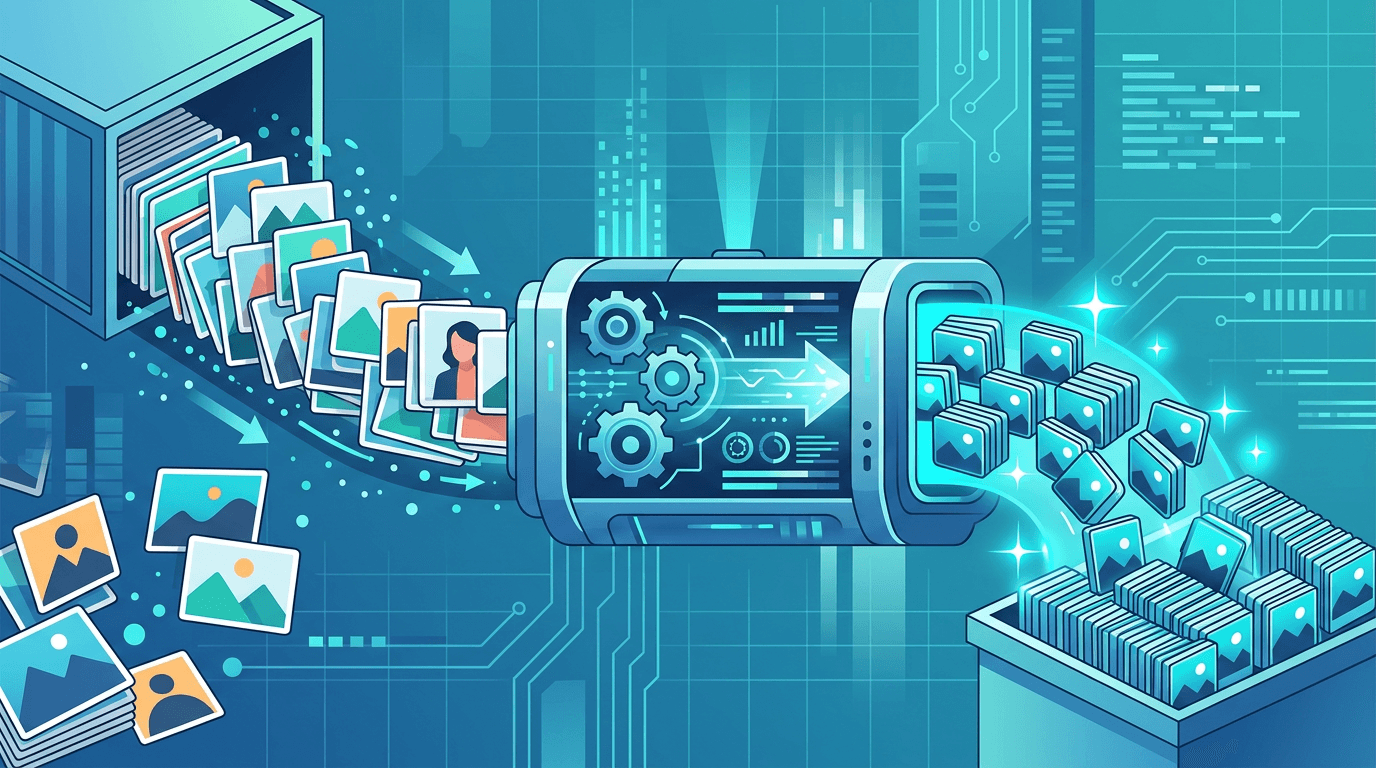
يتطلب تحويل مجموعة صور JPG إلى AVIF اختيار طريقة تناسب الأداة. يقبل ImgConvert حاليًا صورة واحدة لكل عملية. للتحويل الآلي لعدة ملفات، استخدم برنامجًا خارجيًا يدعم المعالجة على دفعات والإخراج بصيغة AVIF. يوضح هذا الدليل كيفية تنفيذ كل طريقة وتقييم نتائجها.
لماذا تحوّل صور JPG إلى AVIF على دفعات؟
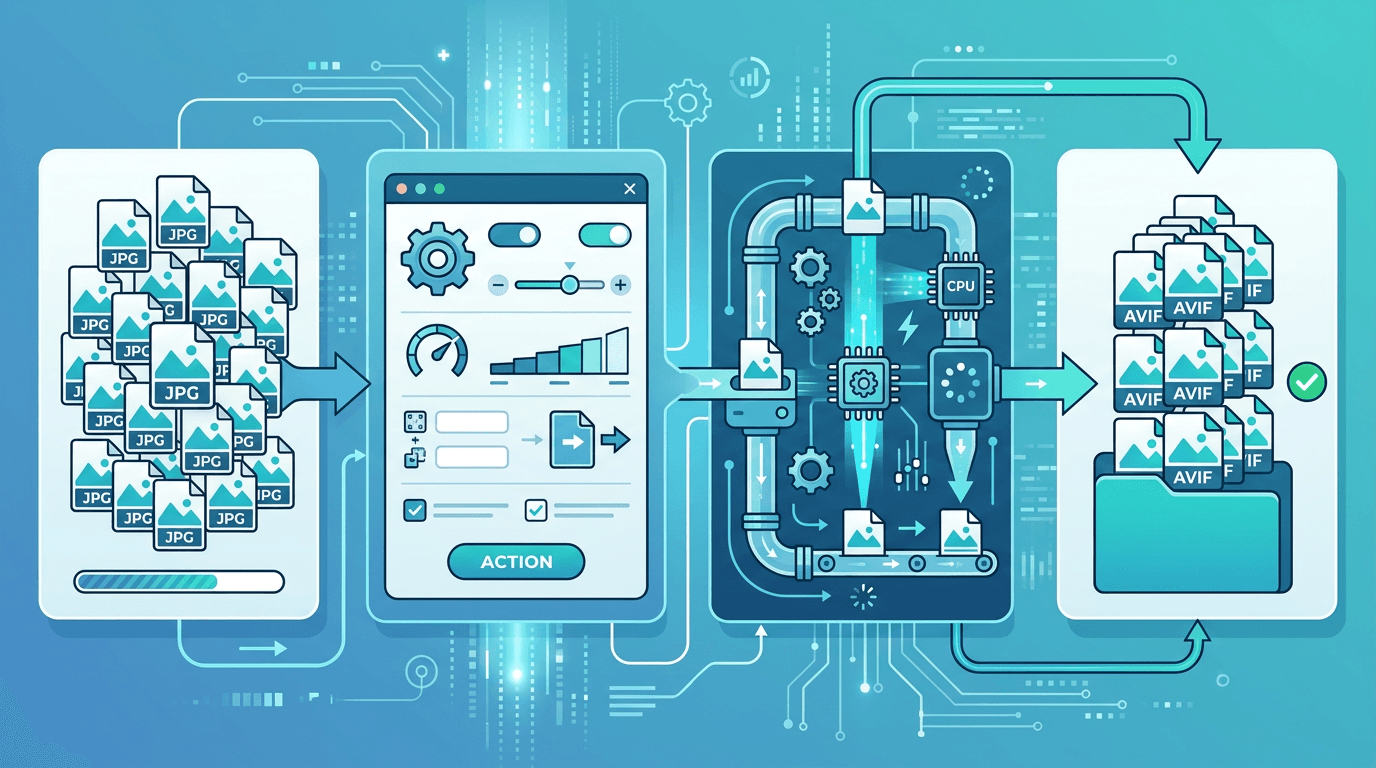
قد تقلل AVIF حجم بعض صور JPG، لكن النتيجة تعتمد على ضغط الملف الأصلي ومحتوى الصورة وأبعادها وإعدادات الترميز. ولا توجد نسبة تقليل ثابتة أو ضمان بأن كل ملف AVIF سيكون أصغر.
يمكن للبرامج التي تدعم المعالجة على دفعات تطبيق إعدادات معيّنة على عدة ملفات. ويقلل ذلك الحاجة إلى تكرار الإعدادات، لكن الجودة البصرية وحجم الملفات ووقت المعالجة قد تختلف من صورة إلى أخرى. احتفظ بملفات JPG الأصلية واختبر بعض العينات أولًا.
الطريقة 1 لتحويل ملف JPG واحد في كل مرة على ImgConvert
الخطوة 1 رفع صورة واحدة
افتح أداة تحويل JPG إلى AVIF واختر ملف JPG أو JPEG واحدًا. لا يتيح حقل الرفع اختيار مجلد أو عدة ملفات.
الخطوة 2 اختيار الإعدادات المتاحة
في وضع الترميز المصحوب بفقدان البيانات، أدخل عددًا صحيحًا من 1 إلى 100 للجودة. القيمة الافتراضية هي 50. هذه القيمة إعداد للترميز ولا تحدد نسبة تقليل حجم الملف. يُختار الوضع دون فقدان بشكل منفصل ولا يستخدم حقل الجودة المذكور. ويمكنك تغيير العرض والارتفاع عند الحاجة.
الخطوة 3 بدء التحويل وتنزيل النتيجة
ابدأ التحويل ونزّل النتيجة عند اكتمال المعالجة. كرّر العملية لكل صورة إضافية. تعرض قائمة النتائج عمليات منفصلة، ولا يتيح هذا الأسلوب رفع دفعة واحدة أو يضمن تجميع نواتج عدة ملفات في أرشيف ZIP واحد.
تسري حدود على الملفات ومعدل الطلبات. اتبع الرسالة الظاهرة في الصفحة إذا بلغت حدًا من هذه الحدود. يعتمد وقت الانتظار والمعالجة على الملف وحمل الخدمة.
الطريقة 2 باستخدام ImageMagick من سطر الأوامر
تستخدم هذه الأمثلة ImageMagick 7 في Bash مع ملفات إدخال بامتداد .jpg مكتوب بأحرف صغيرة. اختبر الأوامر في مجلد عمل لا يحتوي على ملفات AVIF تحمل أسماء النواتج نفسها.
تخص الأوامر برنامج ImageMagick الخارجي. تحقّق من دعم كتابة ملفات AVIF في نسختك المثبّتة بالأمر magick identify -list format (وثائق الصيغ). تختلف دلالة قيم الجودة في سطر الأوامر عن دلالتها في حقل الجودة على الموقع.
توفّر أدوات سطر الأوامر سرعة في المعالجة وإمكانية أتمتتها بالنصوص البرمجية، وهي مناسبة للمستخدمين التقنيين أو لمن يعالجون أعدادًا كبيرة جدًا من الملفات.
التحويل الأساسي على دفعات باستخدام ImageMagick
# حوّل جميع ملفات JPG في المجلد الحالي إلى AVIF بجودة 80
for file in ./*.jpg; do
  [ -f "$file" ] || continue
  magick "$file" -quality 80 "${file%.jpg}.avif"
done
التحويل مع تغيير الأبعاد للويب
# اضبط الأبعاد ضمن 1200 × 1200 بكسل مع الحفاظ على التناسب ومنع التكبير، واستخدم جودة 75
for file in ./*.jpg; do
  [ -f "$file" ] || continue
  magick "$file" -resize "1200x1200>" -quality 75 "${file%.jpg}.avif"
done
المزايا سريع جدًا للدفعات الكبيرة وقابل للأتمتة بالكامل العيوب يتطلب تثبيت ImageMagick وبعض المعرفة التقنية
الطريقة 3 باستخدام تطبيقات الكمبيوتر
للتحويل على دفعات بأداة خارجية، اختر تطبيقًا تدعم نسخته المثبّتة الإخراج بصيغة AVIF وإدخال عدة ملفات. تحقّق من توفر الميزتين قبل إعداد عملية كبيرة.
- أضف عددًا قليلًا من صور JPG التي تمثل ملفات المجموعة.
- اختر AVIF وافحص خيارات الترميز المتاحة في التطبيق.
- حدّد مجلد إخراج منفصلًا.
- قارن نتائج العيّنات قبل إضافة بقية الملفات.
هذه الخيارات خاصة بتطبيق الكمبيوتر. تختلف دلالة قيم الجودة من مرمّز إلى آخر، فراجع إعدادات كل أداة على حدة.
اختيار الجودة حسب الاستخدام
عند استخدام المحوّل عبر الإنترنت، ابدأ بالقيمة الافتراضية 50 في وضع الترميز المصحوب بفقدان البيانات وافحص النتيجة. ارفع القيمة إذا احتاجت الحواف أو الأنسجة المهمة إلى تفاصيل أكثر، أو اخفضها إذا كانت الأولوية لصغر الملف. لا تضمن أي قيمة حجمًا معينًا أو فرقًا غير ملحوظ في المظهر.
في صور المنتجات، قارن الملصقات والأنسجة. ولمعارض الأعمال، احتفظ بالصور الأصلية وافحص التفاصيل الدقيقة. ولصور الويب، اختر أبعادًا تناسب مقاس عرضها الفعلي. لا يحتوي النموذج على خيار مستقل لاختيار ملف تعريف الألوان.
يتجنب الوضع دون فقدان فقدان البيانات عند ترميز البكسلات المعالَجة بصيغة AVIF، لكنه لا يستعيد التفاصيل التي فقدتها صورة JPG الأصلية. ويستمر تغيير الأبعاد المطلوب في تغيير البكسلات، وقد يكون الناتج دون فقدان أكبر حجمًا.
ما الحجم المتوقع للملفات الناتجة؟
قِس النتائج على ملفاتك. قد لا تستفيد صور JPG المضغوطة بشدة من التحويل إلا قليلًا، وقد يكون الناتج أكبر.
حوّل عينات تمثّل المجموعة، وقارنها بالأصول، وسجّل وضع الترميز وقيمة الجودة والأبعاد وحجم الناتج بالبايت. استخدم تلك القياسات لتقدير حجم مجموعة أكبر. لا تفترض نسبة توفير ثابتة أو حجمًا مستهدفًا بالكيلوبايت أو جودة متطابقة.
ممارسات لتحويل الصور على دفعات
احتفظ بملفات JPG الأصلية ونواتج AVIF في مجلدين منفصلين. اختبر عينات تمثل أنواع صورك قبل بدء عملية كبيرة في برنامج خارجي، وتحقّق من قواعد تسمية الملفات كي تتجنب الكتابة فوق الأصول.
أعد استخدام الإعدادات لتوحيد طريقة العمل، وتقبّل اختلاف المظهر من صورة إلى أخرى. افحص كل ملف تعذّرت معالجته وراجع نتائج أنواع مختلفة من الصور. وللمواقع، احتفظ بنسخة JPG بديلة واختبر العرض على المتصفحات والأجهزة التي يستخدمها زوّارك.
يدير برنامج الكمبيوتر أو أداة سطر الأوامر الدفعة محليًا. يستقبل نموذج ImgConvert عبر الإنترنت صورة واحدة في كل عملية.
التعامل مع دفعات كبيرة
إذا كانت لديك صور كثيرة أو مهام متكررة، فاستخدم برنامجًا خارجيًا يدعم إدخال عدة ملفات. تحقّق قبل البدء من دعم AVIF والموارد المتاحة وتسمية النواتج وكيفية معالجة الأخطاء.
إذا كنت تعمل على عدد قليل من الملفات أو تريد مقارنة بعض العينات، فأرسل الصور منفردة على ImgConvert. لا يحدد المحوّل عبر الإنترنت عددًا لدفعة أو وقتًا مضمونًا للاكتمال.
حل مشكلات التحويل الشائعة
يستغرق التحويل وقتًا أطول من المتوقع
تعتمد معالجة AVIF على الصورة الأصلية والأبعاد ووضع الترميز وحمل الخدمة الحالي. تابع حالة المهمة. للعمليات الكبيرة المتكررة، استخدم برنامجًا خارجيًا للدفعات على جهاز بموارد مناسبة.
التفاصيل الدقيقة تبدو أسوأ
جرّب قيمة جودة أعلى حتى 100، أو قارن النتيجة بالوضع دون فقدان. احتفظ بملف JPG إذا لم تناسبك النتيجة. افحص المظهر الفعلي، فقد تختلف التفاصيل رغم اختيار إعداد جودة مرتفع.
ملف AVIF لا يصغر بعد التحويل
قارن ناتج قيمة جودة أقل في وضع الترميز المصحوب بفقدان البيانات، أو جرّب أبعادًا أصغر، ثم افحصه. بعض الصور الأصلية لا تستفيد من التحويل، فاحتفظ بالأصل إذا كان الأنسب.
الجهاز لا يعرض AVIF
تحقّق من دعم عارض الصور الذي ستستخدمه ووفّر نسخة JPG بديلة. تختلف ملاءمة الصيغة بحسب التطبيق وإصداره، ولا يكفي تحويل الملف لضمان عرضه.
الأسئلة الشائعة
كم ملفًا يمكنني تحويله في المرة الواحدة هنا؟
يمكنك تحويل ملف JPG أو JPEG واحد في كل عملية. ارفع الصورة التالية وأرسلها على حدة، أو استخدم برنامجًا خارجيًا يدعم معالجة عدة مدخلات على دفعات.
هل يحافظ التحويل على دفعات على الجودة نفسها لكل الصور؟
لا. حتى عند استخدام إعداد ترميز واحد، يؤثر محتوى الصورة في عيوب الضغط المرئية وحجم الناتج. قارن عينات ممثّلة للملفات قبل معالجة المزيد.
هل أغيّر الأبعاد أثناء التحويل؟
استخدم حقلي العرض والارتفاع الاختياريين عندما تحتاج إلى مقاس إخراج مختلف. تغيير الأبعاد يغيّر البكسلات. اترك الحقلين فارغين للاحتفاظ بأبعاد الأصل.
هل يمكن لتحويل JPG أن يضيف شفافية؟
لا. لا يحتوي JPG على شفافية يمكن الاحتفاظ بها. استخدم ملف PNG شفافًا مع أداة تحويل PNG إلى AVIF عند الحاجة.
ما إعدادات الجودة المتاحة في الأداة؟
في وضع الترميز المصحوب بفقدان البيانات، أدخل عددًا صحيحًا من 1 إلى 100 للجودة. القيمة الافتراضية هي 50. هذه القيمة إعداد للترميز ولا تحدد نسبة تقليل حجم الملف. يُختار الوضع دون فقدان بشكل منفصل ولا يستخدم حقل الجودة المذكور.
هل تكون AVIF أصغر دائمًا من JPG أو WebP؟
لا. قارن نواتج لها المصدر والأبعاد نفسها ومستوى جودة بصرية مقبول. تعتمد النتائج على الملف والمرمّز، كما يعتمد اختيار الصيغة على مكان استخدامها.
الخلاصة
استخدم أداة تحويل JPG إلى AVIF للصور الفردية ومقارنة العينات. للمجموعات، استخدم برنامج تحويل خارجيًا يدعم الدفعات، واحتفظ بملفات JPG الأصلية وافحص النتائج قبل توسيع نطاق العمل.
يعتمد مقدار التوفير وتطابق المظهر على الملف وطريقة معالجته. فلا تضمن الصيغة ولا قيمة الجودة نتيجة بعينها.
أدوات ذات صلة تحويل JPG إلى WebP | ضغط الصور | تغيير أبعاد الصورة
أدوات أخرى للعمل على صورك
تعرّف على أدوات ImgConvert لتحويل الصور والعمل مع ملفات PDF وGIF.
- أدوات تحويل الصور
- أدوات PDF
- أدوات GIF