
مقارنة جودة HEIC وPNG وأفضل استخدام لكل صيغة
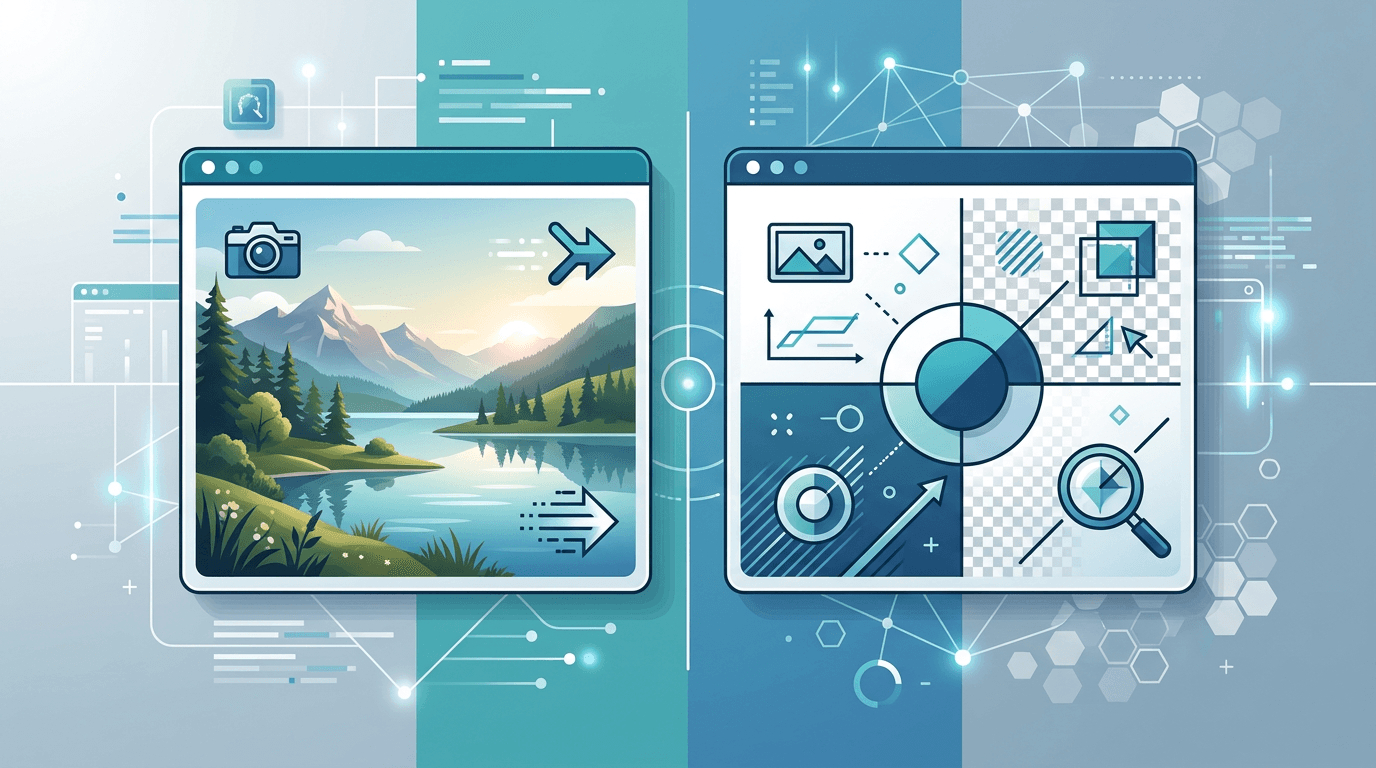
عند الاختيار بين HEIC وPNG، يساعدك فهم أثر كل صيغة في الجودة والحجم على اتخاذ القرار المناسب. لكل صيغة نقاط قوة، ويعتمد اختيارك أو حاجتك إلى التحويل على طريقة استخدام الصورة. يقارن هذا الدليل بين جودة الصيغتين في مواقف عملية.
ما صيغتا HEIC وPNG؟
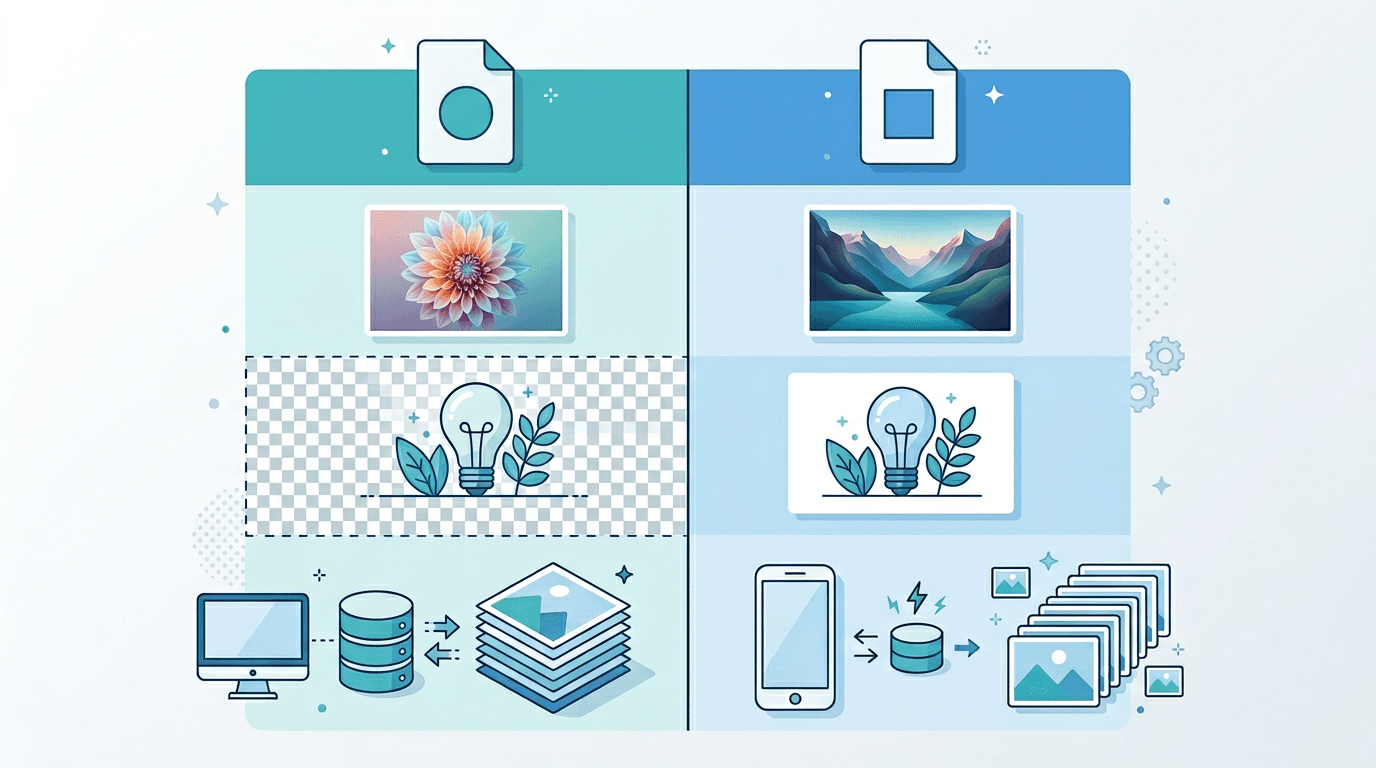
HEIC
تُخزَّن الصور الفوتوغرافية في ملفات HEIC غالبًا باستخدام ترميز HEVC، وتُستخدم الصيغة في أدوات التصوير وإدارة الصور لدى Apple. تعتمد قدرة أي تطبيق آخر على فتح الملف على برنامج فكّ الترميز لديه وخصائص الملف نفسه.
PNG
تُرمّز PNG البكسلات التي تتلقّاها دون فقدان وتدعم الشفافية. وهي مفيدة للرسومات ولقطات الشاشة وإنشاء نسخ من الصور للاستخدام في تطبيقات متوافقة معها. لا يعيد تحويل صورة فوتوغرافية إلى PNG أيّ تفاصيل فُقدت في الأصل.
مقارنة جودة HEIC وPNG
| وجه المقارنة | HEIC | PNG |
|---|---|---|
| معلومات الصورة | تعتمد جودة الصورة على ترميز الملف الأصلي | ترمّز البكسلات المدخلة دون فقدان |
| تخزين الصور الفوتوغرافية | مفيدة للاحتفاظ بنسخ الكاميرا الأصلية بحجم صغير | قد تحتاج النسخ الفوتوغرافية إلى مساحة تخزين أكبر |
| الاستخدام المعتاد | الاحتفاظ بالصور وتحريرها في التطبيقات المتوافقة | الرسومات ولقطات الشاشة والنسخ المطلوب تسليمها بصيغة PNG |
| التوافق | يجب أن يدعم التطبيق المستهدف HEIC | شائعة في المتصفّحات ومحرّرات الصور |
احتفظ بملفات HEIC الأصلية في مكتبة صورك إذا كانت تطبيقاتك تدعمها. أنشئ نسخة PNG عندما يشترطها المحرّر أو الموقع الذي ترفع الصورة إليه. لا يستعيد التحويل التفاصيل التي فُقدت قبل التصدير، ويعتمد الحجم الفعلي للملف على الصورة نفسها.
للتعرّف على خصائص الصيغتين، راجع إرشادات Apple بشأن توافق HEIF والمواصفات الفنية لصيغة PNG. يلخّص الجدول فروق الاستخدام العملي من دون تقديم درجات جودة مقاسة.
عمق اللون وعمق البت
عمق البت والتعامل مع الألوان من خصائص معالجة الصورة. أمّا مستوى الضغط فإعداد منفصل. تدعم PNG عينات لونية بعمق 8 بت و16 بت ضمن إعدادات أخرى. تتوقّف الخصائص التي تُحفَظ فعليًا على طريقة عمل المحوّل.
عند تحويل HEIC إلى PNG بهذه الأداة، تحقّق من معالجة بيانات HDR والألوان واسعة النطاق وعمق البت والبيانات الوصفية بدلًا من افتراض بقائها كما هي. لا تتضمّن الواجهة خيارات تضمن الحفاظ على هذه الخصائص. احتفظ بملف HEIC الأصلي وافحص نسخة PNG في التطبيق الذي ستستخدمها فيه.
دعم الشفافية
يمكن لملف PNG تخزين بكسلات شفافة. وإذا كانت الصورة الأصلية بخلفية معتمة، فستظلّ الخلفية بعد التحويل. إذا احتوى ملف HEIC على قناة ألفا، فتحقّق من فكّ ترميز الشفافية وعرضها بشكل صحيح في ملف PNG الناتج والتطبيق المستهدف.
استخدم أداة تحويل HEIC إلى PNG للحصول على نسخة PNG. وإذا احتجت إلى جعل خلفية معتمة شفافة، فأزلها في خطوة منفصلة.
فقدان الجودة أثناء التحويل
تحويل HEIC إلى PNG
يتم ترميز البكسلات التي تصل إلى مرحلة PNG دون فقدان. وقد تؤثّر طريقة فكّ الترميز وتغيير الأبعاد ومعالجة الألوان في النتيجة، ولا يمكن استرجاع التفاصيل التي سبق فقدانها. قارن الحجم الفعلي للملفات، إذ قد يزيد الحجم أو ينقص دون مقدار ثابت.
تحويل PNG إلى HEIC
توفّر أداة الموقع تحويل HEIC إلى PNG فقط في هذا المسار. إذا استخدمت برنامجًا خارجيًا لإجراء التحويل العكسي، فستعتمد النتيجة على مرمّز HEIC والوضع المحدّد. قِس حجم الملف عمليًا قبل توقّع انخفاض معيّن، واضبط الجودة في كل مرمّز بحسب ما يناسبه.
استخدامات عملية بحسب الجودة المطلوبة
- الاحتفاظ بالصور الأصلية من الكاميرا. احتفظ بملف HEIC الأصلي للحصول على بيانات الصورة وبياناتها الوصفية كما حُفظت أول مرة. استخدم الملف المحوّل كنسخة إضافية.
- المشاركة. تحقّق من الصيغ والحدود التي يقبلها الموقع أو التطبيق، وأنشئ نسخة متوافقة عند الحاجة فقط.
- التحرير. قد تحتاج إلى نسخة PNG إذا اشترطها محرّر الصور. راجع الأبعاد والألوان واحتفظ بالأصل منفصلًا.
- رسومات الويب. تفيد PNG في ملفات تحتوي على نصوص أو شفافية. أمّا الصور الفوتوغرافية، فقارن أيضًا نسخة JPG أو WebP متوافقة إذا كان حجم الملف مهمًا.
توصيات لضغط PNG
تقدّم أداة تحويل HEIC إلى PNG مستويات ضغط PNG جاهزة. وتؤثّر هذه المستويات في حجم الملف والوقت اللازم للترميز.
| المستوى | ما الذي يقدّمه؟ |
|---|---|
| الأسرع (بدون ضغط) | أقلّ جهد للضغط، وقد ينتج ملفًا أكبر |
| سريع | جهد أقلّ للضغط |
| متوازن (موصى به) | خيار ابتدائي يوازن بين السرعة والحجم |
| أقوى ضغط (أبطأ) | يحاول تقليل حجم الملف بمزيد من المعالجة، وقد يستغرق وقتًا أطول |
تستخدم المستويات الأربعة ترميز PNG دون فقدان للبكسلات نفسها. لا يضيف «أقوى ضغط» تفاصيل إلى الصورة ولا يقلّل خيار «الأسرع» وضوحها. يعتمد الحجم الذي توفّره والوقت المستغرق على الصورة. العرض والارتفاع إعدادان منفصلان، وقد يؤدي تغييرهما إلى تغيير البكسلات عند ضبط الأبعاد.
أسئلة شائعة
هل يتم تحويل HEIC إلى PNG دون فقدان على الإطلاق؟
يحافظ ترميز PNG على البكسلات التي يتلقّاها دون فقدان. وقد تتغيّر نتيجة فكّ الترميز أو تغيير الأبعاد أو معالجة الألوان، كما قد تختلف البيانات الوصفية خلال عملية التحويل كاملةً.
هل تكون جودة PNG أعلى دائمًا؟
تعتمد الجودة على الملف الأصلي وطريقة المعالجة. لا تعيد PNG تفاصيل فُقدت بالفعل في ملف HEIC.
ما مستوى الضغط المناسب؟
ابدأ بخيار «متوازن (موصى به)». جرّب «أقوى ضغط (أبطأ)» إذا كان حجم الملف الأصغر أهم من سرعة المعالجة. تظلّ جودة البكسلات المرمّزة كما هي.
هل أحوّل جميع الملفات الأصلية للتخزين؟
احتفظ بملفات HEIC الأصلية وأنشئ نسخ PNG عندما يتطلّبها عملك. قد تزيد المساحة اللازمة للتخزين بعد التحويل، وقد تتغيّر البيانات الوصفية أو تُفقَد.
هل يضيف التحويل شفافية أو يضمن جودة الطباعة؟
تتم إزالة الخلفية في خطوة مستقلة. للطباعة، افحص دقّة الصورة وألوانها في الملف الناتج وتحقّق من متطلبات الجهة التي ستطبعها.
كيفية فحص الصورة المحوّلة
- استخدم عارض الصور نفسه. افتح HEIC وPNG جنبًا إلى جنب بإعدادات العرض نفسها.
- افحص التفاصيل. ابدأ بتكبير 100%. واستخدم تكبيرًا بنسبة 200–400% لفحص النصوص الصغيرة والحواف وتدرّجات الألوان عن قرب.
- راجع الأبعاد والألوان. تحقّق من اتجاه الصورة وأبعادها بالبكسل وألوان البشرة والمناطق الساطعة. وافحص الشفافية إذا كانت موجودة في الأصل.
- جرّب الوجهة الفعلية. افتح نسخة PNG أو ارفعها إلى المكان الذي ستستخدمها فيه. ثم قارن أحجام الملفات الفعلية قبل استبدال النسخة المعدّة للتسليم.
الخلاصة
احتفظ بملفات HEIC الأصلية في مكتبة صورك، وأنشئ نسخ PNG عندما يتطلّب التحرير أو التسليم تلك الصيغة. ابدأ بمستوى الضغط الموصى به، وافحص النتيجة في التطبيق المستهدف، ثم اختر النسخة التي تناسب المهمة.
أدوات ذات صلة: تحويل HEIC إلى JPG | تحويل HEIC إلى WebP | تحويل PNG إلى JPG
أدوات أخرى للعمل على صورك
تعرّف على أدوات ImgConvert لتحويل الصور والعمل مع ملفات PDF وGIF.
- أدوات تحويل الصور
- أدوات PDF
- أدوات GIF