
كيفية تحويل عدة ملفات TIFF إلى JPG دفعة واحدة
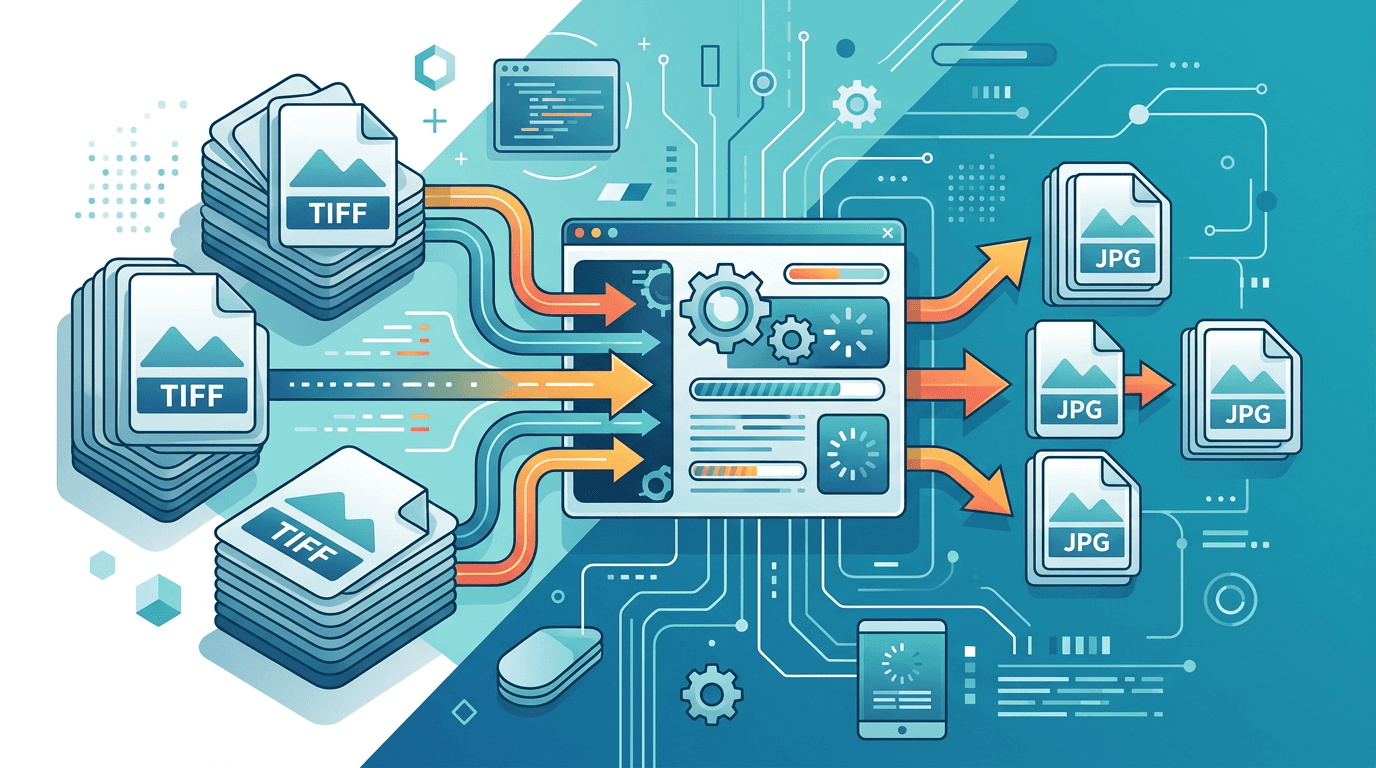
عند تحويل مجلد من صور TIFF الفوتوغرافية أو الممسوحة ضوئيًا، يجنّبك التحويل الدفعي تكرار الإعدادات ويسهّل تنظيم الملفات الناتجة. يشرح هذا الدليل طريقة التحويل على الحاسوب باستخدام XnConvert وطريقة تحويل ملف واحد في كل مرة على ImgConvert. ابدأ بعينة تمثّل بقية الملفات، واختر إعدادات الجودة قبل معالجة المجموعة كاملة.
لماذا تحوّل ملفات TIFF إلى JPG دفعة واحدة؟
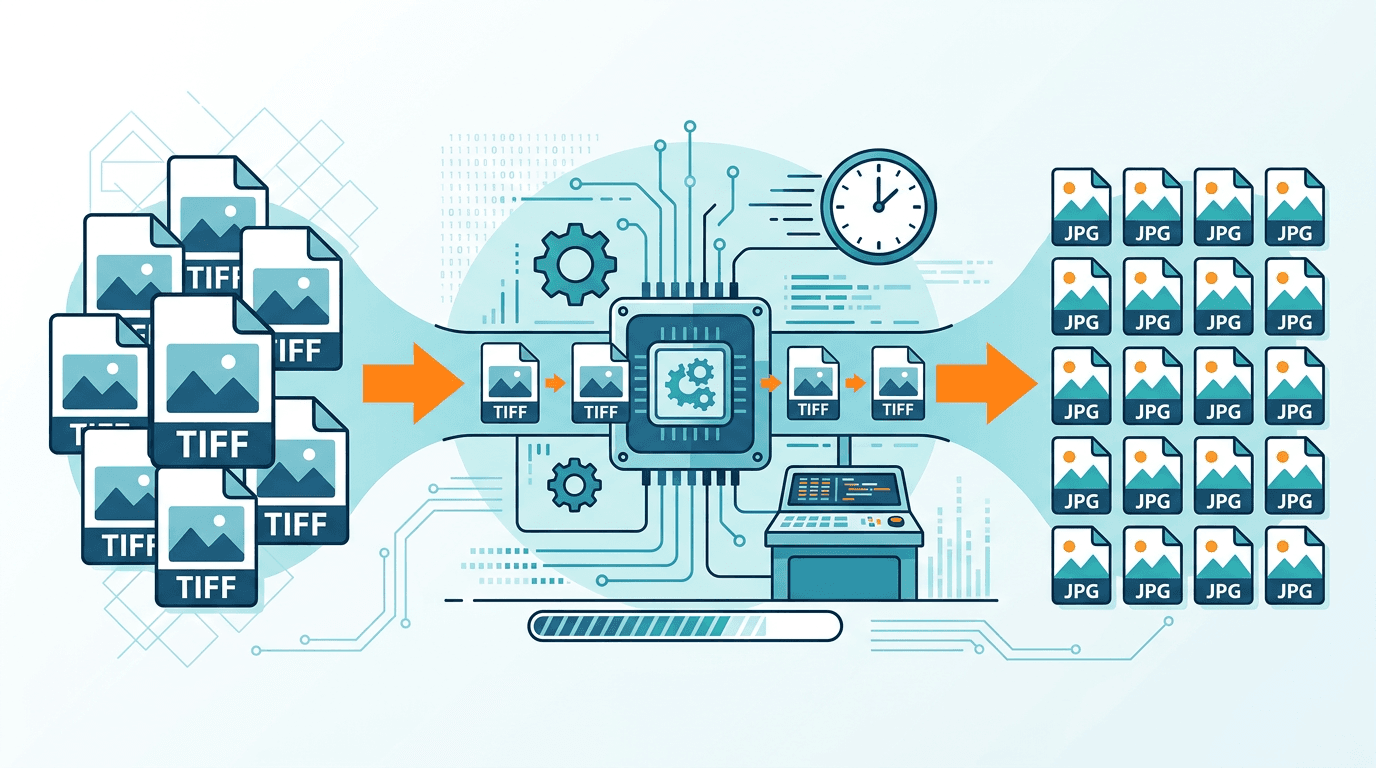
يمكن للبرامج أو السكربتات التي تدعم التحويل الدفعي على الحاسوب أن تقلّل تكرار الإعدادات عند تجهيز مجموعات الصور والنسخ الممسوحة ضوئيًا والنسخ المخصصة للويب من ملفات الطباعة. يعتمد وقت المعالجة على الأبعاد وعدد الصفحات والإعدادات والجهاز أو الخدمة المستخدمة. اختبر عينة صغيرة قبل تقدير وقت المجموعة كلها، إذ لا يوجد زمن ثابت لكل مئة ملف.
طرق التحويل
التحويل الدفعي باستخدام XnConvert
ثبّت برنامج XnConvert على حاسوبك، ثم اتبع هذه الخطوات لملفات TIFF أحادية الصفحة.
- افتح Input، واضغط Add files أو Add folder لاختيار ملفات TIFF.
- اترك Actions فارغًا إذا كنت تريد تغيير الصيغة فقط.
- من Output اختر JPG/JPEG ومجلدًا منفصلًا للنتائج. أعطِ الملفات الواردة من مجلدات مختلفة أسماء إخراج مميزة.
- افتح Settings الخاصة بالصيغة وجرّب بضعة ملفات بإعداد جودة JPEG الافتراضي قبل تعديله.
- اضغط Convert، ثم تحقّق من Status وافحص ملفات JPG المحفوظة قبل معالجة بقية المجموعة.
تخصّ عناصر التحكم هذه برنامج الحاسوب. راجع الدليل الرسمي للتحويل الدفعي. للملفات متعددة الصفحات، راجع قسم التعامل مع الصفحات أدناه.
تحويل ملف واحد باستخدام ImgConvert
- افتح تحويل TIFF إلى JPG واختر ملف TIFF واحدًا.
- ابدأ بجودة JPG الافتراضية 85. اترك حقول الأبعاد فارغة للحفاظ على أبعاد المصدر.
- حوّل الملف ونزّله وافحص صورة JPG، ثم كرّر الخطوات للملف التالي.
تجهيز ملفات TIFF
قبل التحويل
نظّم ملفاتك بالخطوات التالية.
- وحّد طريقة تسمية الملفات.
- رتّب هيكل المجلدات.
- أزل النسخ المكررة.
- تحقّق من سلامة الملفات.
متطلبات الملفات
أجرِ هذه الفحوص قبل المعالجة.
- تحقّق من أن صيغة TIFF صالحة.
- تأكّد من إمكانية الوصول إلى الملفات.
- اترك مساحة كافية على القرص.
- استبعد الملفات التالفة.
التعامل مع ملفات TIFF متعددة الصفحات
يُنشئ المحوّل أونلاين حاليًا صورة JPG واحدة من الصفحة الأولى لملف TIFF. وإذا احتجت إلى جميع الصفحات، فاستخدم طريقة تدعم استخراج صفحات TIFF صراحةً، ثم تحقّق من عدد الصفحات وترتيبها. احتفظ بملف TIFF الأصلي متعدد الصفحات.
إعدادات الجودة
يقبل حقل جودة JPG أعدادًا صحيحة من 1 إلى 100 ويبدأ بالقيمة الافتراضية 85. تتحكم القيمة في جودة الترميز، ولا تمثّل نسبة تصغير حجم الملف أو نسبة التفاصيل المحفوظة. يستخدم JPEG ترميزًا مع فقدان بعض البيانات حتى عند اختيار جودة 100.
| الهدف | نقطة البداية | ما الذي تفحصه؟ |
|---|---|---|
| المشاركة العامة | 85 (افتراضي) | حجم الملف والتفاصيل الظاهرة |
| معاينات أصغر حجمًا | قيم جودة أقل | النصوص والحواف والتدرّجات |
| صور فوتوغرافية أو ممسوحة ضوئيًا غنية بالتفاصيل | قيم أعلى حتى 100 | التفاصيل الدقيقة والكتابات الصغيرة |
| الأرشفة أو التعديل لاحقًا | الاحتفاظ بملف TIFF الأصلي | البيانات الوصفية والدقة الأصلية |
لا يضمن إعادة استخدام قيمة الجودة نفسها تطابق حجم الملفات أو الجودة الظاهرة بين صور مختلفة.
إدارة الملفات
تنطبق اقتراحات التنظيم هذه على برامج التحويل الدفعي الخارجية. تعتمد تسمية المخرجات وطريقة ترتيب المجلدات على البرنامج المستخدم. لا يعالج المحوّل أونلاين شجرة مجلدات.
تسمية الملفات
اختر طريقة واضحة للتسمية التلقائية.
- استخدم الاسم الأصلي، مثل
original-name.jpg. - أو استخدم ترقيمًا متسلسلًا، مثل
image-001.jpg.
ترتيب المجلدات
بعد التحويل، راعِ الخطوات التالية.
- احتفظ بهيكل مجلدات منظّم.
- اجعل مجلدات النتائج تعكس ترتيب مجلدات المصدر.
- استخدم نظام تسمية واضحًا.
ما الذي يؤثر على سرعة المعالجة؟
قسّم الملفات إلى مجموعات يسهل التعامل معها عند استخدام أدوات التحويل الخارجية، وسجّل حالات الفشل. تؤثر أبعاد البكسل وعدد الصفحات ومحتوى الصورة والإعدادات على المعالجة أكثر من حجم الملف الأصلي وحده. لا يمكن توقّع حجم JPG من كبر ملف TIFF وحده.
إذا استخدمت النموذج أونلاين، فاتبع حدود الرفع الحالية وقارن الملف المُنزّل بالأصل. افحص النصوص الصغيرة والتدرّجات واتجاه الصورة قبل استخدام الناتج.
مشكلات شائعة
أخطاء في التحويل
السبب وجود ملفات تالفة أو غير مدعومة.
الحل تخطَّ الملفات التي تتعذّر معالجتها وحوّل البقية.
نتائج متفاوتة
السبب اختلاف جودة الملفات الأصلية.
الحل اجمع الملفات بحسب نوعها واختر الإعدادات المناسبة لكل مجموعة.
ملفات مفقودة
السبب مشكلات أثناء الرفع.
الحل تحقّق من عدد الملفات وأعد رفع ما يلزم.
نصائح لأتمتة العملية
بعد التحقّق من نتيجة الدفعة التجريبية، احفظ إعدادات XnConvert كإعداد مسبق للمجموعات التالية. استخدم اسمًا واضحًا مثل «صور TIFF ممسوحة للويب» وراجع مجلد الإخراج قبل إعادة استخدامه.
للمهام التي تريد تشغيلها من دون متابعة، انتقل إلى سكربت خارجي أو طريقة تراقب مجلدًا، بعد التحقق من تسمية الملفات واختيار الصفحات والإبلاغ عن الأخطاء. احتفظ بسجل للملفات التي فشلت حتى تعيد معالجة تلك الملفات فقط.
التحقّق من النتائج
فحص الجودة
بعد التحويل الدفعي، راجع الآتي.
- افحص عينة من الملفات.
- تحقّق من عدد الملفات.
- افحص أحجام الملفات.
- اختبر إمكانية فتحها.
فحص سريع
اختر عينة عشوائية وافحصها بالترتيب التالي.
- افتح من 5 إلى 10 ملفات عشوائية.
- افحص الجودة.
- تحقّق من الأبعاد.
- تأكّد من ملاءمة الملفات للاستخدام المطلوب.
أسئلة شائعة
كم ملفًا أستطيع إرساله هنا؟
يقبل النموذج ملف TIFF واحدًا لكل إرسال. لتحويل مجلد أو عدة ملفات معًا، استخدم برنامجًا خارجيًا يدعم التحويل الدفعي.
هل يضمن إعداد جودة واحد الحصول على جودة متطابقة؟
تختلف الصور في محتواها وأبعادها وقد يكون بعضها تالفًا. قارن عينة تمثيلية من النتائج واحتفظ بالملفات الأصلية.
ماذا يحدث لملف TIFF متعدد الصفحات؟
تحوّل هذه الصفحة الصفحة الأولى فقط. استخدم طريقة لاستخراج الصفحات إذا احتجت إليها كلها.
هل يمكن رفع مجلد أو تنزيل النتائج كملف ZIP؟
يحوّل النموذج أونلاين الملفات واحدًا تلو الآخر. تعتمد خيارات إخراج المجلدات أو تنزيل ZIP على البرنامج الخارجي الذي تستخدمه.
كم يستغرق تحويل المجموعة كاملة؟
قس الوقت بعينة صغيرة في ظروف العمل الفعلية. لا يوجد وقت مضمون لعدد محدد من الملفات.
الخلاصة
استخدم ImgConvert لتحويل ملفات TIFF إلى JPG كلًّا على حدة، أو استخدم برنامجًا خارجيًا عند الحاجة إلى تحويل دفعي. اختر قيمة الجودة، وقارن الناتج بالأصل واحتفظ بملفات TIFF.
حوّل ملف TIFF واحدًا إلى JPG ←
أدوات ذات صلة ضغط الصور | تغيير حجم الصورة | تحويل JPG إلى PNG
أدوات أخرى للعمل على صورك
تعرّف على أدوات ImgConvert لتحويل الصور والعمل مع ملفات PDF وGIF.
- أدوات تحويل الصور
- أدوات PDF
- أدوات GIF