
نسبة العرض إلى الارتفاع في الصور ودليل القص بنسب 16:9 و4:3 و1:1
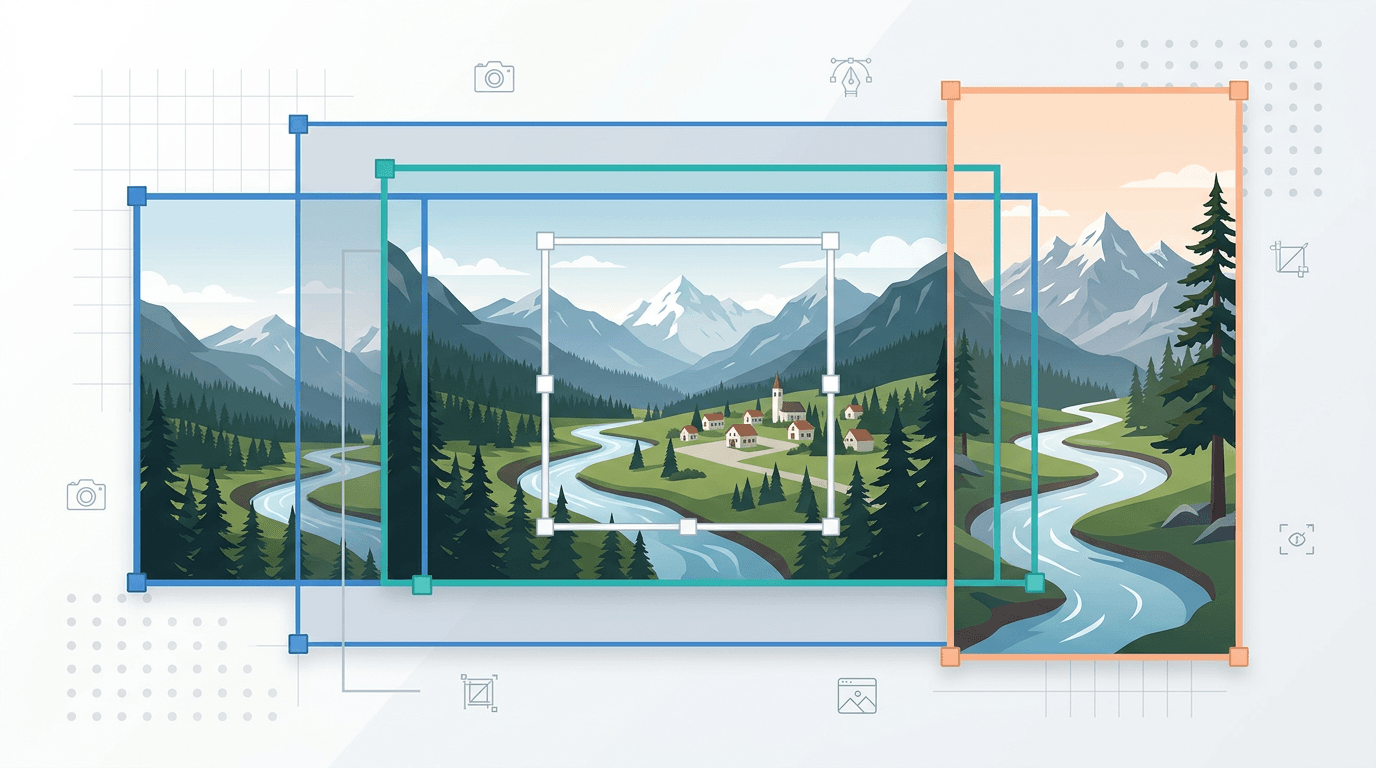
تصف نسبة العرض إلى الارتفاع العلاقة بين بُعدَي الصورة. لا تحدد النسبة الدقة، فمقاسا 1600×900 و1920×1080 كلاهما بنسبة 16:9. اختر النسبة المطلوبة في تصميمك قبل تحديد الجزء الذي تريد الاحتفاظ به من الصورة.
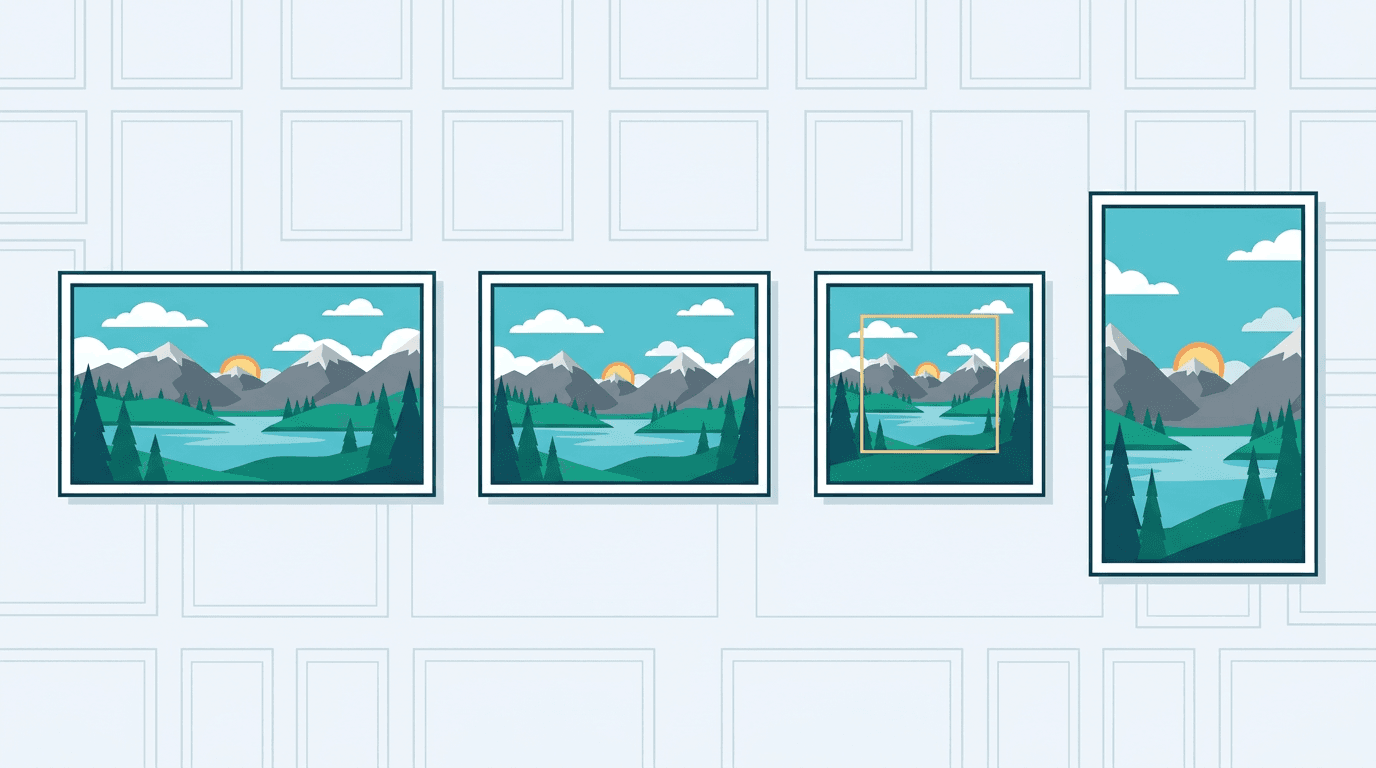
نسب شائعة وأمثلة على الأبعاد
| النسبة | مثال بالبكسل | الشكل |
|---|---|---|
| 16:9 | 1600×900 | أفقي عريض |
| 4:3 | 1200×900 | أفقي |
| 1:1 | 1000×1000 | مربّع |
| 4:5 | 1080×1350 | رأسي |
| 9:16 | 1080×1920 | رأسي طويل |
| 3:2 | 1800×1200 | صورة فوتوغرافية أفقية |
هذه أمثلة حسابية، وقد تختلف عنها متطلبات الرفع الحالية لكل منصة. تحقّق من الصيغة والأبعاد والمساحة الآمنة لدى الجهة المستقبلة. عند الطباعة، يغيّر اتجاه الصورة النسبة. فصورة 6×4 بوصات نسبتها 3:2، بينما صورة 4×6 بوصات نسبتها 2:3.
أشهر نسب العرض إلى الارتفاع واستخداماتها
توضّح الأمثلة أدناه أشكال الصور واستخداماتها المحتملة. راجع المساحة الفعلية المخصّصة للصورة وحدود الرفع ومناطق العرض الآمنة، فقد يختلف مظهرها بحسب المنصة. تُكتب الأبعاد الفعلية بالعرض ثم الارتفاع.
16:9 — النسبة العريضة
الشكل العرض أكبر بكثير من الارتفاع، وهو الشكل السينمائي المألوف.
أمثلة على الاستخدام
- الصور المصغّرة ومحتوى الفيديو على YouTube.
- شرائح العروض التقديمية في PowerPoint وGoogle Slides.
- شاشات التلفاز والحاسوب.
- صور الواجهة الرئيسية وخلفيات المواقع.
- الصور المصغّرة لبث Twitch.
أبعاد شائعة بالبكسل
- 1920 × 1080 (Full HD)
- 1280 × 720 (HD)
- 3840 × 2160 (4K UHD)
- 2560 × 1440 (QHD)
4:3 — النسبة التقليدية للصور
الشكل العرض أكبر قليلًا من الارتفاع، وهو شكل مألوف في الصور التقليدية.
أمثلة على الاستخدام
- منشورات Instagram الأفقية.
- مقاسات الشاشات الأقدم.
- الصور المطبوعة الشائعة. مقاس 6×4 نسبته 3:2، بينما تشيع 4:3 لمقاس 8×6.
- بعض صيغ العروض التقديمية.
- صور المنتجات التي تحتاج إلى ارتفاع إضافي قليل.
أبعاد شائعة بالبكسل
- 1024 × 768
- 1200 × 900
- 2048 × 1536
1:1 — المربّع
الشكل يتساوى العرض والارتفاع.
أمثلة على الاستخدام
- منشورات موجز Instagram.
- صور الملفات الشخصية في التخطيطات المربّعة.
- أيقونات التطبيقات.
- الصور المصغّرة المرتّبة في شبكة.
- الصور المطبوعة المربّعة.
أبعاد شائعة بالبكسل
- 1080 × 1080
- 500 × 500 للاستخدام على الويب بحجم أصغر.
- 1200 × 1200 بدقة أعلى.
9:16 — الصورة الرأسية الطويلة
الشكل الارتفاع أكبر من العرض، كما لو دُوّرت صورة بنسبة 16:9.
أمثلة على الاستخدام
- قصص Instagram ومقاطع Reels.
- مقاطع TikTok وصورها المصغّرة.
- مقاطع YouTube Shorts.
- خلفيات الهواتف الذكية.
- المنشورات ومنشورات الأفكار على Pinterest.
أبعاد شائعة بالبكسل
- 1080 × 1920 (Full HD رأسي)
- 720 × 1280 (HD رأسي)
4:5 — المنشور الرأسي
الشكل الارتفاع أكبر قليلًا من العرض.
أمثلة على الاستخدام
- المنشورات الرأسية في موجز Instagram.
- الصور الشخصية المطبوعة.
- الملصقات بنمط صفحات المجلات.
- صور Pinterest.
أبعاد شائعة بالبكسل
- 1080 × 1350
- 1600 × 2000
3:2 — نسبة شائعة في التصوير الفوتوغرافي
الشكل نسبة أفلام 35 مم التقليدية، يكون فيها العرض أكبر قليلًا من الارتفاع.
أمثلة على الاستخدام
- صور كاميرات DSLR والكاميرات عديمة المرآة.
- التصوير على أفلام 35 مم.
- الصور المطبوعة الشائعة، مثل مقاس 6×4.
- عروض معارض الصور.
- الصور المخصّصة للنشر التحريري.
أبعاد شائعة بالبكسل
- 1800 × 1200
- 3000 × 2000
- 6000 × 4000 لصور DSLR عالية الدقة.
احسب أبعاد القص قبل التعديل
للحفاظ على عرض 1600 بكسل بنسبة 16:9، احسب الارتفاع كالآتي 1600 × 9 ÷ 16 = 900. إذا كانت أبعاد الأصل 1600×1200، فسيُحذف 300 بكسل إجمالًا من الارتفاع، ويمكنك اختيار موضع القص.
لا يضيف القص وحدات بكسل إلى المصدر. يمكن قصّ مربع بأبعاد لا تتجاوز 900×900 من صورة 1200×900 من دون تكبيرها. وللحصول على قص رأسي من صورة مربّعة، ضيّق العرض المحدد. زيادة ارتفاع مساحة الصورة عملية أخرى.
ما الذي تتيحه أداة القص في ImgConvert؟
توفّر أداة قص الصور تحديدًا مستطيلًا حرًا لصورة واحدة. لا تتضمن نسبًا جاهزة أو قفلًا للنسبة أو حقولًا لتعيين عرض القص وارتفاعه.
- اختر صورة يستطيع المتصفح معاينتها.
- اسحب التحديد حول العنصر الرئيسي وافحص العرض والارتفاع المعروضين بوحدات البكسل من الصورة الأصلية.
- قارن النسبة المعروضة بالنسبة المطلوبة، ثم اضبط المستطيل يدويًا.
- اختر PNG أو JPG أو WebP، وأرسل المهمة ونزّل النتيجة. ثم تحقّق من أبعادها.
إذا كنت تحتاج إلى قص بنسبة محددة تمامًا أو دقة تصل إلى البكسل، فاستخدم محرّرًا يتيح إدخال أبعاد منطقة القص رقميًا. يمكنك تغيير الأبعاد النهائية لاحقًا باستخدام أداة تغيير حجم الصورة. فرض نسبة جديدة فيها يمدّد الصورة، ولا يختار منطقة قص جديدة.
نصائح لتكوين الصورة قبل القص
قاعدة الأثلاث
ضع قاعدة الأثلاث في الحسبان عند تحديد موضع القص.
- تخيّل الإطار شبكة 3×3 تضمّ 9 أجزاء متساوية.
- ضع العنصر الرئيسي عند إحدى نقاط التقاطع الأربع.
- ضع خط الأفق على أحد الخطين الأفقيين اللذين يقسمان الإطار إلى أثلاث.
- أبقِ الوجوه أو العيون على خط الثلث العلوي.
تساعد هذه الطريقة على تكوين صورة متوازنة وممتعة بصريًا.
اترك مساحة حول العناصر
قبل تثبيت القص، تحقّق من المساحات التالية.
- مساحة لإضافة النص إذا كنت ستضيف نصًا لاحقًا، فاترك فراغًا عند الزوايا أو الحواف.
- مساحة حول العنصر الرئيسي تجنّب القص بشكل ضيق حول وجه الشخص.
- مناطق العرض الآمنة اترك مساحة حول المحتوى المهم وافحص العناصر المتراكبة والقص الفعلي لدى الجهة المستقبلة. لا يوجد هامش عام قدره 10% يصلح لكل الحالات.
التعامل مع تغيّر اتجاه الصورة
من صورة أفقية إلى مربّع (من 16:9 إلى 1:1)
- ركّز على العنصر المركزي.
- ضع العنصر الأهم في المنتصف.
- قصّ من الجانبين بالتساوي إذا كان العنصر في المنتصف.
- إذا كان العنصر بعيدًا عن المنتصف، فقصّ مساحة أكبر من الجانب الفارغ.
من صورة رأسية إلى أفقية (من 9:16 إلى 16:9)
- يحذف هذا القص جزءًا كبيرًا من المحتوى الرأسي.
- ضع المنطقة الأهم في المنتصف، وغالبًا ما تكون الوجوه.
- فكّر في مدى ملاءمة تغيير النسبة لمحتوى الصورة.
- قد يصعب قص بعض الصور بين نسب متباعدة جدًا.
من مربّع إلى صورة رأسية (من 1:1 إلى 4:5)
- ضيّق العرض المحدد مع إبقاء الارتفاع المتاح.
- تأكّد من بقاء العنصر الرئيسي في المنتصف.
- يناسب هذا الخيار العناصر الممتدة رأسيًا.
حافظ على تكوين صالح للاستخدام
أبعد الوجوه والنصوص والشعارات عن الحواف التي قد تغطّيها الجهة المستقبلة أو تقصّها. قارن النسختين العريضة والطويلة باستخدام نسخ منفصلة من الملف الأصلي. لا يمكن للملف المقصوص أن يستعيد ما أُزيل منه.
يحذف القص جزءًا من المشهد، وقد يؤثّر ترميز الإخراج أيضًا على الجودة. تستخدم خيارات جودة JPG وWebP ترميزًا يفقد بعض البيانات. تجنّب حفظ هذه النسخ مرارًا وافحص النصوص الصغيرة والحواف بالحجم النهائي للعرض.
الدقة وحالات القص الشائعة
بكسلات المصدر وبكسلات الناتج
يختار القص وحدات بكسل موجودة بالفعل. لا يمكن أن ينتج عن قص صورة بارتفاع 900 بكسل تفاصيل رأسية أصلية تعادل 1080 بكسل. افصل عملية القص عن أي تكبير لاحق.
| المصدر | أكبر مربع يمكن قصّه من دون تكبير | ما الذي يتغيّر؟ |
|---|---|---|
| 4000×3000 | 3000×3000 | يُزال جزء من العرض |
| 1200×900 | 900×900 | يُزال جزء من العرض |
| 800×600 | 600×600 | يتطلّب إخراج مقاس أكبر إعادة أخذ عينات من البكسل |
تفترض الأمثلة إمكانية إبقاء العنصر الرئيسي داخل المربّع. وإذا كان الوجه قريبًا من الحافة، فقد تحتاج إلى تحديد أصغر. تحقّق من أبعاد القص الفعلية قبل أن تقرر تغييرها للتسليم.
الصور المصغّرة وشرائح العروض
ابدأ من شكل الإطار لدى الجهة المستقبلة واترك مساحة للعناوين والعناصر المتراكبة. قد يناسب مشهد عريض صورة مصغّرة أفقية، بينما قد يتطلّب العنصر الرأسي صورة مصدر مختلفة. أبقِ النص المهم ضمن المساحة المرئية وافحص التكوين النهائي داخل موضعه الفعلي. لا تكفي النسبة وحدها لمعرفة ما إذا كان القص مناسبًا.
نسختان رأسية ومربّعة من الصورة نفسها
أنشئ كل نسخة من الأصل عوضًا عن تكرار قص النسخة الأخيرة. عند الانتقال من مربّع إلى قص رأسي، أبقِ الارتفاع المتاح واحذف جزءًا من العرض. وعند الانتقال من صورة رأسية إلى أخرى أفقية، توقّع فقدان جزء من المحتوى الرأسي، فقد لا يعود تصوير الشخص كاملًا ممكنًا. استخدم قاعدة الأثلاث للمساعدة في التكوين مع إبقاء العنصر كاملًا عندما يستدعي المشهد ذلك.
الصور المطبوعة
اختر شكل الطباعة المقصود أولًا، ثم اسأل المطبعة عن عدد وحدات البكسل المطلوبة لهذا المقاس الفعلي. طباعة أفقية بمقاس 6×4 بوصات نسبتها 3:2، ومقاس 8×10 بوصات نسبته 4:5. لا تتيح زيادة قيمة DPI استعادة وحدات البكسل التي أُزيلت بالقص. عاين الإطار النهائي قبل إرسال الملف للطباعة.
قص عدة صور وتحديد نسب دقيقة
تعالج هذه الصفحة صورة واحدة لكل مهمة. كرّر العملية وافحص تكوين كل صورة على حدة. إذا احتجت إلى قص عدد كبير من الصور بنسب دقيقة، فاستخدم برنامجًا مخصّصًا يدعم ضبط النسب رقميًا والتحويل الدفعي. استخدام النسبة نفسها لا يضمن بقاء جميع العناصر داخل منطقة القص.
أدوات أخرى للعمل على صورك
تعرّف على أدوات ImgConvert لتحويل الصور والعمل مع ملفات PDF وGIF.
- أدوات تحويل الصور
- أدوات PDF
- أدوات GIF