
كيفية جعل خلفية صورة JPG شفافة
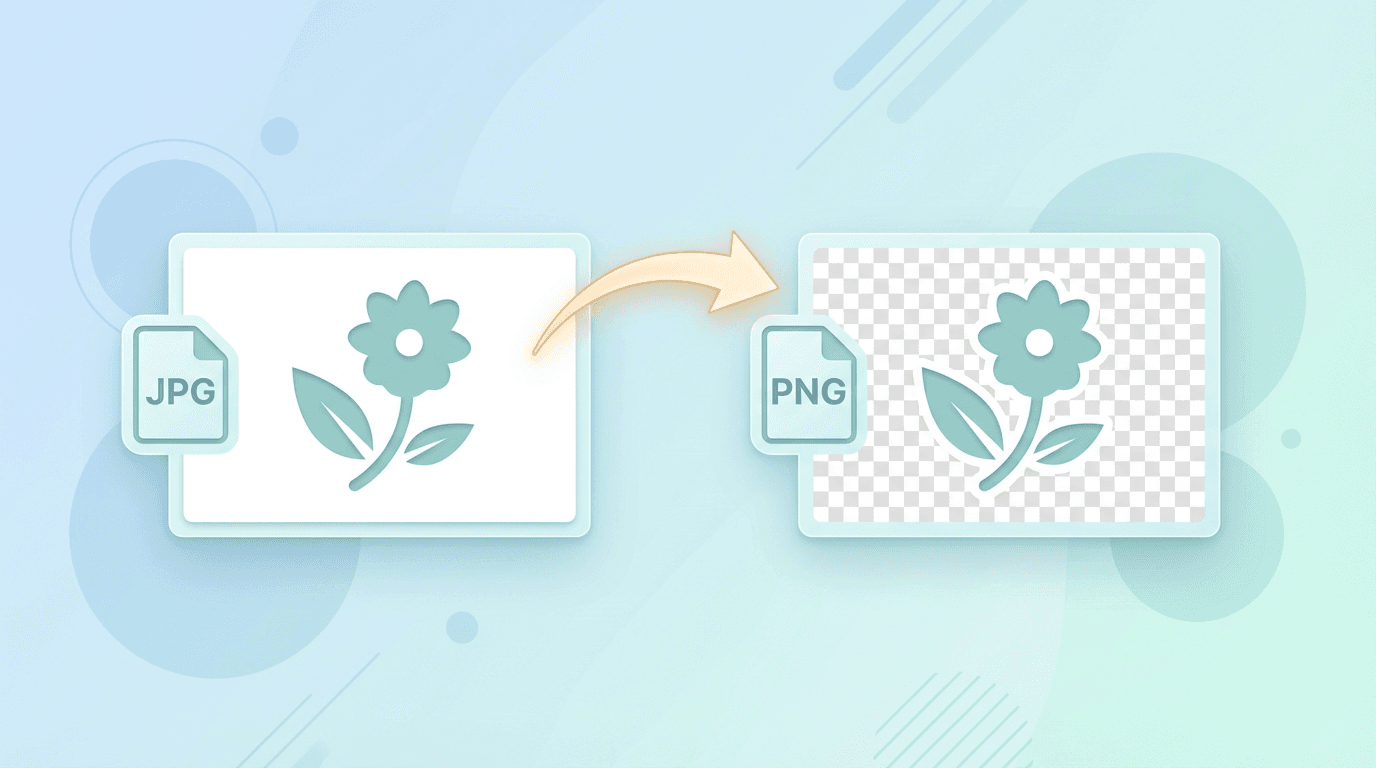
لا تخزّن صيغة JPG الشفافية. لعزل عنصر في الصورة، أزل الخلفية واحفظ الناتج بصيغة تدعم قناة ألفا، مثل PNG. يمكنك استخدام أداة إزالة خلفية الصورة وجعلها شفافة مباشرة، فهي تقبل ملفات JPG دون تحويل مسبق.
لماذا لا تدعم JPG الشفافية؟
صُمّمت JPG للصور الفوتوغرافية وتتميّز بالخصائص التالية.
- الضغط المصحوب بفقدان البيانات مناسب للصور الفوتوغرافية
- عدم وجود قناة ألفا فلا تُخزَّن بيانات الشفافية
- عدم وجود مناطق شفافة إذ تحمل كل مناطق الصورة قيمًا لونية
لإضافة الشفافية، اختر صيغة تدعمها.
- PNG الخيار الأكثر شيوعًا
- WebP بديل حديث
- GIF شفافية محدودة بعمق 1 بت
إزالة خلفية صورة JPG
- اختر صورة JPG أو JPEG واحدة بحجم يصل إلى 20 ميغابايت. يبدأ رفع الصورة فور اختيارها، فاحتفظ بنسخة من الأصل.
- انتظر اكتمال الرفع، ثم أرسل الصورة المرفوعة للمعالجة التلقائية وإزالة الخلفية على الخادم.
- افحص النتيجة، خصوصًا الشعر والحواف الدقيقة والظلال والمناطق التي تشبه الخلفية في اللون.
- نزّل ملف PNG. اختبره على خلفية فاتحة وأخرى داكنة في محرّر الصور الذي ستستخدمه.
تقبل الأداة أيضًا صيغ PNG وWebP وSVG. تعالج صورة واحدة في كل مرة، ولا تحتوي على فرشاة للمحو أو الاستعادة يدويًا. إذا اختفى جزء من العنصر أو ظهرت هالة حوله بعد الإزالة التلقائية، فنقّح القناع في محرّر يدعم التحديد اليدوي.
الفرق بين تحويل الصيغة وإزالة الخلفية
| المهمة | الأداة المناسبة | النتيجة |
|---|---|---|
| تحويل JPG إلى PNG مع بقاء الصورة كما هي | تحويل JPG إلى PNG | تبقى الخلفية الأصلية |
| عزل عنصر عن خلفيته | أداة إزالة خلفية الصورة وجعلها شفافة | صورة PNG أُزيلت منها المناطق التي حددتها الأداة تلقائيًا كخلفية |
| تصحيح الحواف الصعبة يدويًا | محرّر مزوّد بأدوات الأقنعة أو التحديد | عنصر معزول بحواف منقّحة يدويًا |
تدل المربعات المتناوبة عادةً على الشفافية في محرّر الصور. أما إذا كانت المربعات مرسومة داخل الصورة نفسها، فهي جزء من محتواها المرئي وتبقى عند وضع الصورة فوق خلفية مختلفة.
تحسين الصورة الأصلية قبل المعالجة
استخدم أوضح نسخة أصلية متاحة. قد يخلّف ضغط JPG كتلًا ظاهرة أو حواف ملوّنة حول العنصر، ولا يستعيد حفظه بصيغة PNG التفاصيل المفقودة. يسهل فصل عنصر واضح عن خلفيته أكثر من فصل الأجسام المتداخلة أو الزجاج أو الدخان أو الأسطح المتشابهة في اللون.
للشعار، استخدم ملف PNG الشفاف الأصلي أو الملف المتجهي إن توفر. قد تؤدي إزالة الخلفية من نسخة JPG مضغوطة إلى تشويه الحروف الصغيرة والخطوط الرفيعة. وفي صور المنتجات، تحقّق من بقاء الأجزاء البيضاء من المنتج والظلال التي تريد الاحتفاظ بها.
نصائح لتحسين نتائج إزالة خلفية الصور
تُستخدم طرق التحديد وتنعيم الحواف وتنظيفها أدناه في محرّر يوفر تلك الخيارات. أداة ImgConvert التلقائية لإزالة الخلفية لا تتيح أقنعة أو فرشًا يدوية. اعمل على نسخة وقارن الحواف عند مقاس العرض المقصود.
1. ابدأ بصورة أصلية واضحة
تسهل إزالة الخلفية مع:
- تباين قوي بين العنصر والخلفية
- خلفية بلون موحّد
- إضاءة جيدة
- حواف واضحة
2. اختر الأداة المناسبة
| نوع الخلفية | الأداة الأنسب |
|---|---|
| لون موحّد | العصا السحرية (Magic Wand) |
| تدرّج لوني بسيط | أداة إزالة الخلفية بالذكاء الاصطناعي |
| مشهد معقّد | التحديد اليدوي |
| شعر أو فراء | أداة ذكاء اصطناعي متخصّصة |
3. نقّح الحواف
بعد الإزالة الأولية:
- نعّم الحواف قليلًا، بمقدار 1-2 بكسل
- استخدم أداة Refine Edge في Photoshop
- تحقّق من وجود هالات حول العنصر
4. تحقّق من الصورة على خلفيات مختلفة
اختبر صورة PNG الشفافة على:
- خلفية بيضاء
- خلفية سوداء
- الخلفية التي ستستخدمها فعليًا
التعامل مع آثار ضغط JPG
لا يزيل التحويل إلى PNG العيوب الموجودة أصلًا في JPG. تتوفر طرق التنظيف التالية في محرّر منفصل. قارن الصورة قبل التعديل وبعده حتى لا يمحو التنعيم تفاصيل مفيدة على الحواف.
قد يخلّف ضغط JPG آثارًا تصبح واضحة بعد إزالة الخلفية.
مشكلات شائعة
- تشويش حول الحواف قد يترك ضغط JPG مربعات ظاهرة
- حواف ملوّنة تظهر على شكل هالات لونية خفيفة حول العنصر
- آثار الضغط على شكل كتل تبدو كمربعات مرئية في المساحات ذات اللون الموحّد
الحلول
- استخدم صور JPG أصلية عالية الجودة يؤدي الضغط الأخف عادةً إلى آثار أقل
- وسّع التحديد قليلًا ليشمل بكسلًا أو بكسلين إضافيين
- طبّق تمويهًا خفيفًا على الحواف لإخفاء العيوب الطفيفة
- استخدم Defringe في Photoshop لإزالة الهالات الملوّنة
اختيار صيغة الإخراج المناسبة للاستخدام
احتفظ بملف PNG الشفاف كنسخة عمل. قد يكون أكبر حجمًا من JPG، ويتوقف ذلك على الأبعاد والمحتوى. غيّر أبعاد نسخة فقط بعد تحديد المقاس المطلوب في مكان استخدامها.
إذا احتجت إلى خلفية موحّدة، فاستخدم أداة تغيير لون خلفية الصورة وافحص النتيجة. يؤدي تحويل PNG شفاف إلى JPG إلى زوال الشفافية، وتملأ أداة تحويل PNG إلى JPG المناطق الشفافة باللون الأبيض.
اعتبارات حجم الملف
قد يقلّل اختزال لوحة الألوان حجم شعار بسيط عند إجرائه في محرّر مناسب، لكنه قد يغيّر التدرّجات والحواف الناعمة. إذا كانت هذه التفاصيل مهمة، فاحتفظ بنسخة رئيسية كاملة الألوان بصيغة PNG مع قناة ألفا. لا تتوفر في أداة إزالة الخلفية خيارات للتبديل بين وضعي PNG-8/PNG-24.
للنشر على الويب، يمكن لأداة تحويل PNG إلى WebP إنشاء نسخة أخرى تحتفظ بالشفافية. قارن حجم الملف الفعلي ومظهره، فقد لا يكون WebP أصغر لكل صورة. تحقّق من الصيغ المقبولة في وجهة الاستخدام قبل استبدال PNG. واضبط الأبعاد بحسب مقاس العرض المقصود، دون الاعتماد على هدف ضغط اعتباطي.
بدائل لإزالة الخلفية
استخدام خلفية بيضاء
إذا لم تكن الشفافية ضرورية:
- احتفظ بالخلفية البيضاء
- تلائم الخلفية معظم صفحات الويب ذات الخلفية البيضاء
أوضاع مزج الألوان في CSS
للاستخدام على الويب:
- استخدم خاصية mix-blend-mode في CSS
- حاكِ بعض تأثيرات الشفافية
- تعمل مع JPG دون تغيير الصيغة
يغيّر وضع المزج في CSS طريقة امتزاج البكسلات مع الصفحة أسفل الصورة، ولا ينشئ قناة ألفا في JPG. اختبره على خلفية الصفحة الفعلية وبألوان العنصر نفسه. وقد يكون الإبقاء على خلفية موحّدة خيارًا مناسبًا، لكن ذلك لا يضمن ملفًا أصغر.
الأسئلة الشائعة
هل يجعل تغيير الامتداد من .jpg إلى .png الخلفية شفافة؟
لا. تغيير الاسم لا يغيّر ترميز الصورة ولا يحذف بكسلات الخلفية. وحتى تحويل الصيغة فعليًا يبقي تلك البكسلات ما لم تُزلها عملية أخرى.
هل يجب تحويل صورة JPG إلى PNG أولًا؟
لا. ارفع صورة JPG مباشرة إلى أداة إزالة الخلفية، ثم نزّل صورة PNG الناتجة.
هل تختفي كل الخلفيات دون أثر؟
لا. قد لا يلتقط العزل التلقائي التفاصيل الدقيقة أو قد يُبقي أجزاء من الخلفية. افحص الصورة المعزولة عند مقاس عرضها المقصود، ونقّحها يدويًا عند الحاجة.
أدوات أخرى للعمل على صورك
تعرّف على أدوات ImgConvert لتحويل الصور والعمل مع ملفات PDF وGIF.
- أدوات تحويل الصور
- أدوات PDF
- أدوات GIF